如何為簡報撰寫講者備忘錄:完整指南
大多數人會寫兩次演講者備忘稿。一次是前一天晚上隨便寫寫,另一次則是簡報當下在腦海中認真整理。
第二個版本才是真正管用的。本指南旨在幫助您在第一次就掌握它。
演講者備忘稿是簡報中唯一沒人審查但每個人都需要的部分。它們也剛好是資料簡報最便宜的保險。
演講者備忘稿的用途與不適用的場景
Microsoft 對其用途的定義很嚴格,而這種嚴格的定義其實很有用。備忘稿窗格是「用來儲存您在進行簡報時想要提及的談話要點的地方」。
隱私保證非常明確。在您簡報期間,演講者備忘稿「在您的螢幕上可見,但觀眾看不到」。
這一個事實就決定了整體的定位。備忘稿不是第二張投影片,不是用來大聲朗讀的講稿,也不是給不在場人員看的說明文件。
備忘稿也可以即時編輯。Microsoft 指出,您可以「在簡報時直接從簡報者檢視畫面添加備忘稿,或者在編輯簡報時添加」。
開始之前您需要準備的事項
三件事,而且都不是簡報本身。
每張投影片要回答的問題。如果您無法用一句話說清楚,備忘稿也救不了這張投影片。
投影片上每個數字的來源。檔案名稱、工作表、期間以及您套用的任何篩選條件。
您預期會被追問的一個問題。大多數投影片都只會引來一個可以預測的問題,而這正是備忘稿應該預先準備的。
在打開備忘稿窗格之前完成這一步。盯著投影片寫備忘稿 my 寫出對投影片的描述,這正是最容易失敗的做法。
備忘稿窗格的位置
操作很簡單,了解它們可以避免您進入錯誤的檢視模式。
備忘稿窗格是標準模式下「出現在每張投影片下方的方塊」。空白的窗格會提示您「按一下以新增備忘稿」。
如果看不到,Microsoft 的解決方法是按一下。您「按一下 PowerPoint 視窗底部工作列上的 [備忘稿]」。
較長的備忘稿有兩種處理方式。當備忘稿超出窗格時,會出現垂直捲軸,您可以透過向上拖曳窗格的頂端線來放大窗格。
簡報者檢視畫面是備忘稿發揮作用的地方。Microsoft 描述得很清楚:「在簡報者檢視畫面中,您可以在簡報時看到備忘稿,而觀眾只能看到您的投影片。」
版面配置是固定的,值得提前想像。Microsoft 指出「備忘稿會出現在右側的窗格中」,且文字會自動換行,並在需要時提供捲軸。
簡報者檢視畫面也會自動出現。連接投影機並開始投影片放映,簡報者檢視畫面就會在您的電腦上開啟。
觀眾看到的則不同。Microsoft 表示「投影機螢幕上只會出現投影片」。
關於新增演講者備忘稿和簡報者檢視畫面的指南涵蓋了 Windows、macOS 和網頁版。
每條備忘稿都應該包含的四行內容
在這裡,結構勝過優美的文字。在壓力下可以快速瀏覽的備忘稿,比讀起來通順的備忘稿更有價值。
| 行 | 填寫內容 | 存在原因 |
|---|---|---|
| 主張 | 您大聲說出來的那句話 | 避免您只是在照本宣科地唸圖表 |
| 數字 | 數據、其期間和單位 | 防止您臨時編造錯誤的數值 |
| 來源 | 檔案、工作表和篩選條件 | 立即回答「這來自哪裡」 |
| 下一步 | 您預期的問題和您的回答 | 將突襲變成您計劃好的節奏 |
四行並非隨意決定的。它剛好可以放入窗格中而無需捲動,這是在講台上非常重要的實際限制。
根據資料寫備忘稿,而不是根據投影片
本能是去描述觀眾已經能看到的東西。請克制這種衝動。
顯示各區域營收的圖表不需要備忘稿寫著「營收因區域而異」。它需要的是某個區域發生變化的原因,以及您對此採取了什麼措施。
以下三種改寫方式說明了其中的差異。
效果不佳:「第二季各區域營收。」那是一個標題,不是備忘稿。
較佳:「西部地區季增 14%。」這是一個事實,但投影片上已經有了。
實用:「西部地區成長 14%,其中有兩筆企業續約在 6 月入帳。扣除這些,成長率為 3%。」
第三個版本經得起追問。它還告訴您,如果有人詢問該趨勢是否真實時該如何回答。
當簡報中包含數字時會有什麼變化
資料簡報與提案簡報的失敗方式不同。失敗幾乎從來不是因為視覺效果,而幾乎總是因為您無法辯護的數字。
注意分母。任何以比率表示的內容都需要在備忘稿中寫明其基數,因為這是細心的讀者首先會問的問題。
注意您排除的內容。退款、測試帳號、內部訂單和部分期間是常見的因素,遺漏任何一個都會改變事實。
注意截至日期。週一提取的數據在週四進行簡報時,可能已與即時系統不符。
我們關於如何在簡報中回答資料問題的指南涵蓋了這方面的即時應對。而在發送資料簡報前進行審查中的檢查清單則涵蓋了發送前的準備工作。
給自己的備忘稿與給觀眾的講義
這是兩種不同的文件,將它們混為一談就是為什麼講義讀起來很奇怪的原因。
您的備忘稿是片段。四行,沒有完整的句子,寫來供您快速瞥一眼。
講義必須能夠獨立存在。Microsoft 直接支援這一點,並指出您可以列印演講者備忘稿「包含或不包含相應投影片的縮圖」。
預期用途也寫得很清楚。Microsoft 描述將它們分發給您的觀眾「在您簡報後查看」,這與在簡報期間提示您的工作不同。
列印路徑很短。選擇「檔案」然後選擇「列印」,在「設定」下的「整頁投影片」旁,選擇「列印版面配置」下的「備忘稿」。
在設計備忘稿之前,有一個限制值得了解。Microsoft 指出「每張列印頁面只能有一張投影片和隨附的備忘稿」。
移除縮圖是手動工作。Microsoft 關於列印演講者備忘稿的指南說明,您可以在「備忘稿檢視」中刪除每頁備忘稿的縮圖。
這個步驟是安全的,說明文件也是這麼說的。刪除縮圖並不會從簡報中刪除投影片。
還有一個值得了解的匯出路徑。Microsoft 記錄了在 Word 中開啟備忘稿複本的方法,這在講義需要編輯而不是列印時非常有用。
因此,先為自己寫下片段。只有在確實需要講義時,才將它們擴展成句子。
開始使用 Powerdrill Bloom
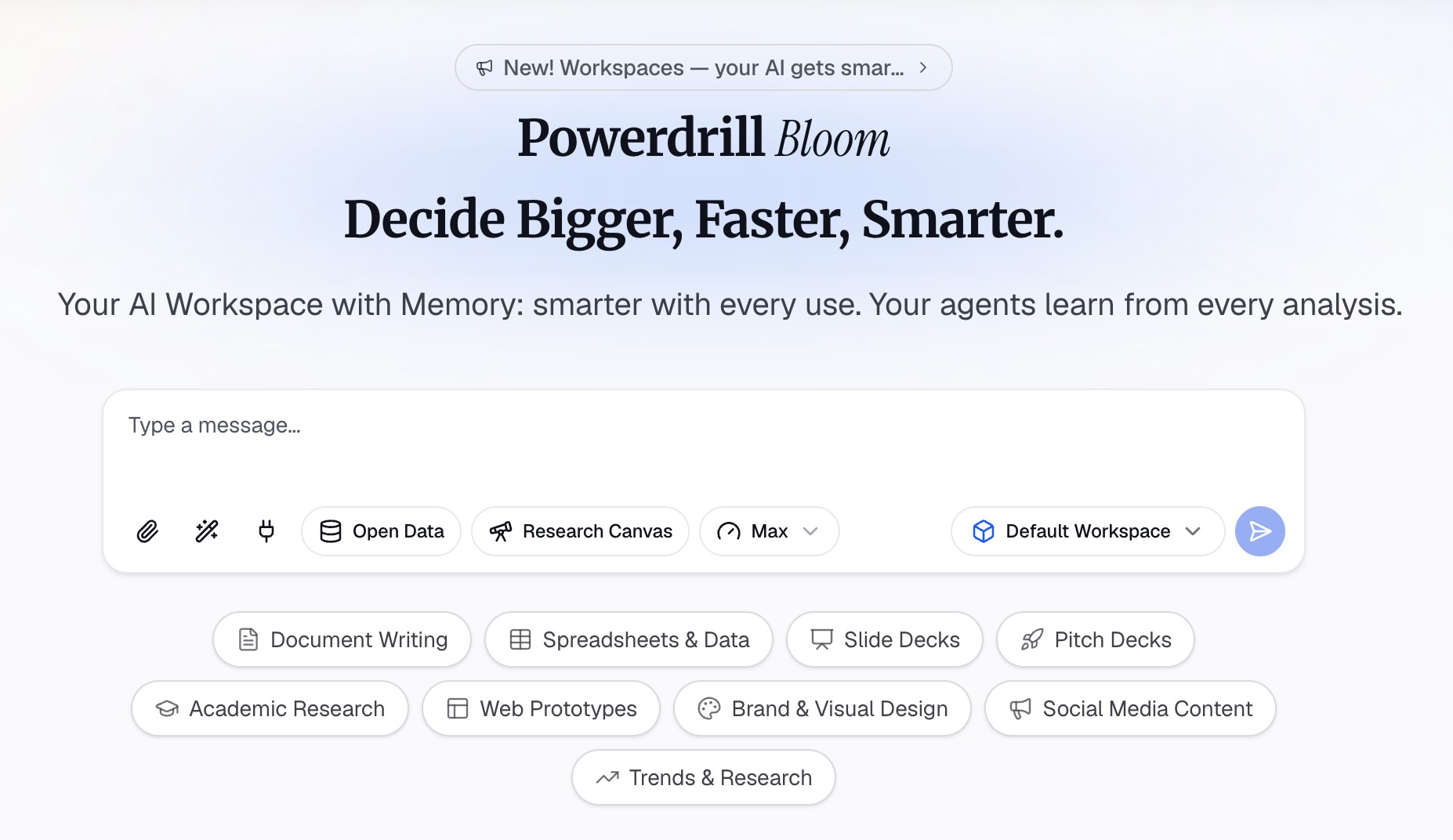
步驟 1:上傳用於製作簡報的檔案
放入圖表背後的匯出檔案。Powerdrill Bloom 會在匯入時分析欄位,因此在您撰寫任何備忘稿之前,篩選條件、空白和重複的金鑰就會浮現。
步驟 2:詢問主張、數字和注意事項
用自然語言描述您的需求。要求提供每個維度的一句話結論、帶有期間的數據,以及被排除的資料列。
然後進一步追問。詢問總計與什麼核對一致,並詢問哪種比較最有可能受到質疑。
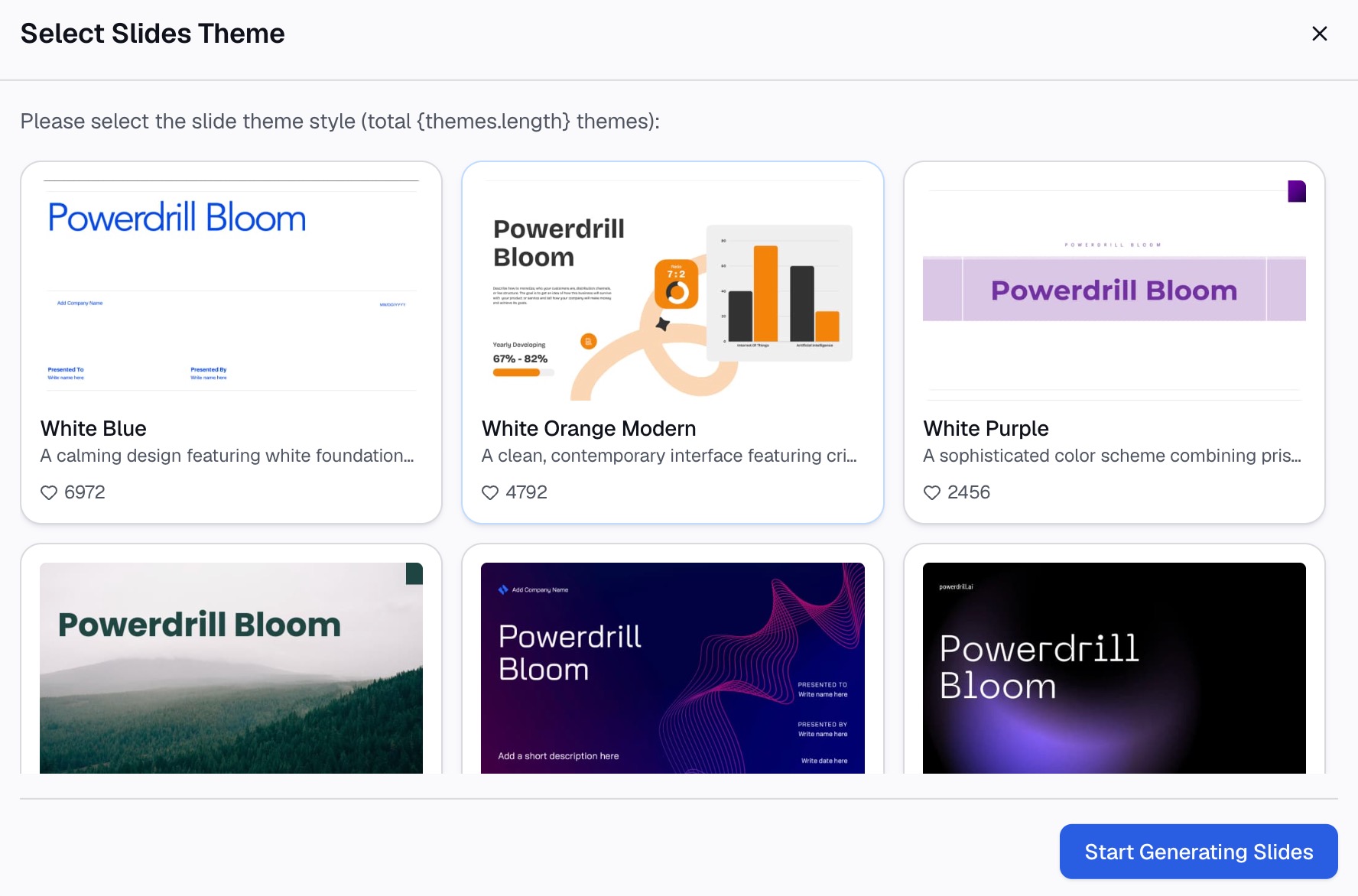
步驟 3:將這四行貼到備忘稿窗格中
取得輸出並將其放入每張投影片下方。我們關於如何從試算表建立月度業務審查簡報的逐步教學展示了備忘稿在該工作流程中的適用位置。
在定價頁面上比較方案之前,可以先從免費方案開始。如果適合,請在您下一個簡報背後的匯出檔案上嘗試 Powerdrill Bloom。
結論
演講者備忘稿不是一項寫作任務。它們是一項剛好使用文字的防禦性任務。
每張投影片寫四行:主張、數字、來源和您預期的問題。為自己保留片段,只有在真正需要講義時才進行擴展。
簡報會由其他人審查。備忘稿是只有您能寫的部分,因此請根據資料而不是投影片來撰寫。我們關於資料說故事的說明涵蓋了更廣泛的技巧,而 Excel to PPT 頁面則涵蓋了最初建立簡報的步驟。
常見問題
觀眾可以看到我的演講者備忘稿嗎?
否。Microsoft 指出,在您簡報期間,演講者備忘稿在您的螢幕上可見,但觀眾看不到。
演講者備忘稿應該多長?
夠短以放入窗格中而無需捲動。涵蓋主張、數字、其來源和預期追問的四行內容是一個可靠的格式。
我可以在簡報時新增備忘稿嗎?
是。Microsoft 指出,您可以在簡報時直接從簡報者檢視畫面新增備忘稿,或者在編輯簡報時新增。
我可以為觀眾列印備忘稿嗎?
是。Microsoft 記錄了列印包含或不包含投影片縮圖的備忘稿,並指出每張列印頁面只能容納一張投影片及其備忘錄。
備忘稿應該重複投影片上的內容嗎?
否。在壓力下,重述可見圖表的備忘稿沒有任何幫助。請將其用於數字背後的原因以及對可能問題的回答。