如何在 PowerPoint 中製作時間軸:逐步教學
若要在 PowerPoint 中製作時間軸,請前往「插入」>「SmartArt」,選擇「流程」,然後按兩下時間軸版面配置。在每個圖形中輸入一個里程碑,接著使用「新增圖形」來增加日期,並使用「上移」或「下移」來重新排序。最後使用「變更色彩」和 SmartArt 樣式完成設計。若要完全控制,請改用線條和圖形手動繪製時間軸。
本指南將透過確切的 PowerPoint 選單引導您完成這兩種方法,同時涵蓋範例與常見錯誤。最後一部分將展示當您的日期位於專案計畫中時,如何利用 AI 在 PowerPoint 中建立時間軸。
PowerPoint 時間軸所呈現的內容
時間軸按日期順序顯示事件。Microsoft 將其描述為「事件序列的圖形表示」。其範例包括「專案中的里程碑或個人生活中的主要事件」。
大多數商業時間軸屬於以下四種類型之一:
- 專案里程碑。 啟動、設計、建置、測試和發布日期。
- 路線圖 (Roadmaps)。 按月份或季度規劃的發布計畫。
- 歷史。 公司故事或產品的過往版本。
- 流程階段。 按順序發生的步驟,無論是否有日期。
時間軸回答了一個問題:什麼時候發生什麼事。如果您的觀眾還需要查看每項任務執行的時長,甘特圖可能更合適。我們關於如何使用 AI 建立甘特圖的指南涵蓋了該格式。
開始之前:您需要的準備
在開始之前,請收集以下資料:
- 里程碑列表。 將每一個寫成日期和簡短標籤,例如「3 月 3 日:Beta 版發布」。
- 一個明確目標。 決定投影片要證明什麼,例如「發布計畫正按軌道進行,預計於 6 月完成」。
- 日期範圍。 挑選投影片將涵蓋的開始和結束日期。
- 品牌色彩。 使用您的觀眾已經熟悉的顏色。
- PowerPoint for Microsoft 365, 2024, 2021, 2019, 或 2016。 Microsoft 的時間軸步驟適用於所有這些版本。
保持列表簡短。一張投影片適合放置五到八個里程碑。如果您有二十個,請將它們拆分到不同的階段或投影片中。
方法 1:使用 SmartArt 在 PowerPoint 中製作時間軸
SmartArt 是最快的方法。Microsoft 的支援頁面提供了核心步驟。
- 在「插入」索引標籤上,選取 SmartArt。
- 在「選擇 SmartArt 圖形」庫中,選取流程。
- 按兩下時間軸版面配置。
- 選取 [文字] 並輸入或貼上您的里程碑。
Microsoft 針對版面配置提供了一項提示:「有兩種時間軸 SmartArt 圖形:基本時間軸和圓圈強調時間軸。」它還提到「您也可以使用幾乎任何與流程相關的 SmartArt 圖形」。
您可以在「文字窗格」中輸入,而不是直接在圖形中輸入。如果您沒看到它,Microsoft 表示請在「SmartArt 設計」索引標籤上選取文字窗格。
如果您的里程碑已經在項目符號列表中,請直接進行轉換。Microsoft 的步驟是:「選取您的文字。在『首頁』索引標籤上,選取『轉換成 SmartArt 圖形』。」然後選擇時間軸或流程版面配置。
新增、移動和重新設計日期樣式
時間軸會變動。日期會延後,新的里程碑會出現。SmartArt 無需重新繪製即可處理這兩種情況。
若要新增日期,請選取時間軸中的一個圖形。在「SmartArt 設計」索引標籤上,選取新增圖形。Microsoft 表示,若要新增較早的日期請選擇在後方新增圖形,若要新增較晚的日期則選擇在前方新增圖形。然後輸入新日期。
若要移動日期,請在時間軸上選取它。在「SmartArt 設計」索引標籤上,選取上移使其提前,或選取下移使其延後。
若要變更版面配置,請選取時間軸並開啟「SmartArt 設計」索引標籤上的「版面配置」群組。Microsoft 建議了兩個選項。「若要顯示時間軸中的進度,請選取『強調流程』。」對於照片,請選擇連續圖片清單,其圓圈是「設計用來包含圖片的」。
若要變更色彩,請選取時間軸。在「SmartArt 設計」索引標籤上,選取變更色彩並挑選一個組合。Microsoft 指出,您可以將滑鼠停留在組合上以進行預覽。
若要套用樣式,請選取時間軸並在「SmartArt 設計」索引標籤上選擇一個 SmartArt 樣式。Microsoft 表示,樣式可以「按一下即可套用線條樣式、浮雕或 3D 透視等效果」。
方法 2:使用圖形和線條建立時間軸
SmartArt 會平均分配圖形空間。但現實中的專案並非如此平均。如果三個里程碑落在 3 月,一個落在 10 月,在 PowerPoint 中手動建立的時間軸能真實地顯示這些間隔。
- 繪製軸線。 前往「插入」>「圖形」並選擇一條線。拖曳時按住 Shift 鍵以保持直線。
- 標記時間刻度。 為每個月或每季新增小刻度線或標籤。沿著線條平均分配空間。
- 放置里程碑。 在每個里程碑的實際日期處新增一個圓圈或菱形。
- 新增標籤。 在每個標記的上方或下方放置一個文字方塊,註明日期和簡短標籤。
- 對齊並群組。 選取標記並使用「排列」>「對齊」將它們排成一線。然後將時間軸群組,使其作為一個整體移動。
當里程碑靠得很近時,請交替在線條上方和下方放置標籤。這樣可以防止文字重疊。
這種方法花費的時間較長。作為回報,標記之間的距離反映了事件之間的時間間隔,讀者一眼就能理解。
您應該選擇哪種方法? 當日期大致平均分佈,或者您需要在五分鐘內完成投影片時,請使用 SmartArt。當日期之間的間隔具有意義時(例如發布前有很長的建置階段),請使用圖形和線條。許多團隊在初稿時使用 SmartArt,一旦 PowerPoint 時間軸要提交給客戶或董事會,就會切換到圖形方式。
為了保持手動建立的時間軸整潔,請從「檢視」索引標籤開啟「輔助線」。將每個標記貼齊輔助線,這樣以後新增日期時,間距就能保持一致。
顯示階段和當前狀態
當時間軸顯示專案目前的進度時,會變得更有用。
新增「今天」標記。 在今天的日期處畫一條細垂直線,並標註日期。讀者一眼就能看出哪些里程碑已過去,哪些還在前面。
按狀態著色。 對已完成的里程碑使用一種顏色,對即將到來的里程碑使用另一種顏色。第三種顏色可以標記有風險的項目。在角落保留一個小圖例。
群組階段。 在屬於同一個階段(如「設計」或「測試」)的里程碑後方畫一個淺色矩形。在矩形內新增階段名稱。
確保 PowerPoint 時間軸在投影機上清晰易讀。 標籤不要超過五、六個字。日期請使用至少 18 點的文字。
使用設計構想進行美化並儲存為圖片
PowerPoint 的「設計構想」可以為投影片建議版面配置。Microsoft 表示:「設計構想透過自動產生設計構想供選擇,為 Microsoft 365 訂閱者改進投影片。」
若要使用它,請前往「設計」索引標籤並選取設計構想。從右側窗格中挑選一個構想。如果您偏好原始設計,請關閉窗格或復原。
若要在報告或電子郵件中使用時間軸,請將投影片儲存為圖片。在縮圖窗格中選取該投影片。Microsoft 的步驟為:「選取『檔案』>『另存新檔』(如果您的簡報儲存在 OneDrive 或 SharePoint 上,則為『儲存複本』)。」然後選擇圖片格式並僅儲存該張投影片。
讓時間軸易於更新
大多數時間軸每週或每月都會更新。稍微設定一下可以節省以後的時間。
保持單一日期來源。 將里程碑儲存在試算表或專案計畫中。先更新來源,再更新投影片。
儲存範本投影片。 保留一份帶有預留位置日期的乾淨時間軸副本。為每個新專案複製它。
新增「最後更新」註記。 帶有日期的小頁尾可以告訴讀者時間軸的最新程度。
新增替代文字。 螢幕閱讀器無法讀取以圖形繪製的時間軸。請新增簡短描述,按順序列出關鍵日期。
封存舊版本。 在檔名中包含日期來儲存每個版本。當有人詢問為什麼日期變動時,您可以展示歷史記錄。
如何使用 AI 在 PowerPoint 中製作時間軸
當日期準備就緒時,手動建立時間軸很快。但當日期散落在長篇專案計畫、狀態報告或擁有數百項任務的試算表中時,速度就會變慢。AI 工具可以為您提取里程碑並佈置投影片。
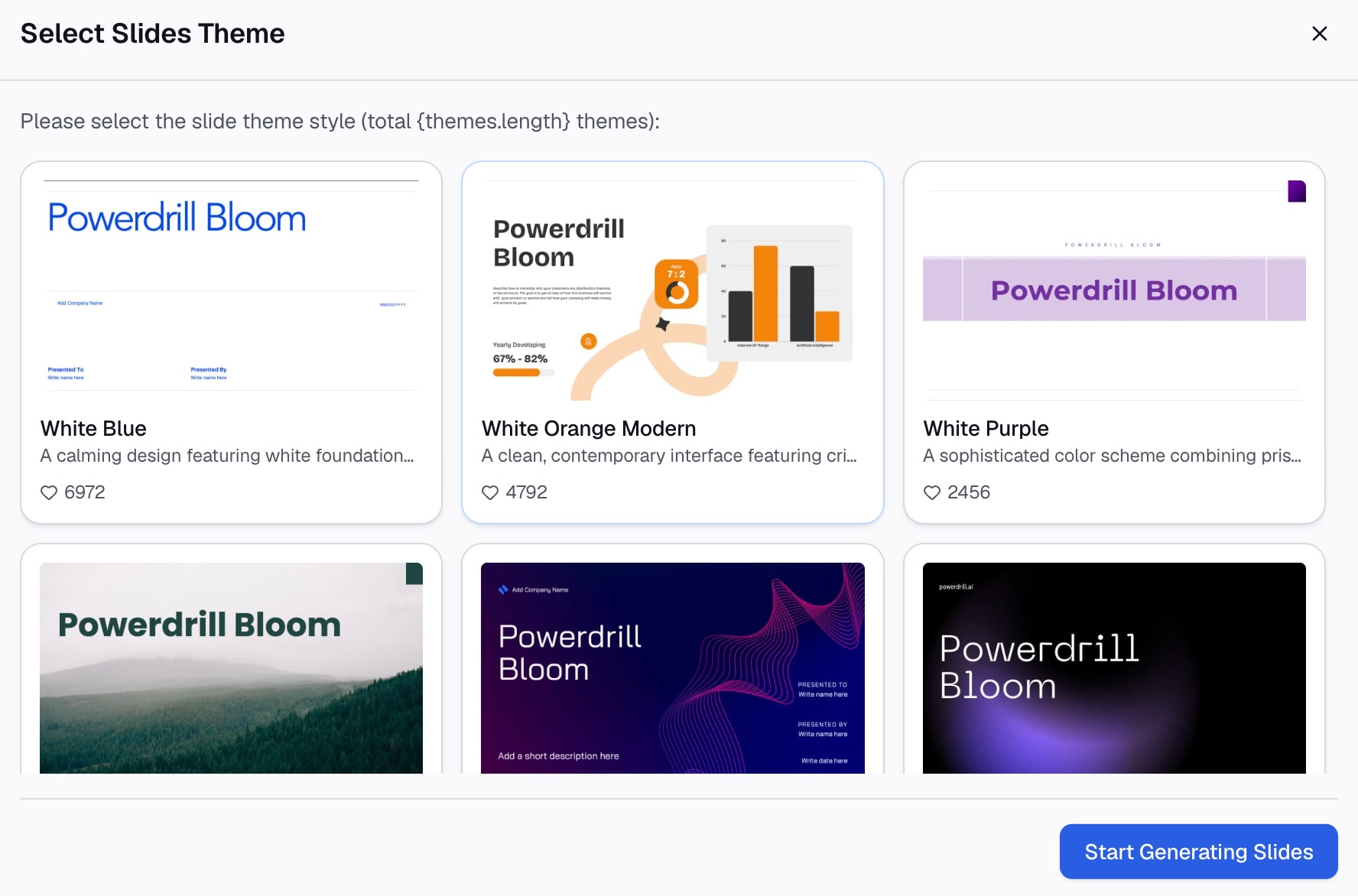
以下是使用 Powerdrill Bloom 的三個步驟方法。
步驟 1:上傳專案計畫或狀態資料
從包含日期的檔案開始。這可能是 Excel 中的任務列表、專案工具匯出的 CSV,或是 PDF 格式的狀態報告。
定價頁面上的免費方案列出了「上傳 Excel, CSV, PDF, 和文件」。Excel to PPT 工具表示它可以從 Excel, CSV, 或 PDF 檔案「自動產生簡報就緒的投影片」。

步驟 2:要求里程碑和投影片
描述您需要的輸出。例如:「按日期順序列出專案里程碑,標記哪些已完成,並建立一張帶有時間軸的摘要投影片。」
Powerdrill Bloom 的頁面列出了內建時間軸的輸出。AI One-Page Summary Generator 列出了「包含時間軸、狀態和關鍵決策的專案摘要單頁報告」。AI Proposal Generator 列出了「包含共同價值和時間軸的合作提案簡報」。
步驟 3:檢查日期並匯出至 PowerPoint
對照來源檔案檢查每個日期。首頁提到「每個數字都會附帶頁碼、行號和背後的數據」,因此您可以追蹤每一個數字。
然後進行匯出。Excel to PPT 頁面表示您可以「一鍵匯出至 PowerPoint」。在 PowerPoint 中開啟檔案以調整顏色或新增您的標誌。如果您想要 SmartArt 樣式,請選取里程碑列表並使用轉換成 SmartArt 圖形。
時間軸範例
這是一個虛構的 Harbor Kitchen Supply 產品發布簡短範例。以下所有日期均為虛構。
| 日期 | 里程碑 | 狀態 |
|---|---|---|
| 1 月 12 日 | 專案啟動 | 已完成 |
| 2 月 20 日 | 設計核准 | 已完成 |
| 3 月 30 日 | 供應商合約簽署 | 已完成 |
| 5 月 15 日 | 10 家門市進行 Beta 測試 | 進行中 |
| 6 月 30 日 | 員工培訓 | 即將開始 |
| 8 月 1 日 | 所有門市正式發布 | 即將開始 |
現在套用上述步驟。
挑選方法。 里程碑分佈不均,發布前有很長的間隔。使用線條和圖形手動建立的時間軸比 SmartArt 更能展現這種間隔。
顯示狀態。 將前三個里程碑設為灰色表示已完成。將 Beta 測試設為藍色表示進行中。最後兩個保留品牌色彩。
新增「今天」標記。 如果審查是在 5 月 20 日,則在 Beta 標記之後畫一條細線,顯示專案進度符合時程。
撰寫標題。 陳述結論:「發布計畫按軌道進行,預計 8 月 1 日完成;10 家門市 Beta 測試進行中。」時間軸隨後支持該訊息。
PowerPoint 中常見的時間軸錯誤
里程碑過多。 超過八個會使投影片顯得擁擠。將次要任務歸類到各個階段中。
不均勻的日期使用均勻的間距。 SmartArt 會平均分配圖形空間,這可能會隱藏長間隔。當間隔具有意義時,請使用圖形。
缺少日期。 沒有日期的標籤只是列表,而不是時間軸。請在每個標記上標註日期。
沒有當前狀態。 讀者想知道專案目前的進展。請新增「今天」標記或狀態顏色。
標籤過長。 完整的句子會縮小文字大小。請將標籤保持在幾個字以內,並將詳細資訊放在演講者備註中。
日期過時。 與計畫不符的時間軸會失去信任。請先更新來源,再更新投影片。
如需更多投影片設計協助,請參閱我們的指南:如何讓數據投影片易於閱讀以及如何製作專案啟動簡報。
想要更快地將專案計畫轉換為投影片嗎?試試 Powerdrill Bloom,使用您目前的任務列表,並要求產生一張按日期順序排列里程碑的摘要投影片。
常見問題
如何在 PowerPoint 中製作時間軸?
在「插入」索引標籤上,選取 SmartArt。在圖庫中,選取「流程」並按兩下時間軸版面配置。選取 [文字] 並輸入您的里程碑。然後使用「新增圖形」來增加日期,並使用「上移」或「下移」來重新排序。
PowerPoint 有時間軸範本嗎?
PowerPoint 有兩種時間軸 SmartArt 圖形:基本時間軸和圓圈強調時間軸。Microsoft 表示幾乎任何與流程相關的 SmartArt 圖形也適用。Microsoft 還提供時間軸範本,您可以從支援頁面的「另請參閱」連結中找到。
如何在 PowerPoint 的時間軸中新增日期?
選取 SmartArt 時間軸中的一個圖形。在「SmartArt 設計」索引標籤上,選取「新增圖形」,然後選取「在後方新增圖形」以新增較早的日期,或選取「在前方新增圖形」以新增較晚的日期。在出現的方塊中輸入新日期。
我可以在 PowerPoint 中製作帶有圖片的時間軸嗎?
可以。Microsoft 建議使用「連續圖片清單」版面配置,其圓形圖形是設計用來包含圖片的。您也可以從圖片 SmartArt 開始,在「選擇 SmartArt 圖形」對話方塊中選取「圖片」。
AI 可以為 PowerPoint 製作時間軸嗎?
可以。AI 工具可以讀取專案計畫或試算表,提取里程碑並建立投影片。Powerdrill Bloom 列出了包含時間軸、狀態和關鍵決策的專案摘要單頁報告,並可將投影片匯出至 PowerPoint。在分享之前請檢查每個日期。
來源: Microsoft 支援,在 PowerPoint 中建立時間軸 · Microsoft 支援,建立時間軸 · Microsoft 支援,從 PowerPoint 中的清單建立 SmartArt 圖形 · Microsoft 支援,使用設計構想建立專業的投影片版面配置 · Microsoft 支援,將投影片儲存為圖片。詳細資訊讀取於 2026 年 10 月 30 日。