如何使用 AI 建立備用投影片:循序漸進指南
在審查會議中,最容易讓人招架不住的問題通常不是關於你的核心論點,而是隨之而來的追問:「如果按地區來看,情況會是如何?」
備用投影片就是你提前準備好的答案。它們安靜地待在檔案中,不佔用正式報告的播放順序,只有在有人提問時才會派上用場。
本指南將介紹該製作哪些內容、PowerPoint 如何處理隱藏投影片,以及如何從現有的檔案中生成底層圖表。
備用投影片的用途
簡報在會議室中只有一個任務:傳遞核心論點。任何多餘的圖表都會分散這個焦點。
附錄解決了這種兩難。細節確實存在,只需點擊一下即可呈現,而且在需要之前,它絕不會干擾到任何人。
在以下三種情況下,準備備用投影片會帶來極大的回報。
數據可能會受到質疑。如果某個關鍵數字決定了最終決策,一定會有人想看背後的細分數據。
聽眾背景各不相同。財務審查人員和產品主管對於同一份資料,會想從不同的維度來解讀。
會議時間非常緊湊。如果深度的內容已經保存在某個地方,那麼簡化主報告流程就會變得容易許多。
PowerPoint 的稱呼與其實際運作方式
Microsoft 官方的術語是「隱藏投影片」,其說明文件對其運作機制有著精確的描述。
支援頁面直接說明了其目的。它指出,投影片「應包含在簡報檔案中」,但不會在投影片放映時顯示,您可以將其隱藏。
接下來的一行說明,正是讓附錄可以放心使用的關鍵。Microsoft 寫道:「隱藏的投影片仍會保留在檔案中;只是在您執行 [投影片放映] 檢視時被隱藏起來。」
您也可以一目了然地看出哪些投影片是被隱藏的。在 Windows 上,該頁面指出隱藏的投影片「投影片編號上會顯示一條斜線」。在 macOS 上,則說明投影片上會出現一個「禁止」符號。
Microsoft 針對 Windows 和 Mac 平台上的 PowerPoint for Microsoft 365、PowerPoint 2024、2021、2019 和 2016,都列出了相同的運作行為。
有一個細節很容易被忽略。因為投影片仍保留在檔案中,所以當您傳送簡報時,它也會隨之傳送。任何在編輯檢視下開啟檔案的人,都會看到附錄以及斜線標記。
這通常符合您的預期。但這也意味著附錄必須具備自明性,即使您不在現場說明,別人也能看得懂。
四種值得製作的備用投影片
大多數的附錄之所以失敗,是因為它們變成了垃圾堆放區。而以下這四種投影片則絕對有其存在的價值。
| 備用投影片 | 答覆的問題 | 製作資料來源 |
|---|---|---|
| 細分數據 | 「如果按客群、地區或管道拆解,情況是如何?」 | 主圖表中用於分組的同一個原始資料欄 |
| 計算方法 | 「這是怎麼計算出來的?」 | 您的篩選器、日期範圍以及任何排除的資料列 |
| 趨勢分析 | 「這是新出現的狀況,還是一直以來都如此?」 | 相同指標在更長的時間區間內的表現 |
| 異常清單 | 「具體是由哪些客戶/帳戶推動的?」 | 排名最前與最後的具名資料列 |
請注意,這四種投影片都源自於您已經處理過的資料,這也是為什麼它們的製作成本很低。沒有一個需要進行第二輪的分析。
「計算方法」投影片是人們最常忽略、事後卻又後悔沒做的。當某個數字受到質疑時,最快的解決方法就是精確展示您計算了哪些資料列、排除了哪些資料列。這能將一場質疑轉化為五秒鐘的確認。
略過任何需要全新分析才能製作的內容。如果某張備用投影片需要重新擷取資料,那麼它更適合放在後續追蹤的電子郵件中。
開始使用 Powerdrill Bloom
步驟 1:上傳主圖表背後的檔案
登入並上傳您用來製作主簡報的匯出檔案。免費方案支援 Excel、CSV、PDF 和文件檔案。
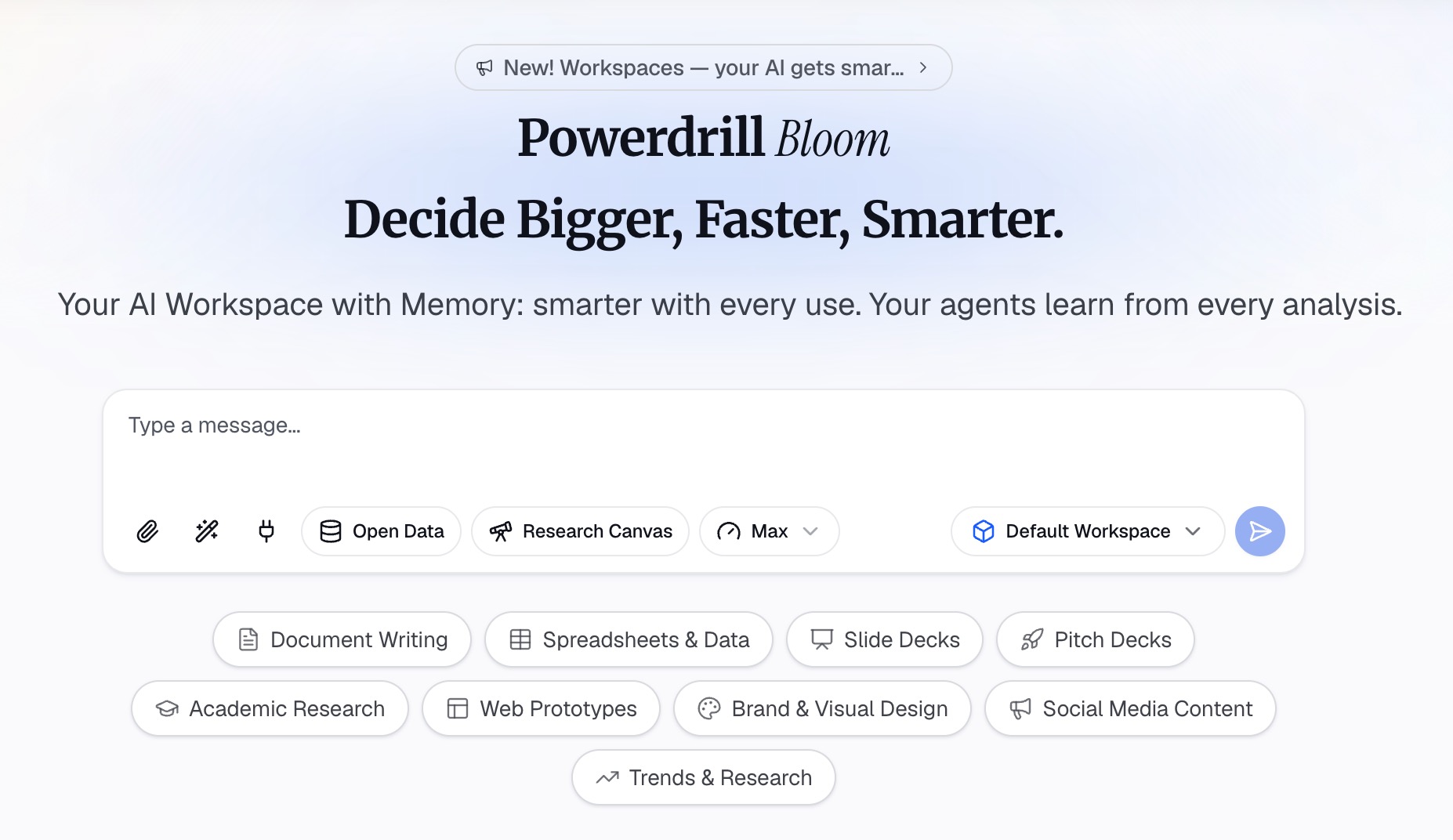
兩者使用同一個檔案至關重要。如果附錄來自不同的資料擷取,數字就會對不上,而這正是別人在現場會議中會抓到的出入。
步驟 2:使用自然語言要求這四種維度的分析
將每張備用投影片描述為獨立的需求。要求針對標題投影片上已有的指標進行客群細分,接著是更長期的趨勢,最後是具名的異常值。
提問時,請針對軸線和時間區間給出具體要求。例如「相同的指標,按地區,過去 8 個季度」能產生實用的結果,而「更多細節」則無法。
步驟 3:匯出投影片並將其隱藏
匯出產生的投影片,將它們移到簡報的最後,然後右鍵點擊每張投影片並選擇隱藏投影片。專業版方案支援將投影片、Office 文件和 Excel 分析作為輸出格式。
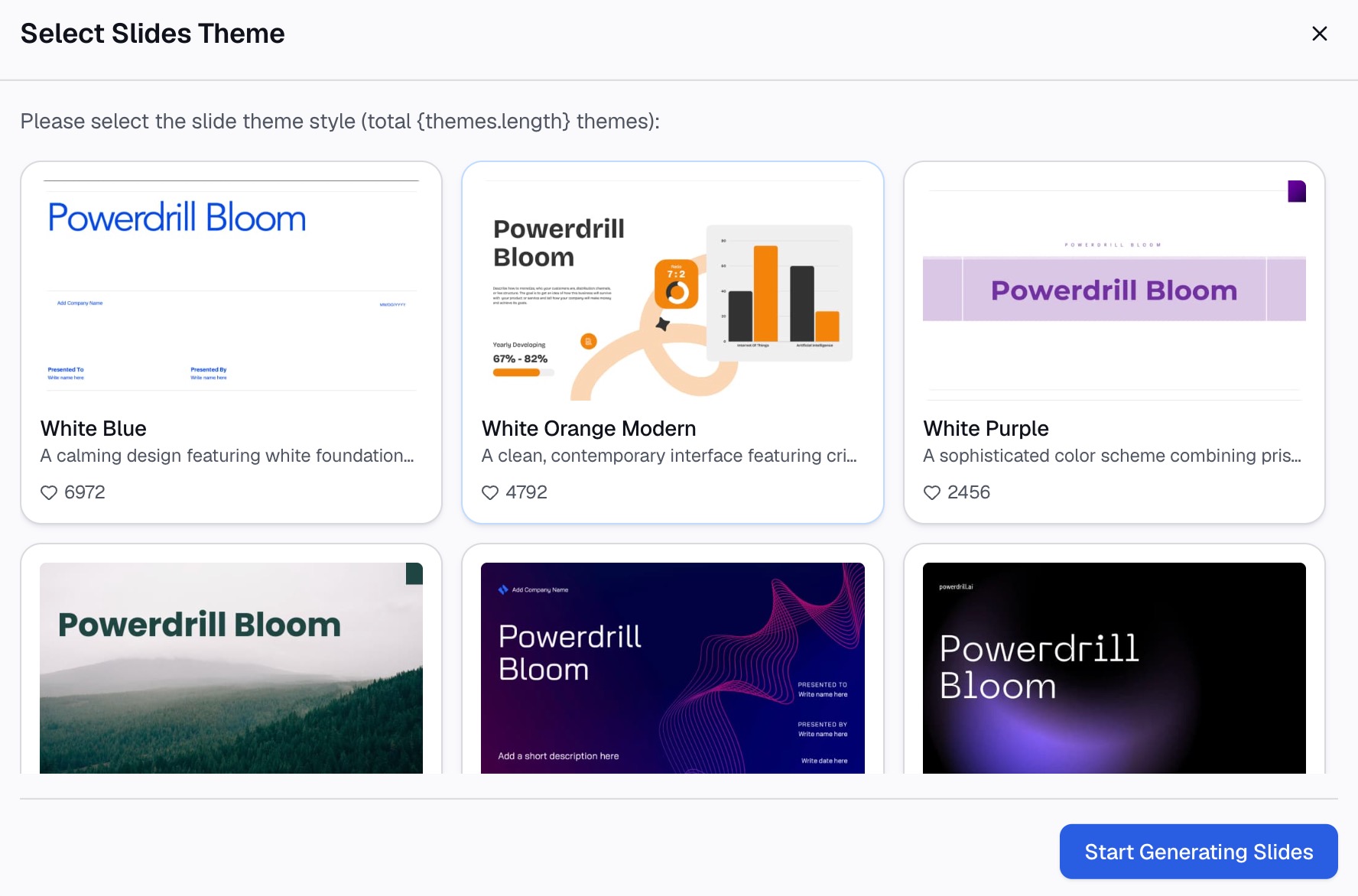
保持主流程不變。附錄不應該改變您排練好的任何故事脈絡。
為每張投影片設定一個能回答問題的標題。在緊張的壓力下,「過去 8 個季度的各區營收」很容易找到,但「附錄 3」卻不行。
我們的 AI report generator 頁面涵蓋了相同內容的詳細文字版本,而 Excel to PPT 頁面則涵蓋了簡報製作的部分。
如何在會議期間快速找到它們
無法快速切換的備用投影片只是裝飾。Microsoft 的說明文件提供了兩種進入方式。
在 Windows 的 [投影片放映] 檢視中,該頁面說明要「右鍵點擊目前的投影片,然後選擇 [顯示所有投影片]」。螢幕隨後會「切換為簡報中所有投影片的縮圖清單」,選擇其中一張即可從該處恢復放映。
在網頁版上,操作路徑有所不同。Microsoft 說明要將滑鼠移至投影片放映畫面的左下角,然後點擊工具列中的網格檢視圖示。
there is one detail worth rehearsing. Microsoft 指出,在簡報者檢視畫面中,「聽眾不會看到您選擇投影片的步驟」。他們只會看到您最後切換到的那張投影片。
排練切換操作,而不僅僅是內容
大多數附錄的失敗都是操作上的問題。圖表本身沒有問題,但簡報者在全場注視下花了 40 秒尋找它。
三分鐘的排練就能解決這個問題。
練習切換路徑兩次。開啟 [投影片放映] 檢視,跳轉到一張備用投影片,然後返回原本的位置。請在您實際要用來簡報的電腦上進行這項操作。
大聲說出過渡台詞。一句簡短的話能為您爭取操作的時間:「這背後有細分數據,讓我把它調出來。」當您在點擊尋找時,現場的沉默會顯得比實際時間還要漫長。
預判最有可能被問到的兩個問題。如果您能預測,請將這兩張備用投影片放在附錄的最前面。順序比數量更重要。
出錯的地方幾乎總是導覽操作,而不是內容本身。
哪些內容不該放入附錄
附錄不是儲藏室。以下三種東西不屬於那裡。
您無法妥善呈現的投影片。如果某張圖表因為不夠清晰而被刪除,那麼在壓力下它的表現只會更糟。我們的讓資料投影片易於閱讀指南介紹了如何修正這些圖表。
原始匯出資料。直接貼上一個包含 400 列的表格無法回答任何問題。請擷取可能會被問到的特定資料列。
任何您尚未檢查過的內容。隱藏的投影片依然是您的投影片。在傳送簡報之前,請像檢查主簡報一樣對其進行相同的檢查,我們的審查清單涵蓋了這部分的內容。
另外兩篇輔助文章涵蓋了其餘的內容。簡報者備忘稿是您寫下口頭報告內容的地方。而在簡報中現場回答資料問題則介紹了當附錄內容不夠用時該如何應對。
若要從實際的匯出檔案中製作底層的細分分析,請參閱定價頁面並試用 Powerdrill Bloom。
常見問題
一份簡報應該準備多少張備用投影片?
數量應該少於主簡報。4 到 6 張就能應付大多數的審查會議,而且每張投影片都應該對應到您能提前預判的問題。
隱藏的投影片仍會被列印或匯出嗎?
隱藏功能只會影響 [投影片放映] 檢視。Microsoft 說明該投影片仍會保留在檔案中,因此在分發任何資料之前,請單獨檢查您的列印和匯出設定。
備用投影片應該放在檔案中的什麼位置?
放在最後,也就是結束投影片之後。這樣可以保持播放順序的完整性,也便於在縮圖清單中找到它們。
我可以從與主簡報相同的檔案中生成備用投影片嗎?
可以,而且您應該這麼做。使用同一個來源檔案,才能確保附錄中的數字與主報告中的數字保持一致。
如果有人問了我也沒有準備備用投影片的問題該怎麼辦?
說明回答該問題需要哪些資料,以及您何時會將解答寄出。每次遇到這種情況,具體的後續追蹤承諾都好過現場胡謅一個數字。