如何为演示文稿撰写演讲者备注:完整指南
大多数人写演讲者备注都要写两次。一次是演示前一天晚上,写得很糟糕;另一次则是演示进行时,在脑海里默默组织,这才算真正写好。
真正起作用的往往是第二个版本。而本指南的目的,就是教你如何在第一次落笔时就抓住重点。
演讲者备注是幻灯片中唯一没人会去审核、但人人都需要的部分。它也是数据演示中性价比最高的“安全保险”。
演讲者备注的“能”与“不能”
Microsoft 对其用途的定义非常具体,而这种具体性恰恰非常实用。备注窗格是“存放您在进行演示时想要提及的发言要点的地方”。
其私密性得到了明确保证。在演示过程中,演讲者备注“在您的显示器上可见,但观众无法看到”。
仅凭这一点,就决定了备注的定位。备注不是第二张幻灯片,不是照本宣科的逐字稿,更不是给未到场人员阅读的说明文档。
备注还支持实时编辑。Microsoft 指出,您可以“在演示时直接从演示者视图中添加备注,或者在编辑演示文稿时添加备注”。
动笔前需要准备的要素
三样东西,而且没有一样是幻灯片本身。
每张幻灯片所回答的问题。 如果你无法用一句话概括,那么再多的备注也救不了这张幻灯片。
幻灯片上每个数字的来源。 包括文件名、工作表、时间段以及应用的任何筛选条件。
你预料到的追问。 大多数幻灯片都只会引出一个完全可以预见的问题,而这正是备注应该提前准备好应对的。
在打开备注窗格之前,先理清这三点。如果盯着幻灯片写备注,最后往往只会写成对幻灯片内容的机械描述,这恰恰是写备注的大忌。
备注窗格的位置与操作
操作非常简单,掌握这些技巧能让你避免进入错误的视图。
在“普通”视图中,备注窗格是“出现在每张幻灯片下方的框”。空白的窗格会显示提示文字“单击以添加备注”。
如果找不到它,Microsoft 提供的解决方法只需点击一下。即“单击 PowerPoint 窗口底部状态栏上的‘备注’”。
较长的备注有两种处理方式:当内容超出窗格时,会显示垂直滚动条;你也可以通过向上拖动窗格的顶边来扩大其区域。
演示者视图才是备注真正发挥威力的地方。Microsoft 对此的描述非常直白:“在演示者视图中,您可以在演示时看到自己的备注,而观众只能看到您的幻灯片。”
该视图的布局是固定的,值得提前熟悉。Microsoft 指出,“备注会显示在右侧的窗格中”,文本会自动换行,并在需要时提供滚动条。
演示者视图也会自动启用。只要连接投影仪并开始放映幻灯片,演示者视图就会在你的电脑上打开。
观众看到的则是另一番景象。Microsoft 表示,“投影仪屏幕上只会显示幻灯片”。
有关添加演讲者备注和使用演示者视图的指南适用于 Windows、macOS 和网页版。
每条备注都应包含的四行内容
在这里,清晰的结构远比优美的文笔更重要。在紧张的演示现场,一条能让你一眼扫清重点的备注,远比一段读起来通顺的段落更有价值。
| 行 | 具体内容 | 存在的作用 |
|---|---|---|
| 核心论点 | 你需要大声说出来的那句话 | 防止你只是在机械地念图表 |
| 关键数据 | 具体数值、时间段和单位 | 防止你临场发挥说错数据 |
| 数据来源 | 文件名、工作表和筛选条件 | 瞬间回答“这数据是从哪儿来的” |
| 下一步追问 | 你预料到的问题及你的回答 | 将突如其来的质问变成你掌控中的环节 |
规定四行并非凭空想象。它刚好能完整显示在窗格中而无需滚动,这正是站在讲台上时最关键的实际限制。
基于数据写备注,而非基于幻灯片
人的本能往往是去描述观众已经能看到的内容。请克制这种冲动。
一张展示各地区营收的图表,不需要在备注里写“营收因地区而异”。它需要的是某个地区数据发生波动的原因,以及你针对该情况采取的应对措施。
以下三个修改示例展示了这种差异:
效果较差:“Q2各地区营收。”这只是个标题,算不上备注。
效果稍好:“西部地区环比增长 14%。”这确实是个事实,但幻灯片上已经有了。
真正有用:“西部地区增长 14%,其中 6 月份落实了两个企业客户的续约。如果扣除这两笔,实际增长为 3%。”
第三个版本能够经受住任何追问。如果有人质疑这一增长趋势是否真实,它也直接告诉了你该如何应对。
当幻灯片包含大量数据时,备注该如何写
数据型幻灯片与宣讲型(pitch)幻灯片的失败方式截然不同。前者的失败几乎从不因为视觉效果,而往往是因为你无法自圆其说的某个数字。
注明分母。 任何以比例或比率表示的数据,都需要在备注中写明其计算基数,因为这是细心的听众最先会问的问题。
注明排除的数据。 退款、测试账号、内部订单和未完整统计的周期是常见的“干扰项”,漏掉任何一项都会让数据背后的故事完全变样。
注明数据截止日期。 周一提取的数据到了周四演示时,可能已经与实时系统中的最新数据对不上了。
我们的如何在演示中回答数据问题指南涵盖了现场应对的部分。而发送数据幻灯片前的审查清单则涵盖了演示前的准备工作。
自用备注与讲义备注的区别
这是两种完全不同的文档,如果混为一谈,就会导致打印出来的讲义读起来非常别扭。
你的自用备注应该是碎片化的。只需四行,无需完整的句子,设计初衷就是为了让你能快速扫一眼。
而讲义必须能够独立成文。Microsoft 直接支持这一功能,并指出你在打印演讲者备注时,“可以选择包含或不包含相应幻灯片的缩略图”。
其设计初衷也写得很清楚。Microsoft 建议将讲义分发给观众“在演示结束后阅读”,这与在演示过程中为你提供提示是完全不同的两码事。
打印操作非常简单:依次选择“文件”->“打印”,在“设置”下的“整页幻灯片”旁,选择“打印布局”下的“备注页”。
在设计备注之前,需要注意一个限制。Microsoft 指出,“每张打印页面只能包含一张幻灯片及其对应的备注”。
去除缩略图需要手动操作。Microsoft 关于打印演讲者备注的指南中解释道,你需要在“备注页”视图中手动删除每个备注页上的缩略图。
这一步操作是安全的,官方文档也证实了这一点:删除缩略图并不会从演示文稿中删掉该幻灯片。
还有一个值得了解的导出途径。Microsoft 提供了在 Word 中打开备注页副本的功能,这在讲义需要进一步编辑(而非直接打印)时非常实用。
因此,先为自己撰写碎片化的备注。只有在确实需要分发讲义时,再将它们扩展为完整的句子。
开始使用 Powerdrill Bloom
第一步:上传制作幻灯片所用的源文件
导入图表背后的源数据。Powerdrill Bloom 会在导入时自动分析各列数据,因此在您动笔写下第一条备注之前,所有的筛选条件、空白值和重复键都会一目了然。
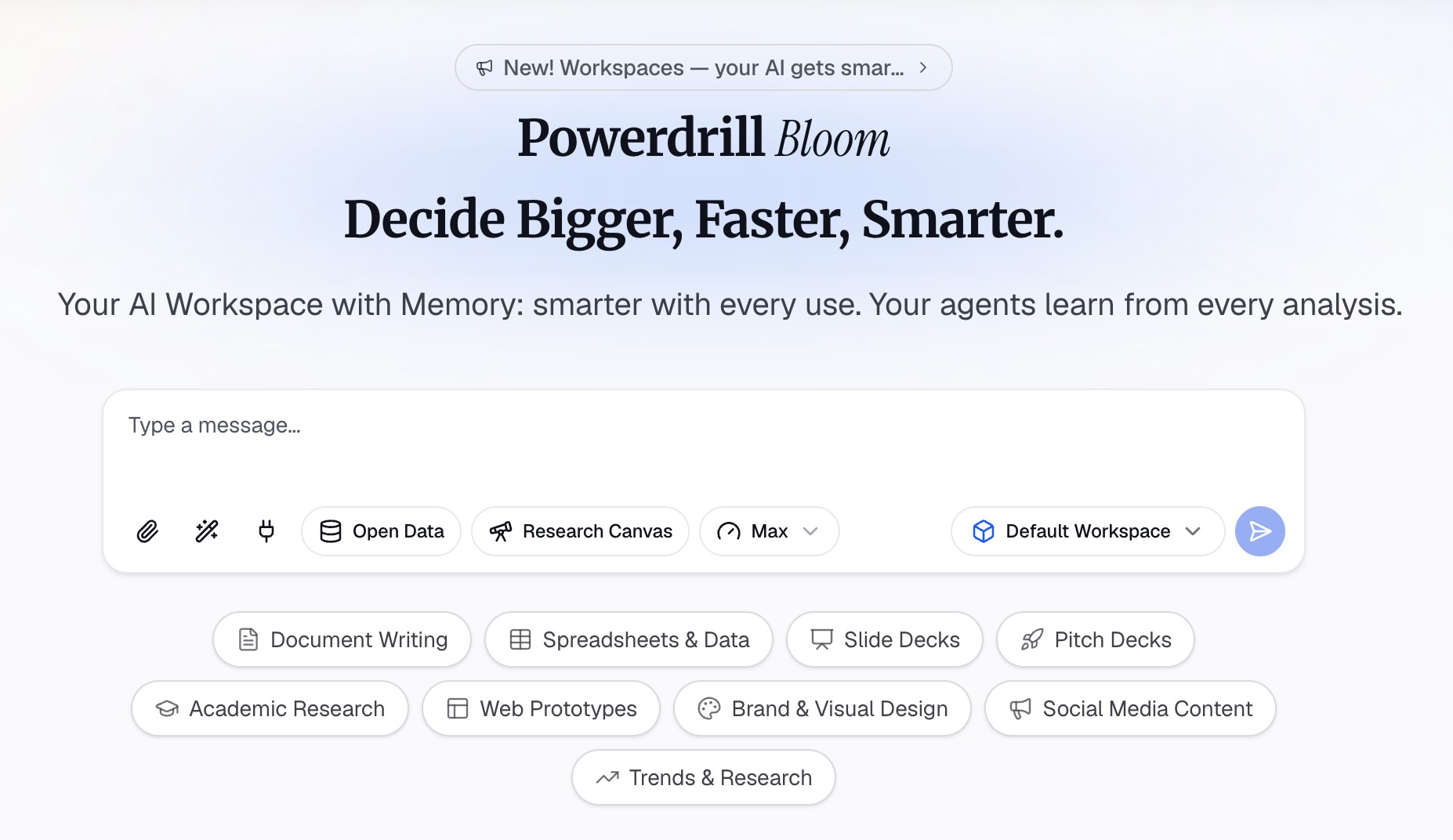
第二步:提取核心论点、关键数据和注意事项
用自然语言描述你的需求。例如,让它提供每个维度的一句话核心结论、包含具体时间段的数据,以及被排除的数据行。
接着进一步追问。例如,询问总数是如何对账的,或者哪个对比数据最容易受到质疑。
第三步:将这四行内容粘贴到备注窗格中
获取生成的输出内容,并将其直接粘贴到每张幻灯片下方。我们的如何利用电子表格制作月度业务复盘(MBR)幻灯片实操指南展示了备注在整个工作流中的具体应用位置。
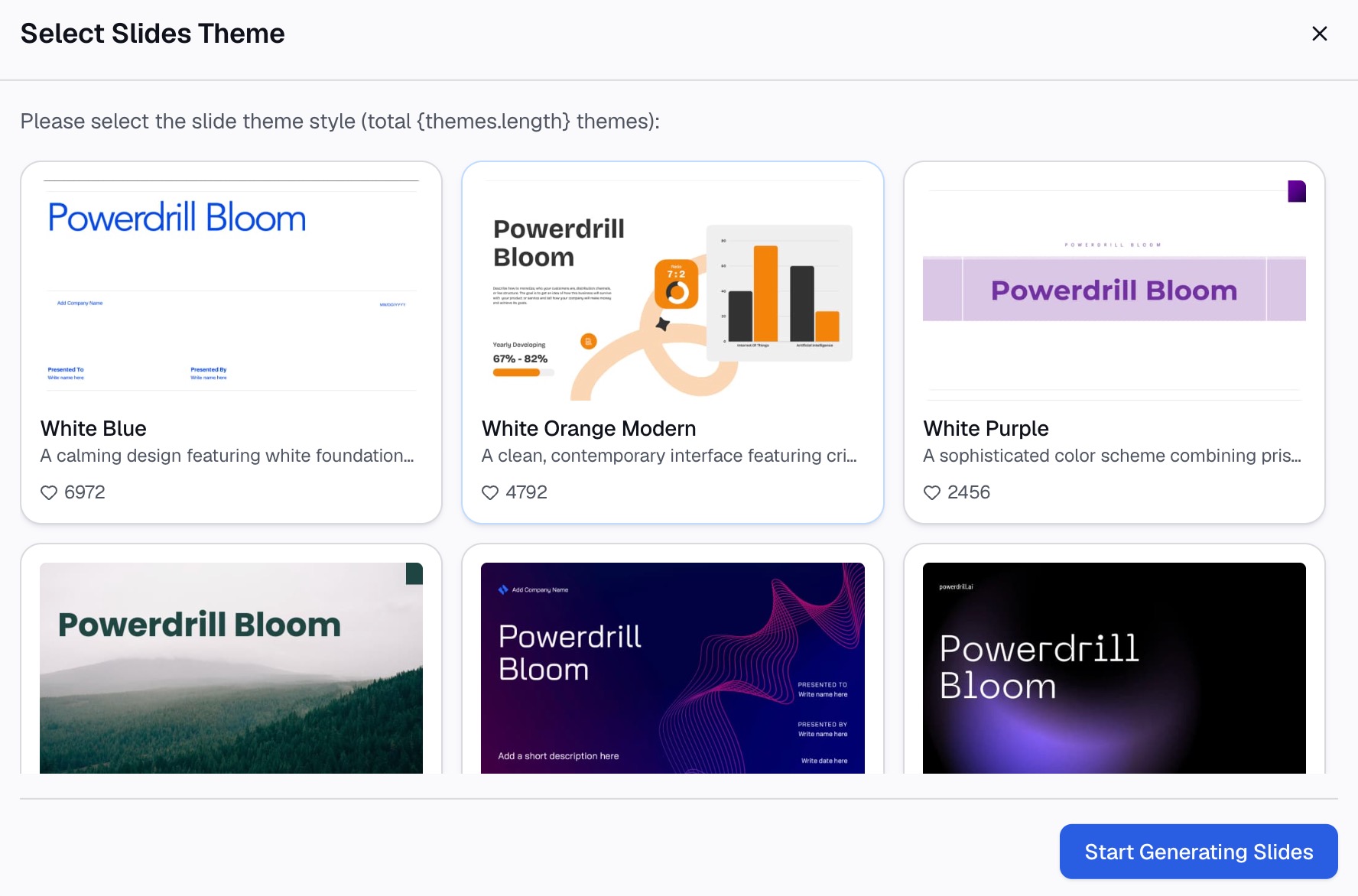
您可以先从免费版开始体验,随后再前往定价页面对比不同的方案。如果觉得合适,不妨在制作下一份幻灯片时,尝试使用 Powerdrill Bloom 来处理背后的导出数据。
结语
撰写演讲者备注并不是一项单纯的写作任务。它本质上是一项“数据防御”工作,只是恰好需要用文字来表达。
为每张幻灯片准备四行内容:核心论点、关键数据、数据来源以及预期的提问。自用时保持碎片化即可,只有在确实需要提供讲义时再将其扩展。
幻灯片本身会经过他人的审核,但备注是只有你才能写好的部分。因此,请基于数据而非幻灯片画面来撰写备注。我们关于数据故事化(Data Storytelling)的深度解析涵盖了更广泛的演示技巧,而 Excel to PPT 页面则介绍了如何从头开始高效构建幻灯片。
常见问题解答
观众能看到我的演讲者备注吗?
不能。Microsoft 明确指出,在演示过程中,演讲者备注仅在您的显示器上可见,观众是看不到的。
演讲者备注应该写多长?
足够简短,以确保无需滚动即可完整显示在窗格中。包含核心论点、关键数据、数据来源以及预期追问的“四行结构”是最稳妥的格式。
我可以在演示过程中添加备注吗?
可以。Microsoft 指出,您可以在演示时直接从演示者视图中添加备注,也可以在编辑演示文稿时添加。
我可以为观众打印备注吗?
可以。Microsoft 支持在打印备注时选择包含或不包含幻灯片缩略图,并说明每张打印页面只能容纳一张幻灯片及其对应的备注。
备注应该重复幻灯片上的内容吗?
不需要。在紧张的演示现场,照本宣科地重复图表上已有的内容毫无意义。备注应该用来记录数据背后的原因,以及应对潜在提问的答案。