如何在 PowerPoint 中制作时间轴:分步指南
要在 PowerPoint 中制作时间轴,请转到“插入” > “SmartArt”,选择“流程”,然后双击一种时间轴布局。在每个形状中输入一个里程碑,然后使用“添加形状”来添加日期,并使用“上移”或“下移”来重新排序。最后通过“更改颜色”和 SmartArt 样式完成设计。如需完全控制,也可以使用线条和形状手动绘制时间轴。
本指南将通过具体的 PowerPoint 菜单介绍这两种方法。此外,还将涵盖一个示例和常见错误。最后一部分将展示当您的日期位于项目计划中时,如何利用 AI 在 PowerPoint 中构建时间轴。
PowerPoint 时间轴展示的内容
时间轴按日期顺序显示事件。Microsoft 将其描述为“序列事件的图形表示”。其示例包括“项目中的里程碑或一个人生活中的主要事件”。
大多数业务时间轴属于以下四种类型之一:
- 项目里程碑。 启动、设计、构建、测试和发布日期。
- 路线图。 按月或季度规划的发布计划。
- 历史记录。 公司发展史或产品的过往版本。
- 流程阶段。 按顺序发生的步骤,无论是否带有日期。
时间轴回答了一个问题:什么时候发生什么。如果您的受众还需要查看每项任务运行多长时间,甘特图可能更合适。我们关于如何使用 AI 创建甘特图的指南涵盖了该格式。
开始之前:您需要准备什么
在开始之前,请收集以下信息:
- 里程碑列表。 将每一个记录为一个日期和一个简短标签,例如“3 月 3 日:Beta 版发布”。
- 一个明确目的。 决定幻灯片要证明什么,例如“发布工作正按计划在 6 月进行”。
- 日期范围。 选择幻灯片将覆盖的开始和结束日期。
- 品牌颜色。 使用您的受众已经熟悉的颜色。
- PowerPoint for Microsoft 365, 2024, 2021, 2019, 或 2016。 Microsoft 的时间轴步骤适用于所有这些版本。
保持列表简短。一张幻灯片适合放置五到八个里程碑。如果您有二十个,请将它们拆分到不同的阶段或幻灯片中。
方法 1:使用 SmartArt 在 PowerPoint 中制作时间轴
SmartArt 是最快的途径。Microsoft 的支持页面给出了核心步骤。
- 在“插入”选项卡上,选择 SmartArt。
- 在“选择 SmartArt 图形”库中,选择流程。
- 双击一种时间轴布局。
- 选择 [文本] 并输入或粘贴您的里程碑。
Microsoft 添加了一个关于布局的提示:“有两种时间轴 SmartArt 图形:基本时间轴和圆形标注时间轴。”它还提到“您几乎可以使用任何与流程相关的 SmartArt 图形”。
您可以在“文本窗格”中输入,而不是直接在形状中输入。如果您没有看到它,Microsoft 建议在“SmartArt 设计”选项卡上选择文本窗格。
如果您的里程碑已经是一个项目符号列表,可以将其进行转换。Microsoft 的步骤是:“选择您的文本。在‘开始’选项卡上,选择‘转换为 SmartArt 图形’。”然后选择时间轴或流程布局。
添加、移动和重新设计日期样式
时间轴是变化的。日期会推迟,新的里程碑会出现。SmartArt 无需重新绘图即可处理这两种情况。
要添加日期,请选择时间轴中的一个形状。在“SmartArt 设计”选项卡上,选择添加形状。Microsoft 表示,选择在后添加形状以添加较晚的日期,或选择在前添加形状以添加较早的日期。然后输入新日期。
要移动日期,请在时间轴上选择它。在“SmartArt 设计”选项卡上,选择上移使其提前,或选择下移使其延后。
要更改布局,请选择时间轴并打开“SmartArt 设计”选项卡上的“布局”组。Microsoft 建议了两个选项。“要在时间轴中显示进度,请选择‘强调流程’。”对于照片,请选择连续图片列表,其圆形“旨在包含图片”。
要更改颜色,请选择时间轴。在“SmartArt 设计”选项卡上,选择更改颜色并挑选一种组合。Microsoft 指出,您可以将鼠标悬停在组合上以进行预览。
要应用样式,请选择时间轴并在“SmartArt 设计”选项卡上选择一种 SmartArt 样式。Microsoft 表示,样式可以一键应用“如线条样式、斜体或三维透视等效果”。
方法 2:使用形状和线条构建时间轴
SmartArt 会均匀地排列形状。但实际项目并非如此。如果三个里程碑落在 3 月,一个落在 10 月,在 PowerPoint 中手动构建的时间轴能诚实地展示这些间隙。
- 绘制轴线。 转到“插入” > “形状”并选择一条直线。拖动时按住 Shift 键以保持直线。
- 标记时间刻度。 为每个月或每个季度添加小的刻度线或标签。沿直线均匀分布它们。
- 放置里程碑。 在每个里程碑的实际日期处添加一个圆形或菱形。
- 添加标签。 在每个标记的上方或下方放置一个文本框,写上日期和简短标签。
- 对齐并组合。 选择标记并使用“排列” > “对齐”将它们排齐。然后将时间轴组合在一起,以便将其作为一个整体移动。
当里程碑靠得很近时,交替在轴线上方和下方放置标签。这样可以防止文本重叠。
这种方法耗时较长。作为回报,标记之间的距离反映了事件之间的时间间隔,读者一眼就能看出来。
您应该选择哪种方法? 当日期大致均匀分布,或者您需要在五分钟内完成幻灯片时,请使用 SmartArt。当日期之间的间隙具有实际意义(例如发布前有很长的构建阶段)时,请使用形状和线条。许多团队在初稿时使用 SmartArt。一旦 PowerPoint 中的时间轴要提交给客户或董事会,他们就会切换到形状。
为了保持手动构建的时间轴整洁,请从“视图”选项卡开启“指南”。将每个标记吸附到指南上,这样以后添加日期时间距就能保持一致。
显示阶段和当前状态
如果时间轴能显示项目今天的进展情况,它会变得更有用。
添加“今天”标记。 在今天的日期处画一条细垂直线,并标上日期。读者可以立刻看到哪些里程碑已过去,哪些还在前面。
按状态着色。 为已完成的里程碑使用一种颜色,为即将到来的里程碑使用另一种颜色。第三种颜色可以标记有风险的项目。在角落保留一个小图例。
分组阶段。 在属于同一个阶段(如“设计”或“测试”)的里程碑后面画一个浅色矩形。在矩形内添加阶段名称。
保持 PowerPoint 时间轴在投影仪上的可读性。 标签不要超过五六个词。日期使用至少 18 磅的字体。
使用设计器润色并保存为图片
PowerPoint 的设计器可以为幻灯片建议布局。Microsoft 表示,“设计器通过自动生成可供选择的设计理念,为 Microsoft 365 订阅者改进幻灯片。”
要使用它,请转到“设计”选项卡并选择设计建议。从右侧窗格中挑选一个创意。如果您更喜欢原始设计,请关闭窗格或撤销。
要在报告或电子邮件中使用时间轴,请将幻灯片保存为图片。在缩略图窗格中选择该幻灯片。Microsoft 的步骤是:“选择‘文件’ > ‘另存为’(如果您的演示文稿保存在 OneDrive 或 SharePoint 上,则选择‘保存副本’)。”然后选择一种图片格式并仅保存该幻灯片。
使时间轴易于更新
大多数时间轴每周或每月都会更新。一点点预设可以节省以后的时间。
保持日期来源统一。 将里程碑存储在电子表格或项目计划中。先更新来源,再更新幻灯片。
保存模板幻灯片。 保留一份带有占位符日期的干净时间轴副本。为每个新项目复制它。
添加“最后更新”注释。 带有日期的小页脚可以告诉读者时间轴的最新程度。
添加替代文本。 屏幕阅读器无法读取以形状绘制的时间轴。添加一段简短描述,按顺序列表关键日期。
存档旧版本。 在文件名中带上日期保存每个版本。当有人询问为什么日期变动时,您可以展示历史记录。
如何使用 AI 在 PowerPoint 中制作时间轴
当日期准备就绪时,手动构建时间轴很快。但当日期散落在长篇项目计划、状态报告或拥有数百个任务的电子表格中时,速度就会变慢。AI 工具可以提取里程碑并为您排版幻灯片。
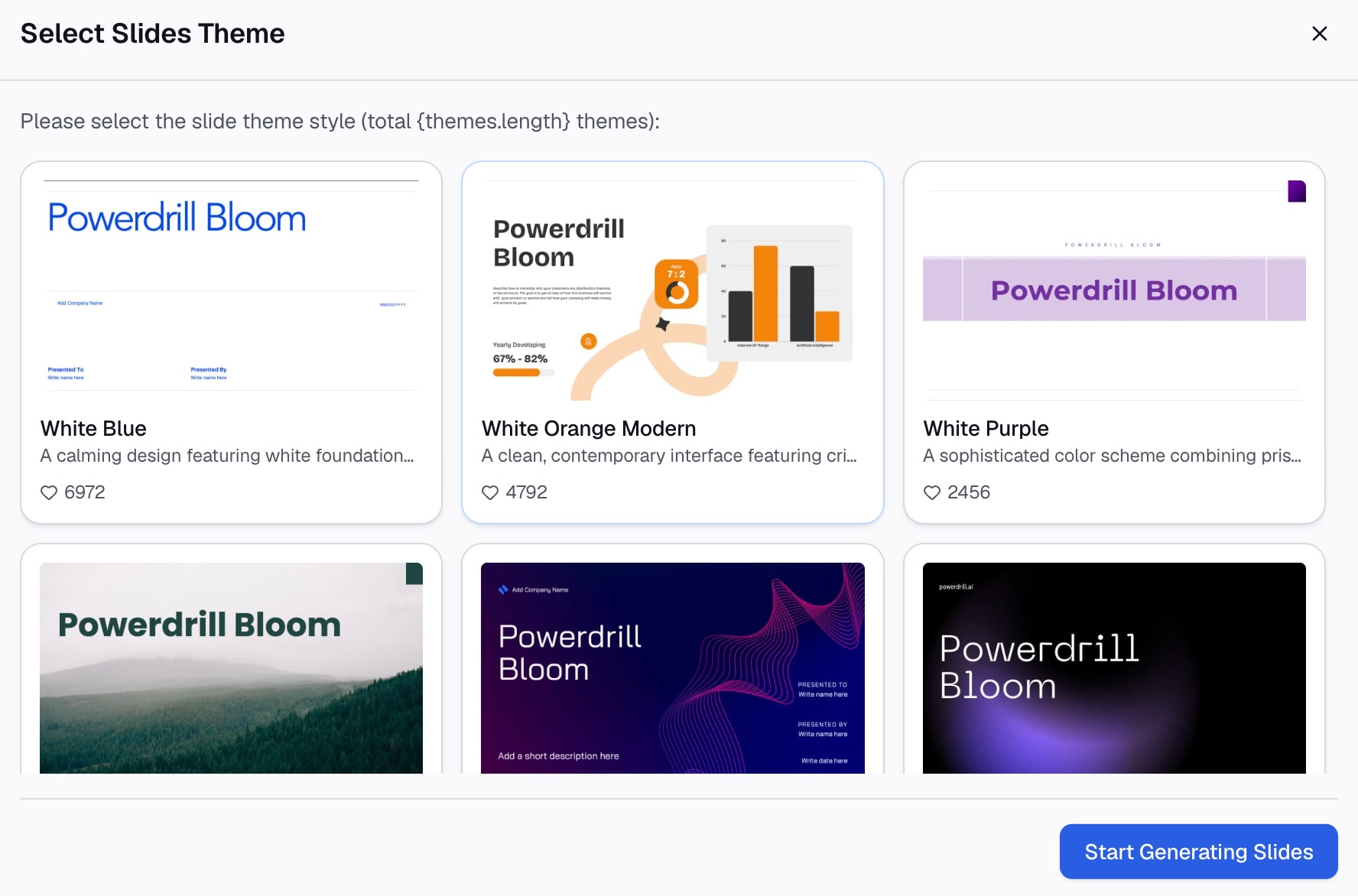
以下是使用 Powerdrill Bloom 的三个步骤。
第 1 步:上传项目计划或状态数据
从包含日期的文件开始。这可能是 Excel 中的任务列表、项目工具导出的 CSV,或者是 PDF 格式的状态报告。
定价页面上的免费计划列出了“上传 Excel、CSV、PDF 和文档”。Excel 转 PPT 工具表示它可以从 Excel、CSV 或 PDF 文件“自动生成演示就绪的幻灯片”。

第 2 步:要求提取里程碑并生成幻灯片
描述您需要的输出。例如:“按日期顺序列出项目里程碑,标记哪些已完成,并构建一张带有时间轴的回顾幻灯片。”
Powerdrill Bloom 的页面列出了内置时间轴的输出。AI 一页总结生成器列出了“带有时间轴、状态和关键决策的项目回顾一页报告”。AI 提案生成器列出了“带有共同价值和时间轴的合作伙伴推介演示文稿”。
第 3 步:检查日期并导出到 PowerPoint
对照源文件检查每个日期。主页上写着“每个数字都附带页面、行和背后的数据”,因此您可以追踪每一个数字。
然后导出。Excel 转 PPT 页面表示您可以“一键导出到 PowerPoint”。在 PowerPoint 中打开文件以调整颜色或添加您的 Logo。如果您想要 SmartArt 样式,请选择里程碑列表并使用转换为 SmartArt 图形。
时间轴示例
这是一个为虚构的 Harbor Kitchen Supply 产品发布准备的简短示例。以下所有日期均为虚构。
| 日期 | 里程碑 | 状态 |
|---|---|---|
| 1 月 12 日 | 项目启动 | 已完成 |
| 2 月 20 日 | 设计获批 | 已完成 |
| 3 月 30 日 | 供应商合同签署 | 已完成 |
| 5 月 15 日 | 10 家门店 Beta 测试 | 进行中 |
| 6 月 30 日 | 员工培训 | 即将开始 |
| 8 月 1 日 | 所有门店发布 | 即将开始 |
现在应用上述步骤。
选择方法。 里程碑分布不均,发布前有很长的间隔。使用线条和形状手动构建的时间轴比 SmartArt 更好地展示了这种间隔。
显示状态。 将前三个里程碑设为灰色表示已完成。将 Beta 测试设为蓝色表示进行中。最后两个保留品牌颜色。
添加“今天”标记。 如果评审是在 5 月 20 日,在 Beta 测试标记之后画一条细线,显示项目正按计划进行。
撰写标题。 陈述结论:“发布工作正按计划于 8 月 1 日进行;10 家门店 Beta 测试已上线。”时间轴随后支持这一信息。
PowerPoint 时间轴常见错误
里程碑过多。 超过八个会使幻灯片拥挤。将次要任务分组到各个阶段中。
不均匀的日期使用均匀的间距。 SmartArt 均匀地排列形状,这可能会掩盖长的时间间隔。当间隔很重要时,请使用形状。
缺失日期。 没有日期的标签只是列表,不是时间轴。在每个标记上都标明日期。
没有当前状态。 读者想知道项目进展到哪里了。添加“今天”标记或状态颜色。
标签过长。 完整的句子会缩小文本。保持标签只有几个词,并将细节放在演讲者备注中。
日期陈旧。 与计划不符的时间轴会失去信任。先更新来源,再更新幻灯片。
如需更多幻灯片设计帮助,请参阅我们的指南:如何使数据幻灯片易于阅读以及如何制作项目启动演示文稿。
想要更快地将项目计划转化为幻灯片?尝试使用 Powerdrill Bloom 处理您当前的任务列表,并要求生成一张按日期顺序列出里程碑的回顾幻灯片。
常见问题解答
如何在 PowerPoint 中制作时间轴?
在“插入”选项卡上,选择 SmartArt。在库中,选择“流程”并双击一种时间轴布局。选择 [文本] 并输入您的里程碑。然后使用“添加形状”添加日期,并使用“上移”或“下移”重新排序。
PowerPoint 有时间轴模板吗?
PowerPoint 有两种时间轴 SmartArt 图形:基本时间轴和圆形标注时间轴。Microsoft 表示,几乎任何与流程相关的 SmartArt 图形也适用。Microsoft 还提供时间轴模板,您可以从支持页面的“另请参阅”链接中找到。
如何在 PowerPoint 时间轴中添加日期?
选择 SmartArt 时间轴中的一个形状。在“SmartArt 设计”选项卡上,选择“添加形状”,然后选择“在前添加形状”以添加较早的日期,或选择“在后添加形状”以添加较晚的日期。在出现的框中输入新日期。
我可以在 PowerPoint 中制作带图片的时间轴吗?
可以。Microsoft 建议使用“连续图片列表”布局,其圆形形状旨在包含图片。您也可以通过在“选择 SmartArt 图形”对话框中选择“图片”来从图片 SmartArt 开始制作。
AI 可以为 PowerPoint 制作时间轴吗?
可以。AI 工具可以读取项目计划或电子表格,提取里程碑并构建幻灯片。Powerdrill Bloom 列出了带有时间轴、状态和关键决策的项目回顾一页报告,并能将幻灯片导出到 PowerPoint。在分享之前请检查每个日期。
来源: Microsoft Support, 在 PowerPoint 中创建时间轴 · Microsoft Support, 创建时间轴 · Microsoft Support, 在 PowerPoint 中根据列表创建 SmartArt 图形 · Microsoft Support, 使用设计器创建专业的幻灯片布局 · Microsoft Support, 将幻灯片另存为图片。详情读取于 2026 年 10 月 30 日。