如何使用 AI 创建备用幻灯片:分步指南
毁掉一场汇报的往往不是关于你核心观点的问题,而是接踵而来的追问:“按地区来看,情况是怎样的?”
备用幻灯片就是你提前准备好的答案。它们静静地躺在文件里,不占用正常的播放顺序,只有在有人提问时才会派上用场。
本指南将介绍需要制作哪些内容、PowerPoint 如何处理隐藏幻灯片,以及如何利用现有文件生成底层的图表。
备用幻灯片的作用
一套幻灯片在会议室里只有一个任务:支撑你的论点。多出来的每一张图表都会削弱这一核心任务。
附录解决了这种冲突。细节就在那里,只需点击一下即可呈现,在需要之前,它绝不会碍事。
在以下三种情况下,备用幻灯片能发挥巨大作用。
数据会受到质疑。如果某个数据决定了最终决策,必然会有人想看它背后的细分数据。
听众背景各异。财务评审人员和产品负责人会对同一份数据提出不同的切片分析要求。
会议时间紧迫。如果深度内容依然保存在某个地方,那么从主流程中删减细节就会变得容易得多。
PowerPoint 对此的称呼以及它的实际运作方式
微软官方的术语是“隐藏幻灯片”,其文档对其机制有着精确的描述。
该支持页面直接说明了其目的。它指出,幻灯片“应包含在演示文稿文件中”,但不在幻灯片放映中显示,您可以将其隐藏。
接下来的这句话让附录的使用变得安全无虞。微软写道:“隐藏的幻灯片仍保留在文件中;在运行‘幻灯片放映’视图时,它只是被隐藏了。”
您还可以一眼看出哪些幻灯片是被隐藏的。在 Windows 上,该页面指出隐藏的幻灯片“在幻灯片编号上显示一条斜线”。在 macOS 上,它则表示幻灯片上会出现一个“禁止”符号。
微软列出这一行为适用于 Windows 和 Mac 平台上的 PowerPoint for Microsoft 365、PowerPoint 2024、2021、2019 和 2016。
有一个后果很容易被忽视。因为幻灯片仍保留在文件中,所以当您发送演示文稿时,它会随之一起发送。任何在编辑视图中打开该文件的人都会看到附录、斜线标记等所有内容。
这通常正是您所期望的。但这也意味着附录应该具备自解释性,即使您不在旁边讲解,别人也能看懂。
值得制作的四种备用幻灯片
大多数附录之所以失败,是因为它们沦为了垃圾堆。而以下这四种幻灯片绝对物有所值。
| 备用幻灯片 | 解答的问题 | 构建数据源自 |
|---|---|---|
| 细分数据 | “按细分市场、地区或渠道拆分,情况是怎样的?” | 你在主图表中进行分组的相同源数据列 |
| 计算方法 | “你是怎么计算出来的?” | 你的筛选条件、日期范围以及任何排除的行 |
| 趋势分析 | “这是新出现的情况,还是一直以来都这样?” | 更长周期内的同一指标 |
| 异常值清单 | “具体是哪些账户推动了这一变化?” | 排名靠前和靠后的具体行(指明名称) |
请注意,这四种幻灯片都源自你已经处理过的数据,这也是为什么它们的制作成本很低。它们都不需要进行第二轮分析。
“计算方法”幻灯片是人们最容易忽略、但事后又后悔没做的。当一个数据受到质疑时,最快的解决办法就是准确展示你统计了哪些行、排除了哪些行。这能将一场质疑转化为五秒钟的确认。
略过任何需要重新分析才能制作的内容。如果一张备用幻灯片需要重新提取数据,那么它更适合放在后续的跟进邮件中。
开始使用 Powerdrill Bloom
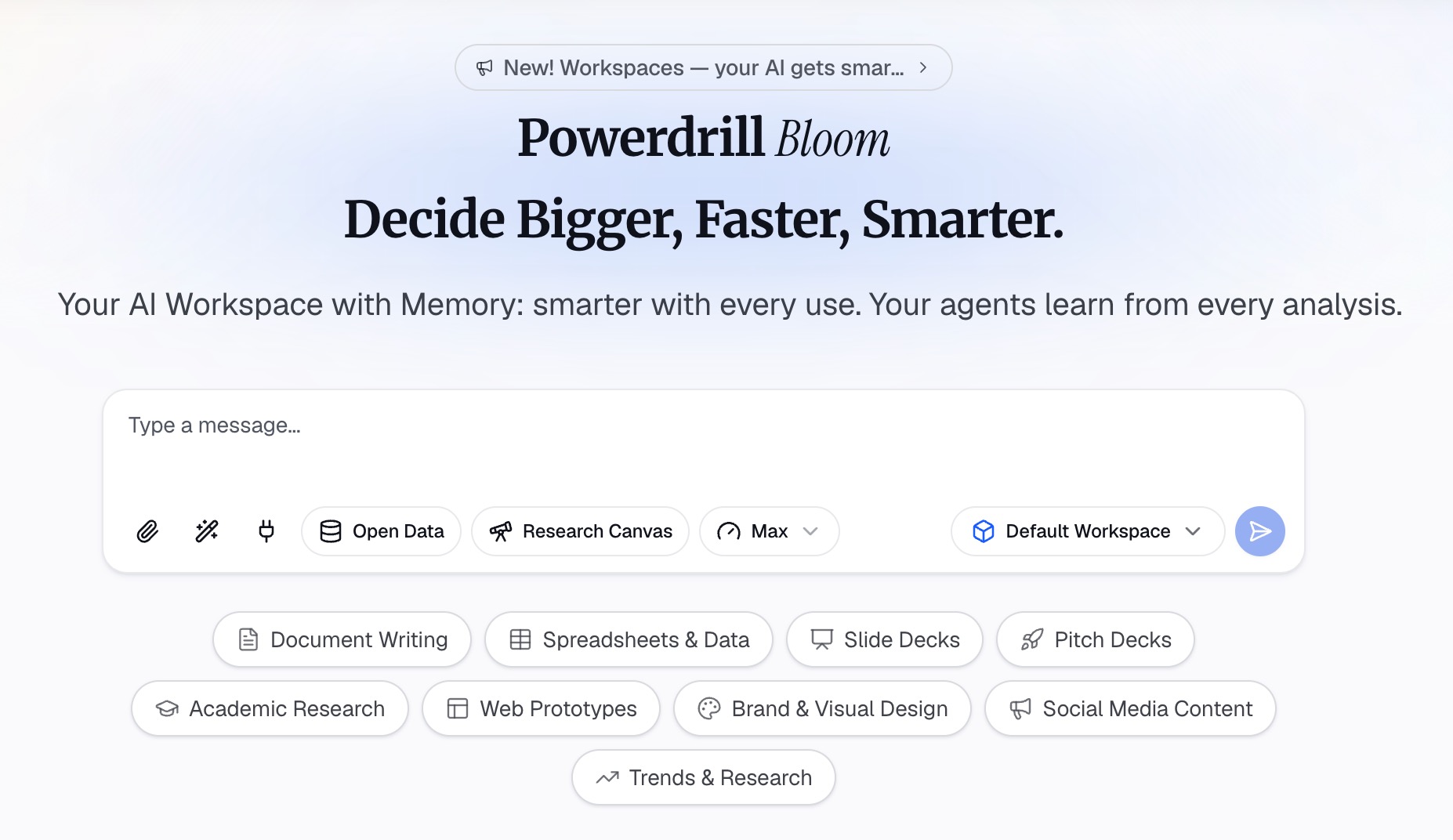
步骤 1:上传主图表背后的文件
登录并上传你用来构建主演示文稿的导出文件。Excel、CSV、PDF 和文档在免费计划中均有提供。
两者使用同一个文件至关重要。如果附录来自不同批次提取的数据,数据就会对不上,而这恰恰会在现场被别人一眼看穿。
步骤 2:用自然语言请求这四种切片分析
将每张备用幻灯片作为一个独立的请求进行描述。先请求对标题幻灯片中已有指标进行细分市场拆分,然后是更长周期的趋势,最后是列出具体名称的异常值。
明确说明坐标轴和时间窗口。“同一指标,按地区,过去八个季度”可以生成可用的内容。而“更多细节”则不行。
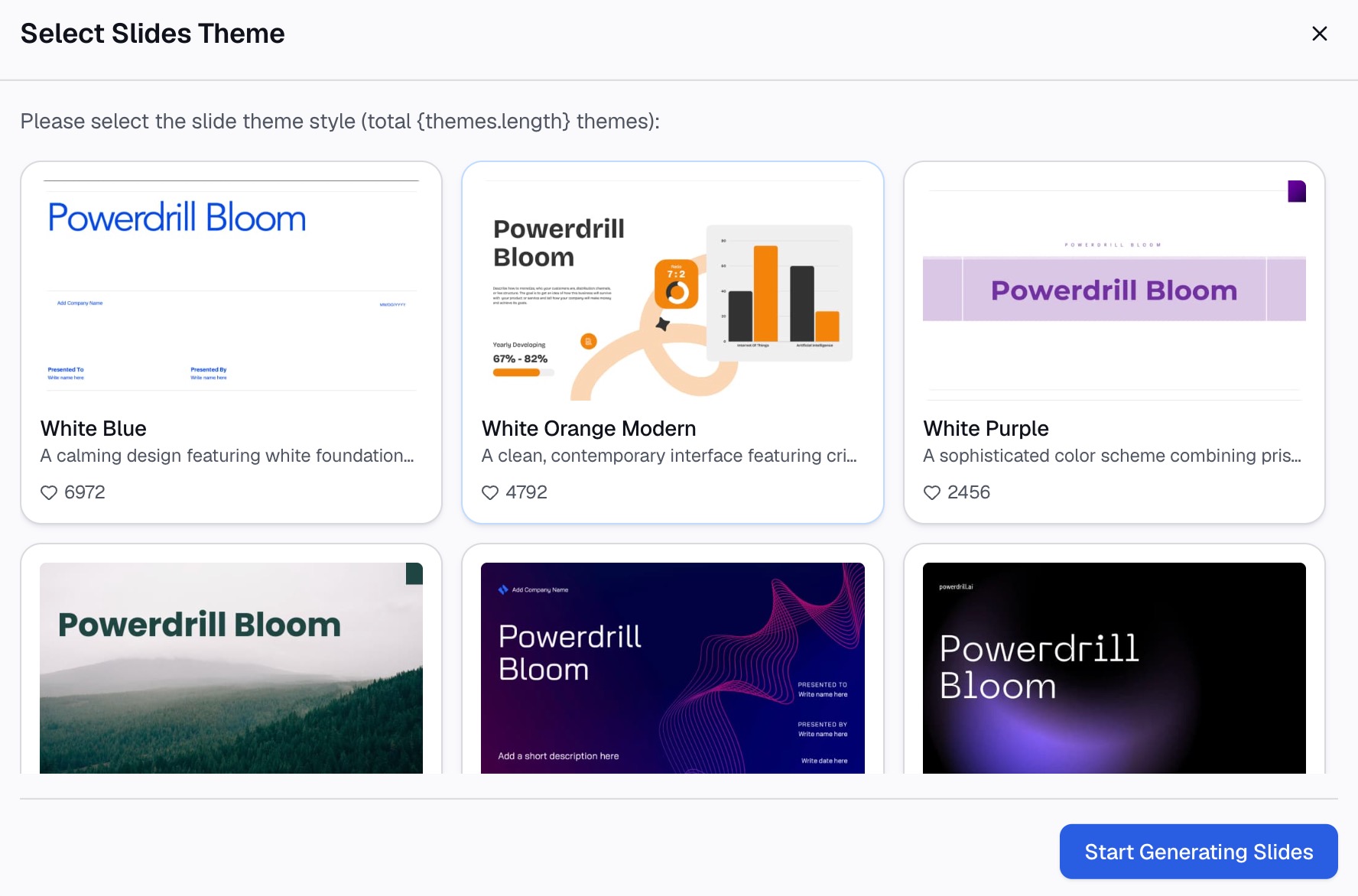
步骤 3:导出幻灯片并将其隐藏
导出生成的幻灯片,将它们移到演示文稿的末尾,然后右键单击每张幻灯片并选择隐藏幻灯片。专业版计划支持将幻灯片、Office 文档和 Excel 分析作为输出结果。
保持主流程不受影响。附录不应改变你排练好的任何故事线。
给每一张幻灯片起一个能回答具体问题的标题。在紧张的压力下,“按地区划分的收入,过去八个季度”是很容易找到的。而“附录 3”则不然。
我们的 AI report generator 页面涵盖了相同内容的更长书面版本,而 Excel to PPT 页面则涵盖了演示文稿方面的内容。
如何在会议期间快速找到它们
无法调出的备用幻灯片只是一种摆设。微软文档中记录了两种进入方式。
在 Windows 的“幻灯片放映”视图中,该页面说明要“右键单击当前幻灯片并选择‘查看所有幻灯片’”。随后屏幕会“切换到演示文稿中所有幻灯片的缩略图列表”,选择其中一张即可从该处恢复放映。
在网页端,操作路径有所不同。微软表示,需将鼠标移动到幻灯片放映屏幕的左下角,然后单击工具栏中的网格视图图标。
有一个细节值得排练。微软指出,在演示者视图中,“听众不会看到你选择幻灯片的步骤”。他们只会看到你最终停留的那张幻灯片。
排练跳转操作,而不仅仅是内容
大多数附录的失败都是操作上的问题。图表本身没有问题,但演示者在全场注视下花了 40 秒去寻找它。
三分钟的排练就能解决这个问题。
练习两次操作路径。打开“幻灯片放映”视图,跳转到一张备用幻灯片,然后返回到你之前的位置。在你实际用来演示的设备上进行这项操作。
大声说出过渡语。一句简短的话能为你争取到操作的时间:“这背后有细分数据,我来调出来看一下。”当你点击寻找时,沉默会让时间显得比实际更漫长。
明确最可能被问到的两个问题。如果你能预想到,就把这两张备用幻灯片放在附录的最前面。顺序比数量更重要。
失误几乎总是发生在操作导航中,而不是内容本身。
附录中不该放什么
附录不是储藏室。以下三样东西不属于这里。
你没能做好的幻灯片。如果一张图表因为不够清晰而被删减,那么在压力之下它只会显得更糟。我们的如何让数据幻灯片易于阅读指南介绍了如何去修正它们。
原始导出数据。直接粘贴一个包含 400 行的表格解决不了任何问题。提取出可能会被问到的特定行。
任何你没有检查过的内容。隐藏的幻灯片依然是你的幻灯片。在发送之前,像检查主演示文稿一样对其进行检查,我们的评审清单涵盖了这部分内容。
另外两篇配套文章涵盖了其余的相关内容。演讲者备注是记录你将如何表达的地方。而现场回答数据问题则应对了附录内容不够用时的情况。
要从真实的导出文件中构建底层切片,请查看定价页面并尝试 Powerdrill Bloom。
常见问题解答
一套演示文稿应该有多少张备用幻灯片?
应该少于主演示文稿的数量。4 到 6 张就能应对大多数评审,而且每一张都应该对应一个你能提前预想到的问题。
隐藏的幻灯片仍会打印或导出吗?
隐藏只会影响“幻灯片放映”视图。微软指出该幻灯片仍保留在文件中,因此在分发任何内容之前,请单独检查你的打印和导出设置。
备用幻灯片应该放在文件中的什么位置?
放在最后,在你的结束幻灯片之后。这样可以保持播放顺序完整,并使它们在缩略图列表中易于查找。
我能用与主演示文稿相同的文件来生成备用幻灯片吗?
可以,而且你应该这样做。使用同一个源文件是保持附录数据与主图表数据一致的关键。
如果有人问了没有准备备用幻灯片的问题该怎么办?
说明解答该问题需要什么,以及你将在何时发送解答。明确的后续跟进每一次都胜过临时拼凑的数据。