如何用 AI 制作演示文稿讲义:2026 年的 5 个简单步骤
演示讲义是您结束演讲后观众保留的文档。制作讲义最快的方法是根据幻灯片背后的数据来生成,而不是根据幻灯片本身。本指南将介绍 PowerPoint 原生提供的功能、其局限性,以及使用 AI 制作讲义的五个步骤。
讲义的真正用途
打印幻灯片并不等同于编写一份留存资料。幻灯片的设计初衷是在有人讲解时供人观看。而这份文档则是供人在几天后独自阅读的,阅读者甚至可能当时根本不在现场。
这种差距正是许多打印版幻灯片失效的原因。在屏幕上效果很好的幻灯片可能只有四个字和一张图表。但在纸张上,没有了口头讲解,这四个字就无法传达任何信息。
一份优秀的讲义包含幻灯片刻意省略的三样东西:每个图表背后的数据、您口头阐述的假设,以及您要求做出的决策。其他一切都是可选的。
这些页面在会议结束后的生命力也比会议录音更持久。它们会被转发、批注并粘贴到其他文档中。
What PowerPoint 原生提供的功能
微软提供了两条独立的讲义制作路径,它们解决不同的问题。
第一条路径是讲义母版。根据微软的官方文档,您可以通过点击“视图”选项卡中“母版视图”组下的“讲义母版”来访问它。微软指出,“对讲义母版所做的更改会应用到打印讲义的所有页面上。”
在该视图中,“页面设置”组包含三个控制项:“讲义方向”、“幻灯片大小”和“每页幻灯片数”。在选择之前,有一个布局细节值得了解:“‘3 张幻灯片’选项包含可供观众记笔记的线条。”
第二条路径是打印对话框。微软的打印指南将“打印版式”描述为选择“仅幻灯片、仅演讲者备注、大纲或讲义”的地方。
同一页面解释了每个选项生成的内容。“‘大纲’仅打印幻灯片中的文本,不包含图像。”“备注页”则“显示幻灯片及其下方相关的演讲者备注”。“讲义”则“使用多种版式在一页上打印多张幻灯片,其中一些版式留有记笔记的空间”。
有一个默认设置经常让人措手不及。微软指出,“默认情况下,在 PowerPoint for Microsoft 365 中,打印的讲义在每个幻灯片图像下方都包含一个幻灯片编号。”您可以在打印版式下拉菜单的“讲义”部分清除该选项。
原生路径的局限性
这些控制项都不会撰写任何新内容。它们只是对您幻灯片上已有内容进行排版。
坦白地说,这就是这两个特定功能的局限所在。讲义母版决定了一页纸上能容纳多少张缩略图。它不会帮您补上因空间不足而删掉的表格,不会重新阐述您口头表达的假设,也不会详细说明柱状图所隐含的具体数字。
尽管 Microsoft 365 在提供这些控制项的同时也配备了 Copilot,且两份支持文档的顶部都带有 Copilot 提示词。但这里的重点更明确:布局和打印设置并不是内容创作的步骤。
因此,手动工作流就变成了第二次内容创作。您需要导出幻灯片,打开一个文档,然后重新输入源电子表格中的数据。接着,您需要把背景信息写回去,并在会议开始前保持这两个文件的同步。
这种同步往往是前功尽弃的地方。幻灯片在最后一刻修改了数据,而文档却没有同步更新。一份过时的留存资料比没有资料还要糟糕。
如何通过 AI 制作讲义的 5 个简单步骤
捷径是直接根据制作幻灯片的源文件来构建讲义,而不是根据幻灯片本身。这样,两份产出物在结构上就能保持一致。
步骤 1:上传用于制作幻灯片的文件
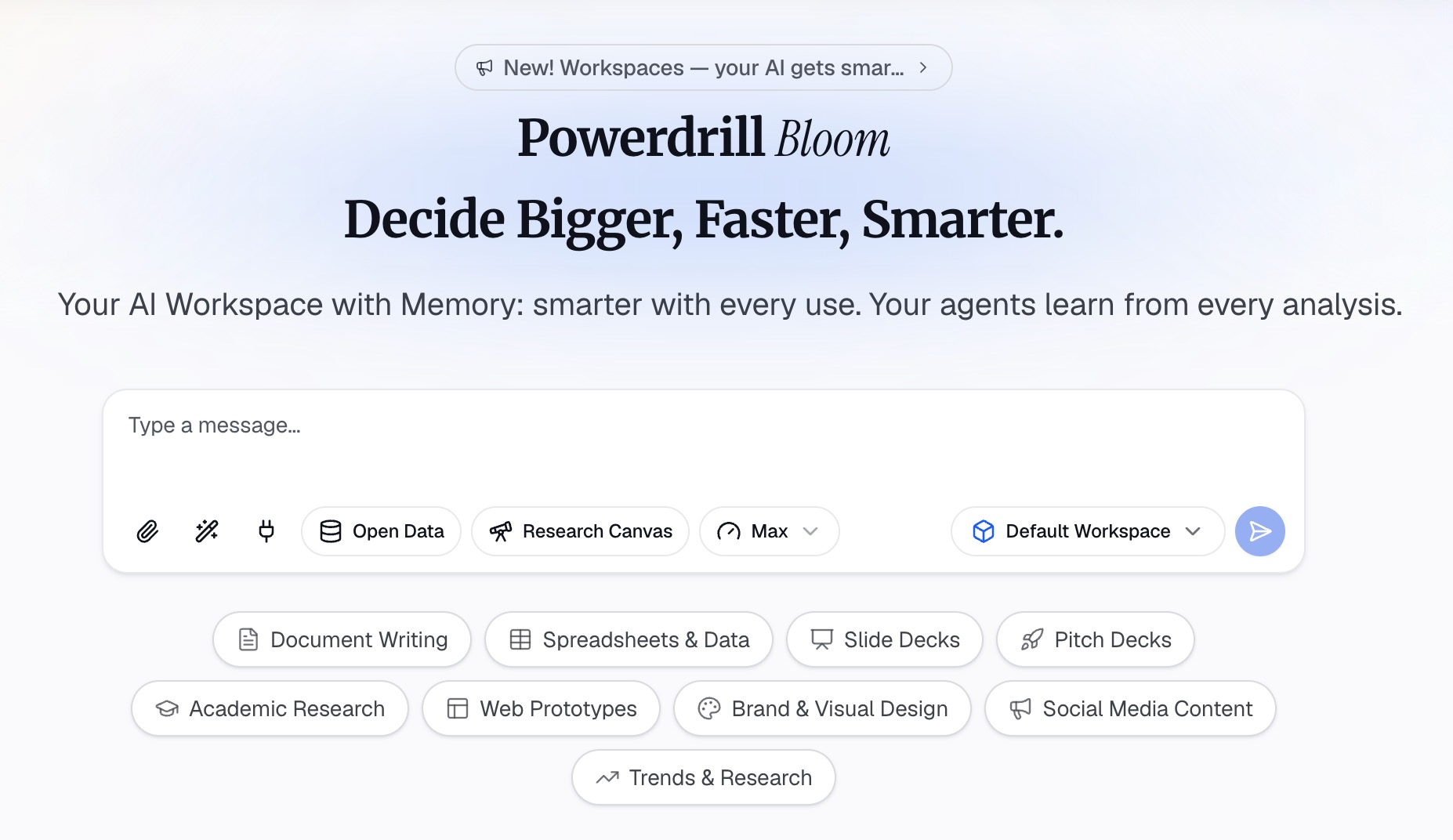
登录 Powerdrill Bloom 并上传源数据,而不是演示文稿。免费计划支持 Excel、CSV、PDF 和文档。
请使用生成图表时所用的完全相同的导出文件。如果手头有两个版本,请选择总数与幻灯片一致的那一个。
步骤 2:说明文档的受众是谁
用自然语言描述您的受众。比如:每季度看一次报告的董事会、错过了电话会议的客户,或者周一必须采取行动的团队。受众决定了哪些内容需要解释,哪些内容可以默认已知。
同时也请说明需要做出的决策。为了争取预算而编写的页面,与为了汇报进度而编写的页面,其内容完全不同。
步骤 3:要求生成单页版本
要求生成一份包含具体数据的单页摘要,而不是逐张幻灯片的简单回顾。让它列出每个数字及其来源列,以便读者可以追溯。
在这里还可以增加两项内容:要求将假设用完整的句子写出来,并要求列出待解决的问题,而不是含糊其辞。
步骤 4:补回幻灯片中不得不删减的内容
为了保证易读性,每份幻灯片都会删减细节,而这些细节正应该呈现在讲义页面上。您可以要求提供核心图表背后的支持表格、细分数据或方法说明。
这里也是放置那些您原本会隐藏在备用幻灯片中的材料的绝佳位置。在纸张上,读者无需开口要求您展示,就能直接看到这些内容。
步骤 5:导出并与幻灯片配对
导出文档,并对照幻灯片核对三样东西:总数、日期范围以及在两处都出现的任何数据。在 Pro 计划中,输出内容包括 Office 文档和 Excel 分析。
然后将它们一起发送。如果留存资料在一天后单独送达,将不会有人去阅读它。
页面上应该包含什么
| 要素 | 是否包含? | 原因 |
|---|---|---|
| 核心图表 | 是 | 它是其他所有内容的基石 |
| 底层数据表 | 是 | 当您不在场时,读者会核对数据 |
| 阐明的假设 | 是 | 这些内容通常只存在于口头讲解中 |
| 诉求或决策 | 是 | 这是召开会议的原因 |
| 完整的幻灯片缩略图 | 仅在篇幅较短时 | 整页微缩的幻灯片看起来像是在凑字数 |
| 一字不落的演讲者备注 | 否 | 它们是写给您自己看的,而不是给观众看的 |
演讲者备注是这里最容易犯的错误。它们是作为演讲者的提示而起草的。这正是为什么写好演讲者备注与制作讲义是两码事的原因。
值得避免的常见错误
每页打印九张幻灯片。从技术上讲,这确实放得下。但它根本无法阅读,而且这表明您完全没有为读者着想。
在开始时分发讲义。人们会自顾自地往下看,而不是听您演讲。除非您希望他们在会议期间自行阅读,否则请在会议结束后再发送。
让讲义与幻灯片内容脱节。如果幻灯片发生了更改,请使用相同的源文件重新生成讲义,而不是去修改您已经打印好的版本。
误以为清晰度可以完美保留。专为投影仪调整的图表在黑白打印时可能会变得模糊不清。这与让数据幻灯片易于阅读背后的原则是一致的。
从数据开始,而不是从幻灯片开始
这项工作之所以让人觉得是额外的负担,是因为大多数人都是在时间紧迫的情况下,最后根据幻灯片来制作讲义。而改用源文件来制作,则可以一步到位地解决重新输入和同步的问题。
免费计划涵盖了上述整个闭环。它包括上传、洞察、图表、摘要,以及创建基础幻灯片、文档、表格和图像。
在您开始规划之前,有两个限制值得了解。Office 文档创建和 Excel 分析属于 Pro 计划。免费计划仅包含一个计划任务,因此如果需要每月定期生成的版本,则需要付费级别。
如果幻灯片本身也尚未制作,我们的 Excel to PPT 页面涵盖了这一半内容。AI report generator 页面则涵盖了更长的书面版本。要根据您已有的文件构建下一次的留存资料,请尝试 Powerdrill Bloom。
常见问题解答
讲义和打印的幻灯片有什么区别?
打印的幻灯片只是复制了屏幕上的内容。而讲义则是为了在没有您讲解的情况下供人阅读而编写的,因此它包含了幻灯片中仅含蓄表达的数据、假设和诉求。
讲义每页应该包含多少张幻灯片?
微软在讲义母版中通过“每页幻灯片数”提供了多种版式。其中“3 张幻灯片”选项是实际上的默认选择,因为它包含了可供观众记笔记的线条。
我可以从 PowerPoint 讲义中删除幻灯片编号吗?
可以。微软文档中说明,对于 Windows 桌面版上的 Microsoft 365 订阅用户,可以在打印版式下拉菜单的“讲义”部分清除“在讲义上打印幻灯片编号”选项。
讲义应该包含演讲者备注吗?
通常不建议一字不落。演讲者备注是作为演讲者的提示而编写的,因此请将有用的部分重写为外部读者能够理解的句子。
我应该什么时候发送讲义?
会议结束后,与幻灯片在同一封邮件中发送。先发送会分散观众对演示的注意力,而晚一天发送则意味着它很少会被打开。