如何利用 AI 在 PowerPoint 中添加替代文本:6 个快速步骤
被转发的幻灯片会被你从未见过的人阅读。他们中有些人会使用屏幕阅读器。替代文本就是这些阅读器用来代替图片呈现给他们的内容。
PowerPoint 已经提供替代文本窗格多年,现在它还能为你起草描述。剩下要做的工作是决定哪些图片根本需要描述,以及图表的描述实际上应该写些什么。
本指南涵盖了这两个方面:PowerPoint 内部的六个步骤,以及需要人工判断的部分。
什么是替代文本及其作用
替代文本是附加到图像、图表、形状或其他对象上的简短文字描述。屏幕阅读器会朗读它来代替视觉图像。
Microsoft 对长度的指导非常具体。其关于替代文本的支持页面指出,“在文本框中输入 1-2 句话来描述该对象及其上下文。”该页面也指明了读者对象:无法看到它的人。
这就是全部要点。不是标签,也不是文件名——而是对对象及其上下文的描述,是为永远看不到它的人写的。
大多数人在图表上容易搞错的规则
这就是幻灯片与网页的不同之处,也是 W3C Web Accessibility Initiative 的一项规则改变你思考方式的地方。
WAI 决策树将图像分为不同类别。对于提供信息的图像,说明是“使用图像的简短描述来传达该含义。”对于装饰性图像,“使用空的 alt 属性。”对于文本图像,“使用 alt 属性来包含图像中的文本。”
对于图表和图示等复杂图像,说明本质上有所不同:“在页面的其他位置包含图像中包含的信息。”
再读一遍,因为这违背直觉。图表的规则不是写一段更长的描述。而是把信息放在读者真正能够获取的地方。
在幻灯片上,这意味着结论应该放在标题、说明文字或演讲者备注中——而不是压缩到一段没人能快速浏览的描述中。这样一来,图表的替代文本就可以很短,因为它不再承载全部的核心信息。
| 图像类型 | 指南建议的做法 |
|---|---|
| 提供信息的照片或图标 | 传达其含义的简短描述 |
| 纯装饰性 | 标记为装饰性,无需描述 |
| 文本图像 | 包含文本本身 |
| 图表或图示 | 将信息放在幻灯片的其他位置 |
如何在 PowerPoint 中添加替代文本:6 个步骤
1. 打开替代文本窗格
Microsoft 记录了两种途径。你可以“按住 Control 键单击或右键单击对象,然后选择‘查看替代文本...’”,接着“‘替代文本’窗格就会打开。”
另一种途径是通过功能区:“选择一个对象。在功能区中该对象的‘格式’选项卡上,选择‘替代文本’。”
2. 决定图像是否为装饰性
在写任何内容之前先做这件事。Microsoft 的页面明确指出,并非每个视觉元素都需要描述。它将测试描述为视觉元素是否“纯粹是装饰性的,增加了视觉趣味,但不提供信息。”这些可以被标记为装饰性,无需编写任何内容。
操作方法很简单。“选中‘标记为装饰性’复选框。文本输入字段就会变灰。”
背景纹理、分割线、重复的品牌形状——这些都是装饰性的。正确标记它们并不是偷懒。它能阻止屏幕阅读器在重要内容之间朗读无用信息。
3. 开启自动替代文本,然后将其视为草稿
PowerPoint 可以为你生成描述。该设置位于“文件” > “选项” > “辅助功能”下。在那里,你可以“开启或关闭自动替代文本”,并可以单独“启用使用 AI 生成替代文本的选项”。
工作流程中内置了一个审核步骤。Microsoft 的页面对此进行了简明描述:“如果替代文本令人满意,请选中‘批准替代文本’复选框。”
该复选框是该功能最实在的部分。软件编写初稿,人工进行确认。生成的描述擅长命名照片中的内容,但在理解照片为什么出现在幻灯片上方面较弱。
4. 结合上下文写一到两句话
现在应用长度指导。一到两句话,描述对象及其上下文。
糟糕描述与优秀描述之间的区别通常在于上下文,而不是细节。
| 糟糕 | 优秀 |
|---|---|
| “条形图” | “季度营收条形图;第三季度是唯一低于计划的季度。” |
| “仓库照片” | “本幻灯片中所述布局调整后的达拉斯仓库。” |
| “截图” | “设置屏幕,其中导出的选项已高亮显示。” |
请注意,优秀的版本都回答了为什么这会在这里。这正是屏幕阅读器用户真正关心的问题。
5. 通过将结论移出图像来处理图表
对于任何图表,回到 WAI 规则。将信息放在幻灯片上的其他位置。
在实践中,这意味着三个小修改。将核心结论放在幻灯片标题中,使其读起来像一个句子而不是一个主题。将支持数据放在演讲者备注中。然后编写简短的替代文本,指明图表类型及其绘制的内容。
这会带来一个值得拥有的副作用。标题直接陈述结论的幻灯片对房间里的每个人来说都是更好的幻灯片,而不仅仅是对屏幕阅读器用户。
6. 发送前运行辅助功能检查器
PowerPoint 配备了一个检查器,可以标记整个文件中缺失的描述。Microsoft 在组织层面上也推荐使用它。其面向管理员的辅助功能指南建议团队“通过为用户自动运行辅助功能检查器来增加其使用率。”
在修改完后最后运行它。它能捕捉到你在第 14 张幻灯片上遗忘的对象,这几乎总是匆忙中粘贴进去的图表。
一个习惯可以让这个步骤几乎不费吹灰之力。在幻灯片制作到一半时运行一次检查器,在发送前再运行一次。第一次检查能捕捉到你即将在另外二十张幻灯片中重复的错误模式。
制作幻灯片时就做好准备,让替代文本不再是清理任务
以上所有内容都是补救措施:幻灯片已经存在,现在需要添加描述。如果描述随幻灯片一起生成,工作量就会大大减少。
这正是从底层数据生成幻灯片的优势所在。制作图表的工具知道图表绘制的是什么,而这恰恰是优秀描述所需要的上下文。
步骤 1:上传源文件并请求生成幻灯片
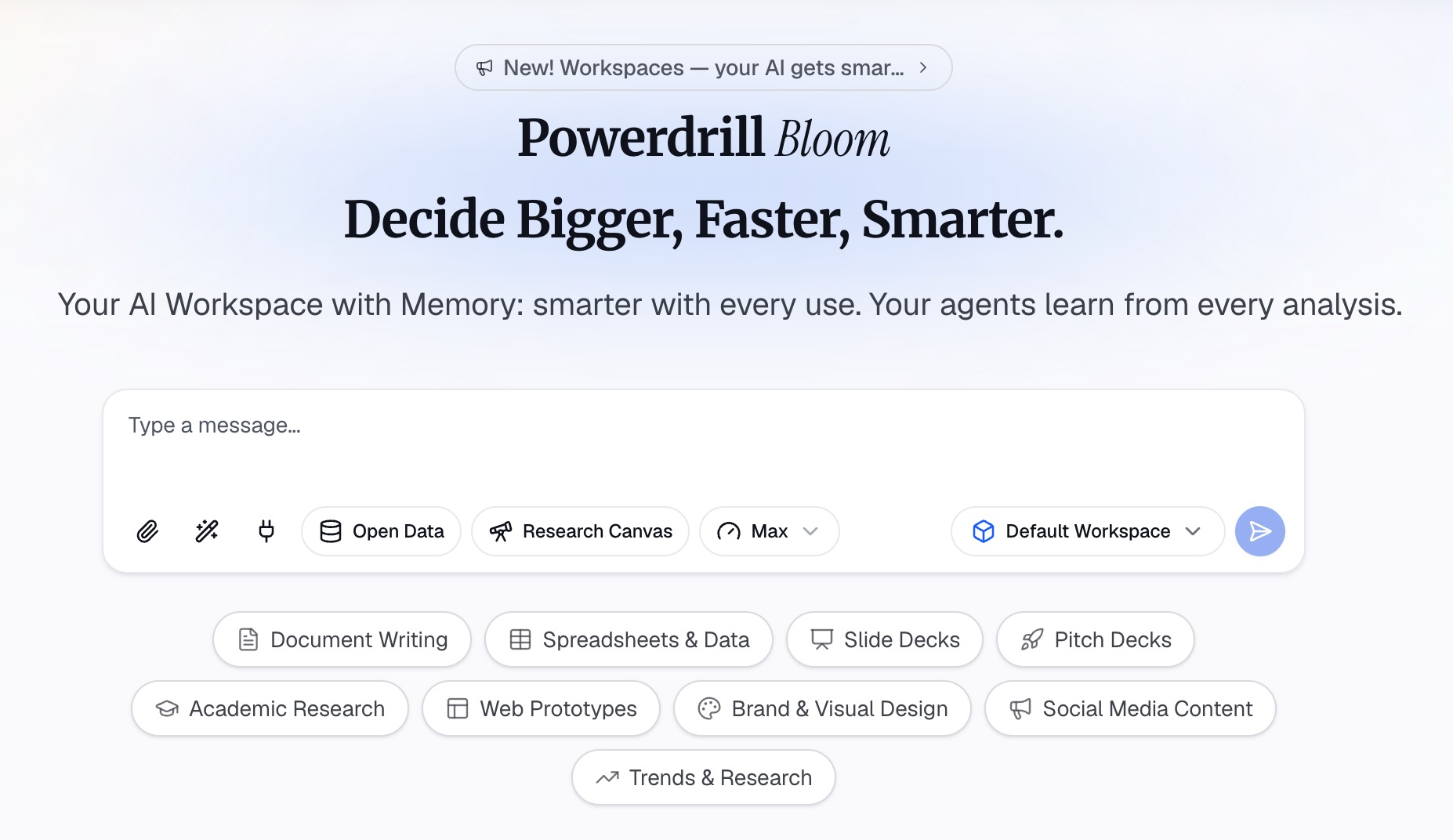
首先在 Powerdrill Bloom 中导入包含分析内容的工作簿、CSV 或 PDF。请求生成你需要的演示文稿,并说明受众和幻灯片页数。
由于请求是用自然语言发出的,因此可访问性要求可以写在同一个句子中。要求每个图表幻灯片都带有一个陈述结论的标题。
步骤 2:在查看视觉效果之前先审核标题
首先单独阅读生成的标题。每个标题都应该陈述一个结论,而不是一个主题。做到这一点后,该幻灯片就已经符合了 WAI 针对复杂图像的大部分规则。
修改任何读起来像标签的标题。在这里修改比在文件导出后修改要快得多。
步骤 3:导出,然后在 PowerPoint 中添加描述
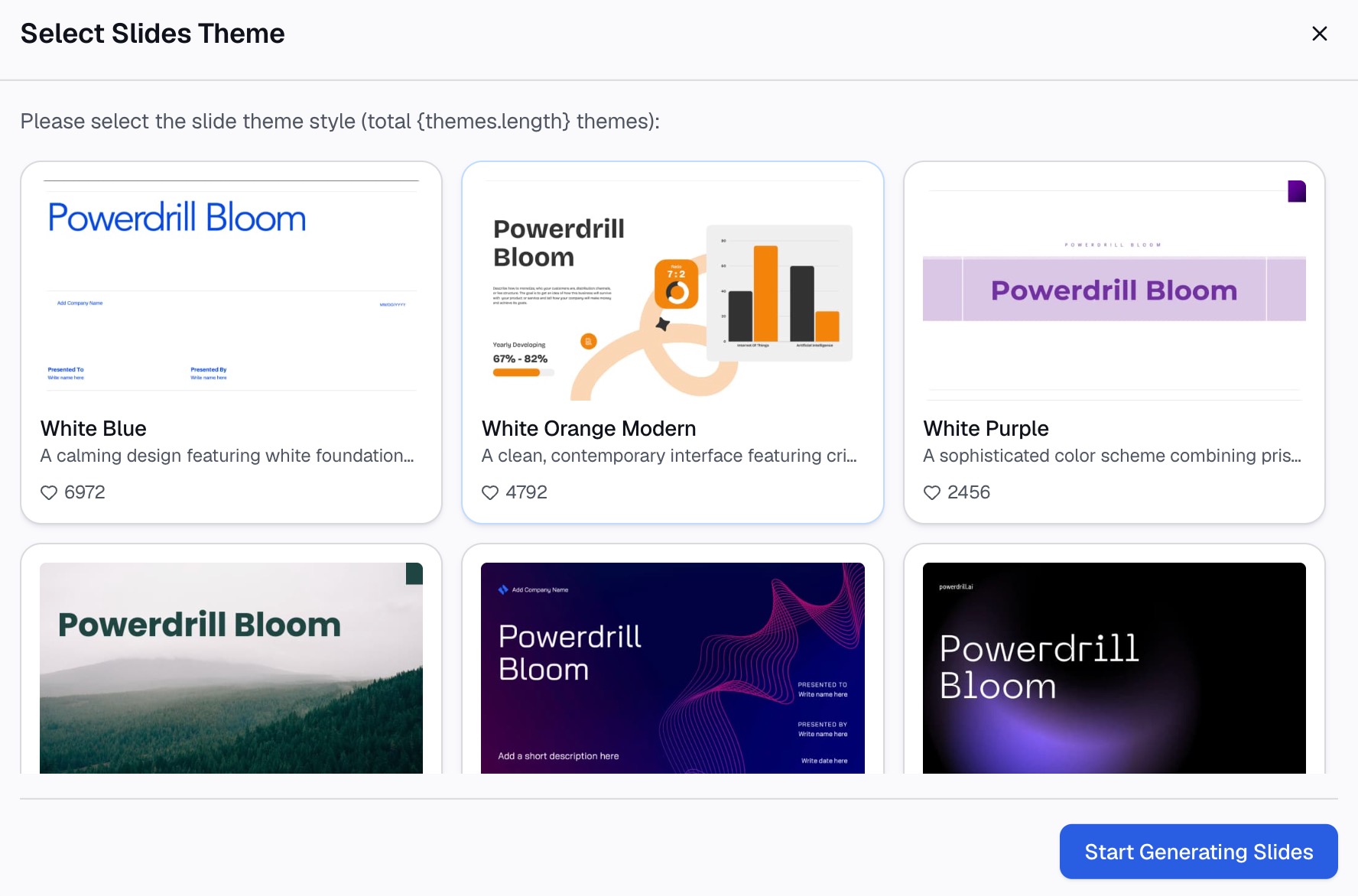
下载幻灯片并在 PowerPoint 中打开。完成上述六个步骤,现在这些步骤会进行得很快——因为图表的结论已经以文本形式呈现,所以它们的描述可以很短。
装饰性元素仍然需要标记,辅助功能检查器仍然最后运行。
If your starting point is a spreadsheet, 从 Excel 文件自动生成 PPT 幻灯片更详细地介绍了生成步骤。For a faster version, there is 在几分钟内根据 Excel 数据制作演示文稿。Survey decks have their own conventions, covered in 创建调查结果演示文稿。
想要你下一次的幻灯片在生成时就已包含文本形式的结论吗?立即体验 Powerdrill Bloom。
这些描述在幻灯片之后会流向何处
幻灯片很少仅仅停留在幻灯片阶段。了解描述接下来的去向,就能解释为什么付出这些努力是值得的。
导出为 PDF,描述就会带入标记文档中,这也是大多数幻灯片传达给公司外部人员的方式。将文件发送给同事,同事将其中两张幻灯片重构到另一个幻灯片中,描述也会随对象一起移动。
将幻灯片发布到内网或学习系统中,同样的文本就会成为辅助技术在那里朗读的内容。一些公共部门和教育行业的买家在采购过程中会明确要求这一点。
如果该字段为空,这一切都无法实现。空白的描述并不是中立的——它在听众期望获得信息的地方留下了空白,他们无法判断该图像是否重要。
在你自己的组织内部,这也有明显的搜索优势。描述是文本,而文本是可以被检索到的。图表带有描述的幻灯片,能让别人在六个月后依然可以轻松找到。
适合在团队中推广的惯例
个人的勤勉无法在忙碌的季度中持久。但简短的书面惯例可以。
三条规则涵盖了大部分内容。装饰性元素只进行标记,不进行描述。每个图表幻灯片都有一个陈述结论的标题。照片有一句话说明它们为什么出现在幻灯片上。
将这三条规则放入模板中,而不是放在没人打开的维基中。一个写着“在此陈述结论”的标题占位符,对提高可访问性的作用远大于一份政策文件。
| 惯例 | 能立即帮助到谁 |
|---|---|
| 标题中包含结论 | 房间里的每个人,以及屏幕阅读器用户 |
| 标记装饰性元素 | 听众,通过消除朗读噪音 |
| 每张照片一句话描述 | 任何图像加载失败的人 |
| 发送前运行检查器 | 否则可能会收到投诉的人 |
第二列是内部说服他人的论据。其中每一项都能帮助到普通受众,这也是它们能在紧迫的截止日期前得以坚持执行的原因。
关于审核的另一个实用建议。当别人制作幻灯片时,让他们在不看屏幕的情况下大声朗读三张幻灯片。他们无法解释的内容,就是描述中需要写明的内容。
如何处理现有积压的幻灯片
大多数团队是在收到对已存在幻灯片(有时多达几十个)的修改请求时,才发现这个问题的。
不要从第一个文件的第一张幻灯片开始。相反,按传播范围排序。发送给客户的幻灯片比没人会再次打开的内部汇报更重要。
在每个文件中,先修改图表。它们承载的信息最多,也是最常见的缺失点。照片和图标修改起来更快,可以稍后处理。
对于横竖都要重做的幻灯片,从源数据重新制作通常比修补更快。重新生成的版本可以在标题中直接包含结论,从而省去了大部分补救工作。
如果一个幻灯片已经彻底废弃——比如两个季度前的一次性文件——请将其归档而不是去修复它。把可访问性精力花在没人阅读的文档上,就意味着无法把精力投入到周四要发送的文件上。
值得避免的常见错误
描述文件而不是内容。“Chart1.png”无法告诉听众任何信息。这是快速组装的幻灯片中最常见的失败案例。
为图表写一整段话。冗长的描述听起来很吃力,而且容易让人迷失重点。WAI 指南指向了另一个方向——将信息移到幻灯片上。
为了通过检查器而将提供信息的图像标记为装饰性。这虽然消除了警告,但也随之抹去了内容。
跳过对生成描述的审核步骤。“批准替代文本”复选框的存在,是因为初稿需要二次检查。
直到会议开始才进行检查。检查器运行只需不到一分钟,而第 14 张幻灯片总是会出现问题。
将一个图表的描述复制到类似的图表上。两个涵盖不同时期的营收图表需要不同的句子,复制粘贴比不写还糟,因为它陈述了不真实的信息。
将该窗格视为合规性任务,而不是写作任务。该字段接受任何内容,包括能通过所有自动检查但对听众毫无帮助的文本。
这实际上需要多长时间
真实的数据会让人们感到惊讶,因此值得说出来。
如果你了解规则,一个包含 20 张幻灯片和 6 个图表的演示文稿大约需要 10 分钟。其中大部分时间花在 6 个图表上,而图表工作的大部分是重写标题——这无论如何都能提升幻灯片的质量。
一旦模式清晰,标记装饰性元素就会很快,因为相同的徽标和分割线在每张幻灯片上都会重复。运行检查器只需不到一分钟。
代价高昂的版本则不同。在事后六个月去修复一个不是你制作的幻灯片,意味着要重新构建每个图表原本想要展示的内容。对于同样的 20 张幻灯片,这可能需要一个小时。
10 分钟和 1 个小时之间的差距完全取决于你什么时候去做。任务本身并没有变难,只是上下文已经消失了。
快速参考
| 场景 | 应对措施 |
|---|---|
| 每张幻灯片角落里的徽标 | 标记为装饰性 |
| 说明特定观点的照片 | 结合上下文写一到两句话 |
| 图表或图示 | 标题中写明结论,备注中写明数据,简短描述 |
| 用户界面截图 | 描述显示的内容以及高亮显示的内容 |
| 表格图像 | 优先使用真实表格;否则总结核心结论 |
| 任何不确定的内容 | 询问如果将其删除,听众会损失什么 |
常见问题解答
PowerPoint 中替代文本的目的是什么?
它为屏幕阅读器用户提供了等同于视觉效果的内容。Microsoft 将该目标描述为向“看不到它的人”描述该对象及其上下文。它也能帮助任何图像加载失败的人。
替代文本应该有多长?
Microsoft 的指导是一到两句话。对于图表和图示,W3C Web Accessibility Initiative 建议将信息放在页面的其他位置,而不是编写更长的描述。
如何在 PowerPoint 中添加替代文本?
右键单击对象并选择“查看替代文本”,或者选择对象并在“格式”选项卡上选择“替代文本”。“替代文本”窗格会打开,你可以在其中输入描述或将对象标记为装饰性。
PowerPoint 可以自动生成替代文本吗?
是的。可以在“文件” > “选项” > “辅助功能”下切换自动替代文本,包括使用 AI 生成描述的选项。Microsoft 的工作流程包含一个“批准替代文本”复选框,因此生成的文本会经过审核,而不是被默默接受。
装饰性图像需要替代文本吗?
不需要。Microsoft 的指导是将纯装饰性的视觉元素标记为装饰性,这会使描述字段变灰。正确执行此操作可以防止屏幕阅读器朗读不承载任何信息的元素。
来源:Microsoft Support,“向形状、图片、图表、SmartArt 图形或其他对象添加替代文本”;Microsoft Learn,“Microsoft 365 应用辅助功能指南”;W3C Web Accessibility Initiative,“替代文本决策树”。