Hoe schrijf je sprekersnotities voor je presentatie: een complete gids
De meeste mensen schrijven sprekersnotities twee keer. Eén keer slecht, de avond van tevoren, en één keer goed, in hun hoofd, tijdens de presentatie.
De tweede versie is degene die werkt. Deze gids gaat over het de eerste keer meteen goed vastleggen.
Sprekersnotities zijn het enige onderdeel van een presentatie dat niemand controleert en iedereen nodig heeft. Ze zijn toevallig ook de goedkoopste verzekering die je voor een datapresentatie kunt afsluiten.
Waar sprekersnotities voor bedoeld zijn, en waarvoor niet
Microsoft definieert het doel heel specifiek, en die beknoptheid is nuttig. Het notitievenster is "de plaats waar u spreekpunten kunt opslaan die u wilt vermelden wanneer u uw presentatie geeft."
De privacygarantie is expliciet. Tijdens uw presentatie zijn de sprekersnotities "zichtbaar op uw monitor, maar niet zichtbaar voor het publiek."
Dat ene feit bepaalt de hele insteek. Notities zijn geen tweede dia, geen script om hardop voor te lezen en geen documentatie voor mensen die niet in de zaal aanwezig waren.
Notities kunnen ook live worden bewerkt. Microsoft geeft aan dat u notities kunt toevoegen "tijdens het presenteren, rechtstreeks vanuit de weergave voor presentatoren, of terwijl u uw presentatie bewerkt."
Wat u nodig heeft voordat u begint
Drie dingen, en geen daarvan is de presentatie zelf.
De vraag die elke dia beantwoordt. Als u dit niet in één zin kunt formuleren, zal de notitie de dia ook niet redden.
De bron van elk getal op de dia. Bestandsnaam, tabblad, periode en eventuele filters die u heeft toegepast.
De ene vervolgvraag die u verwacht. De meeste dia's roepen precies één voorspelbare vraag op, en dat is de vraag waarop de notitie moet anticiperen.
Doorloop deze stappen voordat u het notitievenster opent. Als u notities schrijft terwijl u naar een dia staart, beschrijft u uiteindelijk alleen wat er op de dia staat, en dat is precies de valkuil.
Waar u het notitievenster vindt
De techniek is eenvoudig, en als u weet hoe het werkt, voorkomt u dat u in de verkeerde weergave belandt.
Het notitievenster is "een vak dat onder elke dia verschijnt" in de normale weergave. Een leeg venster vraagt u met de woorden "Klik om notities toe te voegen."
Als het niet zichtbaar is, is de oplossing van Microsoft één klik. U "klikt op Notities op de statusbalk onderaan het PowerPoint-venster."
Lange notities worden op twee manieren opgevangen. Er verschijnt een verticale schuifbalk wanneer de notities buiten het venster vallen, en u kunt het venster vergroten door de bovenrand omhoog te slepen.
In de weergave voor presentatoren bewijzen de notities pas echt hun nut. Microsoft omschrijft het helder: "In de weergave voor presentatoren kunt u uw notities zien terwijl u presenteert, terwijl het publiek alleen uw dia's ziet."
De lay-out ligt vast en het is handig om hier vooraf een beeld van te hebben. Microsoft merkt op dat "De notities in een venster aan de rechterkant verschijnen" en dat de tekst automatisch wordt afgebroken met een schuifbalk indien nodig.
De weergave voor presentatoren verschijnt ook automatisch. Sluit een projector aan en start de diavoorstelling, en de weergave voor presentatoren opent op uw computer.
Het publiek ziet iets anders. Microsoft geeft aan dat "alleen de dia's op het projectorscherm verschijnen."
Instructies voor het toevoegen van sprekersnotities en voor de weergave voor presentatoren zijn beschikbaar voor Windows, macOS en het web.
De vier regels die elke notitie moet bevatten
Structuur wint het hier van proza. Een notitie die u onder tijdsdruk snel kunt scannen, is goud waard vergeleken met een notitie die lekker wegleest.
| Regel | Wat erin komt | Waarom het er is |
|---|---|---|
| Claim | De ene zin die u hardop uitspreekt | Voorkomt dat u de grafiek gaat voorlezen |
| Getal | Het cijfer, de periode en de eenheid | Voorkomt dat u ter plekke een verkeerde waarde improviseert |
| Bron | Bestand, tabblad en filter | Beantwoordt direct de vraag "waar komt dit vanden" |
| Volgende | De vraag die u verwacht, en uw antwoord | Verandert een onverwachte aanval in een gepland moment |
Vier regels is niet willekeurig gekozen. Het past in het venster zonder dat u hoeft te scrollen, en dat is de praktische beperking die telt als u op het podium staat.
Schrijf de notitie vanuit de data, niet vanuit de dia
De natuurlijke neiging is om te beschrijven wat het publiek al kan zien. Weersta die verleiding.
Een grafiek die de omzet per regio toont, heeft geen notitie nodig waarin staat dat de omzet per regio verschilt. De notitie moet de reden bevatten waarom een bepaalde regio is veranderd en wat u daaraan heeft gedaan.
Drie herschreven versies illustreren het verschil.
Zwak: "Omzet per regio, Q2." Dat is een titel, geen notitie.
Beter: "West is met 14 procent gestegen ten opzichte van het vorige kwartaal." Dat is een feit, maar dat staat al op de dia.
Nuttig: "West is met 14 procent gestegen, en in juni zijn er twee enterprise-verlengingen binnengehaald. Als we die weglaten, is de groei 3 procent."
De derde versie overleeft de vervolgvraag. Het vertelt u ook wat u moet zeggen als iemand vraagt of de trend wel echt is.
Wat ermerkt als de presentatie cijfers bevat
Presentaties met data falen op een andere manier dan pitchdecks. Het probleem ligt bijna nooit bij de visuele weergave, maar bijna altijd bij een getal dat u niet kunt verdedigen.
Noteer de noemer. Alles wat als een percentage of verhouding wordt uitgedrukt, moet de basiswaarde in de notitie hebben staan, want dat is het eerste wat een kritische lezer vraagt.
Noteer wat u heeft uitgesloten. Terugbetalingen, testaccounts, interne bestellingen en onvolledige periodes zijn de gebruikelijke verdachten, en als u er één vergeet, verandert dat het hele verhaal.
Noteer de peildatum. Een cijfer dat op maandag is verzameld en op donderdag wordt gepresenteerd, komt mogelijk niet meer overeen met het live systeem.
Onze gids voor het beantwoorden van datavragen in een presentatie behandelt het live-gedeelte hiervan. De checklist in een datapresentatie controleren voordat u deze verstuurt behandelt de stap die daaraan voorafgaat.
Notities voor uzelf versus notities voor een hand-out
Dit zijn twee verschillende documenten, en ze als één document behandelen is de reden waarom hand-outs vaak vreemd lezen.
Uw notities zijn fragmenten. Vier regels, geen volledige zinnen, geschreven om in één oogopslag te kunnen lezen.
Een hand-out moet op zichzelf kunnen staan. Microsoft ondersteunt dit rechtstreeks en geeft aan dat u sprekersnotities kunt afdrukken "met of zonder miniatuurafbeeldingen van de bijbehorende dia's."
Het beoogde gebruik wordt ook duidelijk uitgelegd. Microsoft beschrijft dat u ze aan uw publiek kunt overhandigen "om na uw presentatie te bekijken", wat een heel andere functie is dan u tijdens de presentatie te ondersteunen.
De route naar het afdrukken is kort. Selecteer Bestand en vervolgens Afdrukken, en kies onder Instellingen, naast Paginagrote dia's, voor Notitiepagina's onder Afdrukindeling.
Er is één beperking die u moet kennen voordat u de notitie ontwerpt. Microsoft geeft aan dat "U slechts één dia en bijbehorende notities per gedrukte pagina kunt hebben."
Het verwijderen van de miniaturen is handwerk. De handleiding van Microsoft voor het afdrukken van sprekersnotities legt uit dat u de miniatuur van elke notitiepagina verwijdert in de weergave Notitiepagina.
Die stap is veilig, en dat staat ook in de documentatie. Het verwijderen van een miniatuur verwijdert de dia niet uit uw presentatie.
Er is nog een exportroute die handig is om te weten. Microsoft beschrijft hoe u een kopie van uw notitiepagina's in Word kunt openen, wat handig is wanneer de hand-out bewerkt moet worden in plaats van alleen afgedrukt.
So schrijf dus eerst de fragmenten voor uzelf. Werk ze pas uit tot volledige zinnen als een hand-out ook echt vereist is.
Aan de slag met Powerdrill Bloom
Stap 1: Upload het bestand waar de presentatie op is gebaseerd
Sleep de export achter de grafieken erin. Powerdrill Bloom analyseert de kolommen direct bij binnenkomst, zodat filters, lege velden en dubbele sleutels al zichtbaar worden voordat u ook maar één notitie schrijft.

Stap 2: Vraag om de claim, het getal en het voorbehoud
Beschrijf wat u nodig heeft in natuurlijke taal. Vraag om de belangrijkste conclusie in één zin per segment, het cijfer met de bijbehorende periode en de rijen die zijn uitgesloten.
Vraag vervolgens door. Vraag waar de totalen op aansluiten en welke vergelijking waarschijnlijk het snelst in twijfel zal worden getrokken.
Stap 3: Plak de vier regels in het notitievenster
Neem de output en plaats deze onder elke dia. Onze handleiding voor het bouwen van een maandelijks business review-deck vanuit een spreadsheet laat zien waar de notities in die workflow passen.
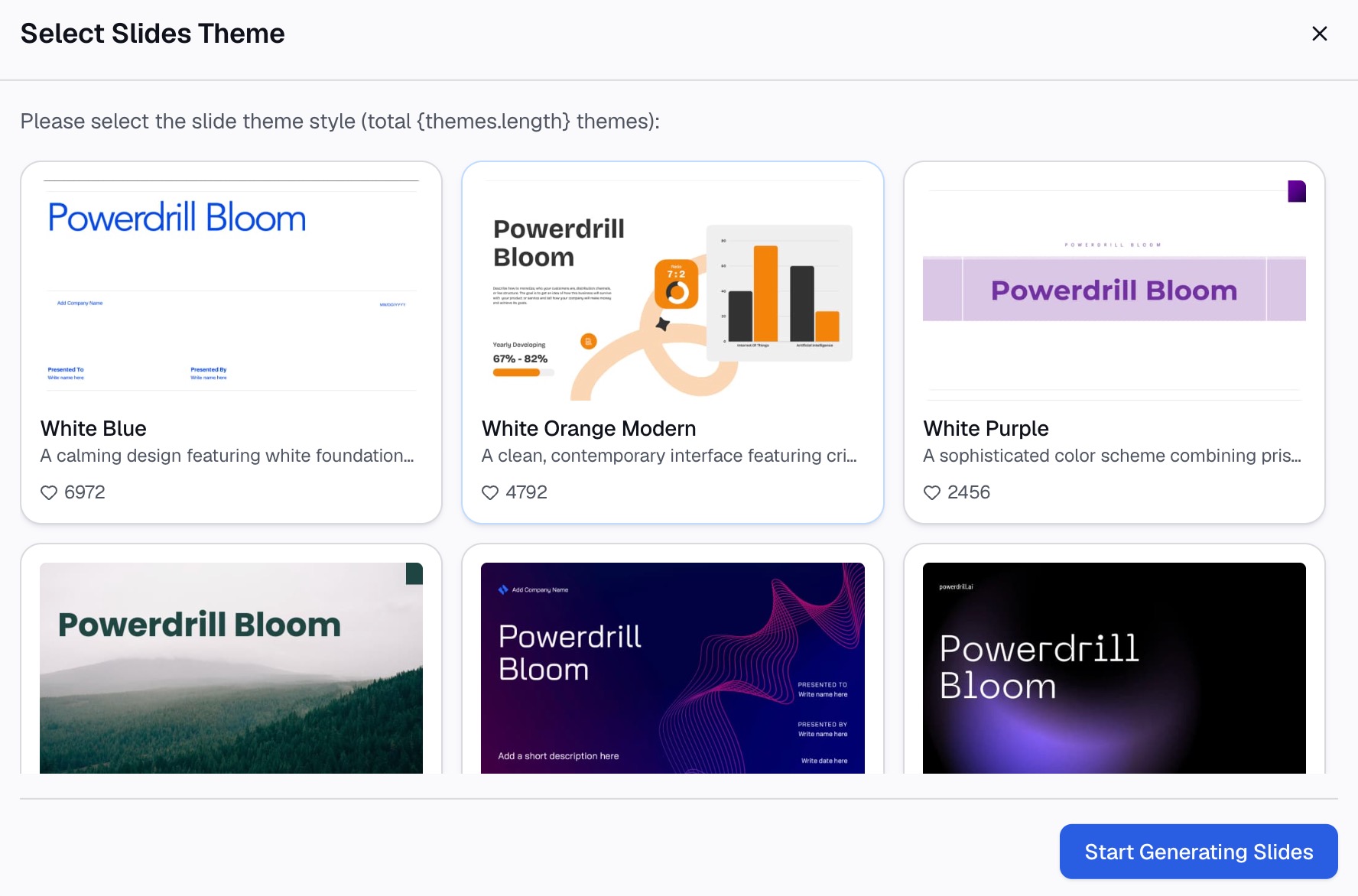
Begin met het gratis abonnement voordat u de pakketten vergelijkt op de prijzenpagina. Als het bevalt, probeer dan Powerdrill Bloom voor de export achter uw volgende presentatie.
Conclusie
Sprekersnotities schrijven is geen schrijfopdracht. Het is een verdedigbaarheidstaak waarbij toevallig woorden worden gebruikt.
Schrijf vier regels per dia: de claim, het getal, de bron en de verwachte vraag. Houd ze voor uzelf in de vorm van fragmenten en werk ze pas uit wanneer een hand-out echt nodig is.
De presentatie zelf wordt door anderen beoordeeld. De notities zijn het gedeelte dat alleen u kunt schrijven, dus schrijf ze vanuit de data in plaats van vanaf de dia. Onze uitleg over data storytelling behandelt dit vakgebied in bredere zin, en de pagina Excel to PPT legt uit hoe u de presentatie überhaupt opbouwt.
Veelgestelde vragen
Kan het publiek mijn sprekersnotities zien?
Nee. Microsoft geeft aan dat tijdens uw presentatie de sprekersnotities zichtbaar zijn op uw monitor, maar niet zichtbaar zijn voor het publiek.
Hoe lang moet een sprekersnotitie zijn?
Kort genoeg om in het venster te passen zonder te hoeven scrollen. Vier regels met de claim, het getal, de bron en de verwachte vervolgvraag is een beproefde opzet.
Can I add notes while I am presenting?
Ja. Microsoft geeft aan dat u notities kunt toevoegen tijdens het presenteren, rechtstreeks vanuit de weergave voor presentatoren, of terwijl u uw presentatie bewerkt.
Kan ik de notities afdrukken voor het publiek?
Ja. Microsoft biedt de mogelijkheid om notities met of zonder diaminiaturen af te drukken, en merkt op dat er slechts één dia plus bijbehorende notities op een gedrukte pagina past.
Moeten de notities herhalen wat er op de dia staat?
Nee. Een notitie die de zichtbare grafiek herhaalt, voegt onder tijdsdruk niets toe. Gebruik de notitie voor de reden achter het getal en het antwoord op de verwachte vraag.