Hoe maak je een tijdlijn in PowerPoint: stap voor stap
Om een tijdlijn te maken in PowerPoint, gaat u naar Invoegen > SmartArt, kiest u Proces en dubbelklikt u op een tijdlijnindeling. Typ één mijlpaal per vorm en gebruik vervolgens Vorm toevoegen om datums toe te voegen en Omhoog of Omlaag om ze te verplaatsen. Werk het af met Kleuren wijzigen en een SmartArt-stijl. Voor volledige controle tekent u de tijdlijn zelf met een lijn en vormen.
Deze gids doorloopt beide methoden met de exacte PowerPoint-menu's. Ook een voorbeeld en veelgemaakte fouten komen aan bod. Het laatste deel laat zien hoe u met AI een tijdlijn bouwt in PowerPoint wanneer uw datums in een projectplan staan.
Wat een tijdlijn in PowerPoint laat zien
Een tijdlijn toont gebeurtenissen in chronologische volgorde. Microsoft beschrijft het als "een grafische weergave van een opeenvolging van gebeurtenissen." Voorbeelden hiervan zijn "de mijlpalen in een project of de belangrijkste gebeurtenissen in het leven van een persoon."
De meeste zakelijke tijdlijnen vallen in een van deze vier categorieën:
- Projectmijlpalen. Datums voor kickoff, ontwerp, bouw, testen en lancering.
- Roadmaps. Geplande releases per maand of kwartaal.
- Geschiedenis. Het verhaal van een bedrijf of eerdere versies van een product.
- Procesfasen. Stappen die in volgorde plaatsvinden, met of zonder datums.
Een tijdlijn beantwoordt één vraag: wat gebeurt er wanneer. Als uw publiek ook moet zien hoe lang elke taak duurt, is een Gantt-grafiek wellicht geschikter. Onze gids over hoe u een Gantt-grafiek maakt met AI behandelt dat formaat.
Voordat u begint: wat u nodig hebt
Verzamel deze zaken voordat u start:
- Een lijst met mijlpalen. Noteer elke mijlpaal als een datum en een kort label, zoals "3 mrt: Beta-lancering."
- Eén doel. Bepaal wat de dia moet bewijzen, zoals "De lancering ligt op schema voor juni."
- Een datumbereik. Kies de begin- en einddatums die de dia zal beslaan.
- Merkkleuren. Gebruik de kleuren die uw publiek al kent.
- PowerPoint voor Microsoft 365, 2024, 2021, 2019 of 2016. De tijdlijnstappen van Microsoft zijn op al deze versies van toepassing.
Houd de lijst kort. Vijf tot acht mijlpalen passen goed op één dia. Als u er twintig hebt, verdeel ze dan over fasen of dia's.
Methode 1: Een tijdlijn maken in PowerPoint met SmartArt
SmartArt is de snelste route. De ondersteuningspagina van Microsoft geeft de kernstappen.
- Selecteer op het tabblad Invoegen de optie SmartArt.
- Selecteer in de galerie Een SmartArt-afbeelding kiezen de optie Proces.
- Dubbelklik op een tijdlijnindeling.
- Selecteer [Tekst] en typ of plak uw mijlpalen.
Microsoft voegt een tip toe over indelingen: "Er zijn twee SmartArt-tijdlijnen: Basistijdlijn en Tijdlijn met cirkelaccenten." Er staat ook dat u "vrijwel elke procesgerelateerde SmartArt-afbeelding kunt gebruiken."
U kunt in het tekstvenster typen in plaats van in de vormen. Als u dit niet ziet, geeft Microsoft aan dat u Tekstvenster moet selecteren op het tabblad SmartArt-ontwerp.
Als uw mijlpalen al in een lijst met opsommingstekens staan, kunt u deze converteren. De stappen van Microsoft zijn: "Selecteer uw tekst. Selecteer op het tabblad Start de optie Converteren naar SmartArt-afbeelding." Kies vervolgens een tijdlijn- of procesindeling.
Datums toevoegen, verplaatsen en restylen
Tijdlijnen veranderen. Datums verschuiven en er verschijnen nieuwe mijlpalen. SmartArt verwerkt beide zonder dat u opnieuw hoeft te tekenen.
Om een datum toe te voegen, selecteert u een vorm in de tijdlijn. Selecteer op het tabblad SmartArt-ontwerp de optie Vorm toevoegen. Microsoft zegt dat u Vorm ervoor toevoegen moet kiezen voor een eerdere datum of Vorm erna toevoegen voor een latere datum. Typ vervolgens de nieuwe datum.
Om een datum te verplaatsen, selecteert u deze op de tijdlijn. Selecteer op het tabblad SmartArt-ontwerp Omhoog om de datum te vervroegen of Omlaag om deze te verlaten.
Om de indeling te wijzigen, selecteert u de tijdlijn en opent u de groep Indelingen op het tabblad SmartArt-ontwerp. Microsoft stelt twee opties voor. "Selecteer Accentproces om de voortgang in een tijdlijn weer te geven." Kies voor foto's Doorlopende afbeeldingenlijst, waarvan de cirkels "ontworpen zijn om afbeeldingen te bevatten."
Om de kleuren te wijzigen, selecteert u de tijdlijn. Selecteer op het tabblad SmartArt-ontwerp Kleuren wijzigen en kies een combinatie. Microsoft merkt op dat u over een combinatie kunt zweven om een voorbeeld te bekijken.
Om een stijl toe te passen, selecteert u de tijdlijn en kiest u een SmartArt-stijl op het tabblad SmartArt-ontwerp. Microsoft zegt dat een stijl effecten toepast "zoals lijnstijl, schuine kant of 3D-perspectief, in één klik."
Methode 2: Een tijdlijn bouwen met vormen en lijnen
SmartArt verdeelt vormen gelijkmatig. Echte projecten zijn niet gelijkmatig. Als drie mijlpalen in maart vallen en één in oktober, toont een handmatig gebouwde tijdlijn in PowerPoint de tussenruimtes eerlijk.
- Teken de as. Ga naar Invoegen > Vormen en kies een lijn. Houd Shift ingedrukt terwijl u sleept om de lijn recht te houden.
- Markeer de tijdschaal. Voeg kleine streepjes of labels toe voor elke maand of elk kwartaal. Verdeel ze gelijkmatig langs de lijn.
- Plaats de mijlpalen. Voeg een cirkel of ruit toe voor elke mijlpaal op de werkelijke datum.
- Voeg labels toe. Plaats een tekstvak boven of onder elke markering met de datum en een kort label.
- Uitlijnen en groeperen. Selecteer de markeringen en gebruik Schikken > Uitlijnen om ze op één lijn te krijgen. Gropeer vervolgens de tijdlijn zodat deze als één geheel beweegt.
Wissel labels boven en onder de lijn af wanneer mijlpalen dicht bij elkaar liggen. Dat voorkomt dat de tekst elkaar overlapt.
Deze methode duurt langer. In ruil daarvoor weerspiegelt de afstand tussen markeringen de tijd tussen gebeurtenissen, wat een lezer in één oogopslag begrijpt.
Welke methode moet u kiezen? Gebruik SmartArt wanneer de datums ongeveer gelijkmatig verdeeld zijn, of wanneer u binnen vijf minuten een dia nodig hebt. Gebruik vormen en lijnen wanneer de tussenruimtes tussen datums betekenis hebben, zoals een lange bouwfase voor de lancering. Veel teams beginnen met SmartArt voor een eerste concept. Ze stappen over op vormen zodra de tijdlijn in PowerPoint naar een klant of de directie gaat.
Om een handmatig gebouwde tijdlijn netjes te houden, schakelt u de hulplijnen in via het tabblad Beeld. Lijn elke markering uit op een hulplijn, zodat de spatiëring consistent blijft wanneer u later datums toevoegt.
Fasen en huidige status tonen
Een tijdlijn wordt nuttiger wanneer deze laat zien waar het project vandaag de dag staat.
Voeg een 'vandaag'-markering toe. Teken een dunne verticale lijn op de datum van vandaag en label deze met de datum. Lezers zien direct welke mijlpalen achter de rug zijn en welke nog komen.
Kleur op status. Gebruik één kleur voor voltooide mijlpalen en een andere voor komende mijlpalen. Een derde kleur kan items markeren die risico lopen. Houd een kleine legenda in de hoek.
Groepeer fasen. Teken een lichtgekleurde rechthoek achter mijlpalen die bij één fase horen, zoals "Ontwerp" of "Testen." Voeg de fasenaam toe in de rechthoek.
Houd de tijdlijn in PowerPoint leesbaar op een projector. Gebruik labels van maximaal vijf of zes woorden. Gebruik minimaal 18-punts tekst voor datums.
Verfijnen met Designer en opslaan als afbeelding
De Designer van PowerPoint kan indelingen voor de dia voorstellen. Microsoft zegt: "Designer verbetert dia's voor Microsoft 365-abonnees door automatisch ontwerpideeën te genereren waaruit u kunt kiezen."
Om dit te gebruiken, gaat u naar het tabblad Ontwerpen en selecteert u Ontwerpideeën. Kies een idee uit het venster aan de rechterkant. Als u de voorkeur geeft aan uw origineel, sluit u het venster of maakt u de actie ongedaan.
Om de tijdlijn in een rapport of e-mail te gebruiken, slaat u de dia op als afbeelding. Selecteer de dia in het deelvenster met miniaturen. De stappen van Microsoft zijn: "Selecteer Bestand > Opslaan als (of Een kopie opslaan als uw presentatie is opgeslagen op OneDrive of SharePoint)." Kies vervolgens een afbeeldingsindeling en sla alleen die dia op.
De tijdlijn eenvoudig bij te werken maken
De meeste tijdlijnen worden elke week of maand bijgewerkt. Een kleine voorbereiding bespaart later tijd.
Houd de datums in één bron. Sla de mijlpalen op in een spreadsheet of projectplan. Werk eerst de bron bij en daarna de dia.
Sla een sjabloondia op. Bewaar een schone kopie van de tijdlijn met tijdelijke datums. Dupliceer deze voor elk nieuw project.
Voeg een 'laatst bijgewerkt'-notitie toe. Een kleine voettekst met de datum vertelt lezers hoe actueel de tijdlijn is.
Voeg alternatieve tekst toe. Schermlezers kunnen een tijdlijn die als vormen is getekend niet lezen. Voeg een korte beschrijving toe die de belangrijkste datums op volgorde vermeldt.
Archiveer oude versies. Sla elke versie op met de datum in de bestandsnaam. Wanneer iemand vraagt waarom een datum is verschoven, kunt u de geschiedenis laten zien.
Hoe u een tijdlijn maakt in PowerPoint met AI
Het handmatig bouwen van een tijdlijn gaat snel als de datums klaarstaan. Het gaat traag wanneer ze in een lang projectplan, een statusrapport of een spreadsheet met honderden taken staan. Een AI-tool kan de mijlpalen eruit halen en de dia's voor u indelen.
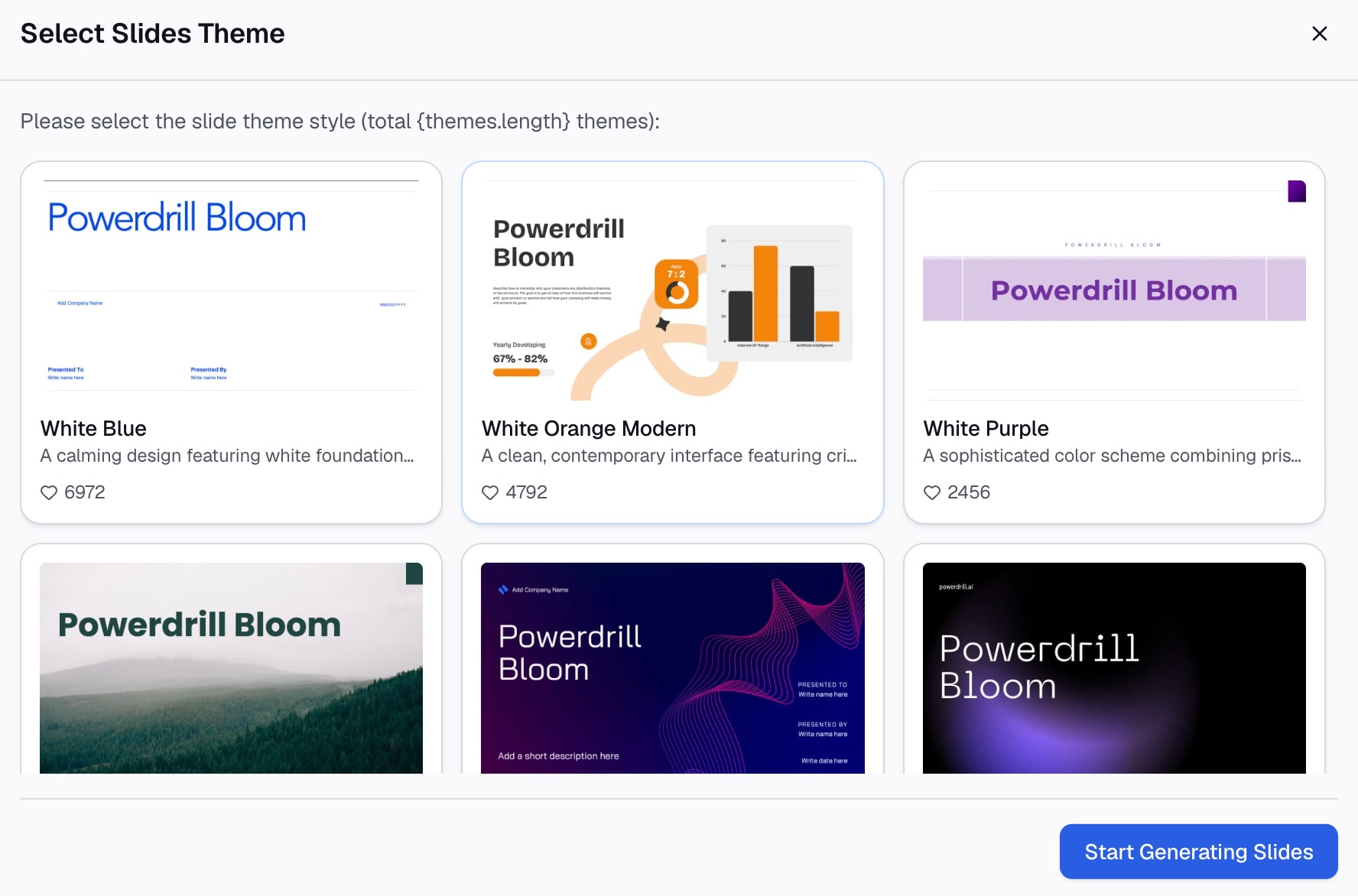
Hier is de methode in drie stappen, met gebruik van Powerdrill Bloom.
Stap 1: Upload het projectplan of de statusgegevens
Begin met het bestand waarin uw datums staan. Dat kan een takenlijst in Excel zijn, een CSV-export uit een projecttool of een statusrapport in PDF.
Het gratis abonnement op de prijspagina vermeldt "Upload Excel, CSV, PDF en documenten." De Excel to PPT tool geeft aan dat het "automatisch presentatieklare dia's kan genereren" uit Excel-, CSV- of PDF-bestanden.

Stap 2: Vraag om de mijlpalen en de dia's
Beschrijf de uitvoer die u nodig hebt. Bijvoorbeeld: "Maak een lijst van de projectmijlpalen in chronologische volgorde, geef aan welke voltooid zijn en bouw een overzichtsdia met de tijdlijn."
De pagina's van Powerdrill Bloom tonen resultaten met een ingebouwde tijdlijn. De AI One-Page Summary Generator noemt een "Projectoverzicht op één pagina met tijdlijn, status en belangrijke beslissingen." De AI Proposal Generator noemt een "Partnership pitchdeck-dia met wederzijdse waarde en tijdlijn."
Stap 3: Controleer de datums en exporteer naar PowerPoint
Controleer elke datum aan de hand van het bronbestand. De homepage zegt: "Elk getal komt terug met de pagina, de rij en het cijfer erachter," zodat u elk getal kunt herleiden.
Exporteer vervolgens. De Excel to PPT-pagina zegt dat u "in één klik naar PowerPoint kunt exporteren." Open het bestand in PowerPoint om kleuren aan te passen of uw logo toe te voegen. Als u de SmartArt-stijl wilt, selecteert u de lijst met mijlpalen en gebruikt u Converteren naar SmartArt-afbeelding.
Een voorbeeld van een tijdlijn
Hier is een kort voorbeeld voor een fictieve productlancering bij Harbor Kitchen Supply. Alle onderstaande datums zijn fictief.
| Datum | Mijlpaal | Status |
|---|---|---|
| 12 jan | Projectkickoff | Voltooid |
| 20 feb | Ontwerp goedgekeurd | Voltooid |
| 30 mrt | Leverancierscontracten getekend | Voltooid |
| 15 mei | Beta in 10 winkels | In uitvoering |
| 30 jun | Personeelstraining | Komend |
| 1 aug | Lancering in alle winkels | Komend |
Pas nu de stappen toe.
Kies de methode. De mijlpalen zijn ongelijkmatig verdeeld, met een groot gat voor de lancering. Een handmatig gebouwde tijdlijn met een lijn en vormen toont dat gat beter dan SmartArt.
Toon de status. Kleur de eerste drie mijlpalen grijs als voltooid. Kleur de bèta blauw als in uitvoering. Laat de laatste twee in de merkkleur staan.
Voeg een 'vandaag'-markering toe. Als de beoordeling op 20 mei is, laat een dunne lijn net na de bèta-markering zien dat het project op schema ligt.
Schrijf de kop. Vermeld de conclusie: "Lancering op schema voor 1 augustus; bèta live in 10 winkels." De tijdlijn ondersteunt vervolgens die boodschap.
Veelgemaakte fouten bij tijdlijnen in PowerPoint
Te veel mijlpalen. Meer dan acht maakt de dia te vol. Gropeer kleine taken in fasen.
Gelijkmatige spatiëring voor ongelijkmatige datums. SmartArt verdeelt vormen gelijkmatig, wat grote gaten kan verbergen. Gebruik vormen wanneer tussenruimtes van belang zijn.
Ontbrekende datums. Een label zonder datum is een lijst, geen tijdlijn. Zet de datum bij elke markering.
Geen huidige status. Lezers willen weten waar het project staat. Voeg een 'vandaag'-markering of statuskleuren toe.
Lange labels. Volledige zinnen maken de tekst klein. Houd labels beperkt tot een paar woorden en zet details in de sprekersnotities.
Verouderde datums. Een tijdlijn die niet overeenkomt met het plan verliest vertrouwen. Werk eerst de bron bij en daarna de dia.
Voor meer hulp bij het ontwerpen van dia's, zie onze gidsen over hoe u datadia's gemakkelijk leesbaar maakt en hoe u een projectkickoff-presentatie maakt.
Wilt u een projectplan sneller omzetten in dia's? Probeer Powerdrill Bloom met uw huidige takenlijst en vraag om een overzichtsdia met de mijlpalen in chronologische volgorde.
Veelgestelde vragen
Hoe maak ik een tijdlijn in PowerPoint?
Selecteer op het tabblad Invoegen de optie SmartArt. Selecteer in de galerie Proces en dubbelklik op een tijdlijnindeling. Selecteer [Tekst] en typ uw mijlpalen. Gebruik vervolgens Vorm toevoegen om datums toe te voegen en Omhoog of Omlaag om ze te verplaatsen.
Heeft PowerPoint een tijdlijnsjabloon?
PowerPoint heeft twee SmartArt-tijdlijnen: Basistijdlijn en Tijdlijn met cirkelaccenten. Microsoft zegt dat vrijwel elke procesgerelateerde SmartArt-afbeelding ook werkt. Microsoft biedt ook tijdlijnsjablonen aan, die u kunt vinden via de links onder 'Zie ook' op de ondersteuningspagina.
Hoe voeg ik datums toe aan een tijdlijn in PowerPoint?
Selecteer een vorm in de SmartArt-tijdlijn. Selecteer op het tabblad SmartArt-ontwerp Vorm toevoegen en vervolgens Vorm ervoor toevoegen voor een eerdere datum of Vorm erna toevoegen voor een latere datum. Typ de nieuwe datum in het vak dat verschijnt.
Kan ik een tijdlijn in PowerPoint maken met afbeeldingen?
Ja. Microsoft stelt de indeling Doorlopende afbeeldingenlijst voor, waarvan de cirkelvormige vormen zijn ontworpen om afbeeldingen te bevatten. U kunt ook beginnen met een SmartArt-afbeelding door Afbeelding te selecteren in het dialoogvenster Een SmartArt-afbeelding kiezen.
Kan AI een tijdlijn maken voor PowerPoint?
Ja. AI-tools kunnen een projectplan of spreadsheet lezen, de mijlpalen eruit halen en dia's bouwen. Powerdrill Bloom biedt een projectoverzicht op één pagina met tijdlijn, status en belangrijke beslissingen, en exporteert dia's naar PowerPoint. Controleer elke datum voordat u deze deelt.
Bronnen: Microsoft Support, Een tijdlijn maken in PowerPoint · Microsoft Support, Een tijdlijn maken · Microsoft Support, Een SmartArt-afbeelding maken van een lijst in PowerPoint · Microsoft Support, Professionele dia-indelingen maken met Designer · Microsoft Support, Een dia opslaan als afbeelding. Details gelezen op 30 oktober 2026.