Hoe maak je een projectstatusrapport: stap voor stap
Om een projectstatusrapport te maken, begint u met één algemene beoordeling: groen, oranje of rood. Toon vervolgens de voortgang ten opzichte van het plan, het bestede budget ten opzichte van het budget, mijlpalen, risico's en de beslissingen die u nodig heeft. Houd het bij één pagina of één dia en verstuur het elke week of twee weken op dezelfde dag.
Deze gids behandelt wat u moet opnemen, hoe u de beoordelingen instelt en hoe u het rapport opbouwt in Excel en PowerPoint. Het doorloopt ook een volledig voorbeeld en een snellere manier om het op te stellen op basis van uw projectgegevens. De Excel-stappen zijn afkomstig van de ondersteuningspagina's van Microsoft, gelezen op 10 november 2026.
Wat een projectstatusrapport is
Een projectstatusrapport is een korte update over de gezondheid van één project. Het vertelt sponsors en belanghebbenden of het project op schema ligt, wat er is veranderd en welke hulp er nodig is.
Het verschilt van een algemene wekelijkse update. Een wekelijks rapport behandelt meestal het werk van een team over vele taken. Een projectstatusrapport volgt één project tegenover zijn eigen plan, budget en datums. Als u de teamversie nodig heeft, raadpleeg dan onze gids over hoe u een wekelijks statusrapport schrijft op basis van uw gegevens.
De meeste lezers besteden er minder dan een minuut aan. Dat bepaalt alles. De algemene beoordeling en de verzoeken moeten zichtbaar zijn zonder te scrollen.
Goede rapporten beantwoorden vijf vragen:
- Liggen we over het algemeen op schema?
- Wat hebben we afgerond sinds het laatste rapport?
- Wat komt er nu aan?
- Wat kan er misgaan?
- Wat hebben we van u nodig?
Wat op te nemen in een projectstatusrapport
Hier zijn de secties die de meeste teams gebruiken, in leesvolgorde.
| Sectie | Wat het toont |
|---|---|
| Koptekst | Projectnaam, rapportageperiode, datum en projectmanager |
| Algemene status | Eén beoordeling voor het hele project, plus één regel met de reden |
| Status per gebied | Afzonderlijke beoordelingen voor planning, budget en scope |
| Voortgang | Gedaan werk versus gepland werk |
| Mijlpalen | Recente en komende mijlpalen met datums |
| Budget | Besteed tot nu toe, budget en prognose bij voltooiing |
| Risico's en issues | Belangrijkste items, eigenaren en volgende acties |
| Benodigde beslissingen | Wat u nodig heeft van de lezer, en tegen wanneer |
Houd elke sectie kort. Twee of drie opsommingstekens zijn meestal genoeg. Link naar het gedetailleerde plan in plaats van het erin te kopiëren.
De koptekst is belangrijker dan het lijkt. Lezers die meerdere rapporten per week ontvangen, moeten weten welk project en welke periode ze lezen.
Hoe u rode, oranje en groene beoordelingen instelt
Statuskleuren zijn alleen nuttig als iedereen ze op dezelfde manier leest. Maak afspraken over de regels aan het begin van het project, niet in het midden van een slechte week.
Hier is een voorbeeld van regels die een team zou kunnen opstellen. Pas de getallen aan uw eigen project aan.
| Gebied | Groen | Oranje | Rood |
|---|---|---|---|
| Planning | Op of voor op schema | Tot 2 weken achterloop | Meer dan 2 weken achterloop |
| Budget | Prognose binnen 2% van budget | Prognose 2% tot 10% overschrijding | Prognose meer dan 10% overschrijding |
| Scope | Geen niet-goedgekeurde wijzigingen | Wijzigingen in beoordeling | Wijzigingen beïnvloeden een mijlpaal |
De algemene beoordeling volgt meestal het slechtste gebied. Als het budget oranje is en de rest groen, is het project oranje.
Elke beoordeling heeft één regel uitleg nodig. "Oranje: testmigratie loopt één week achter" is nuttig. Alleen "Oranje" is dat niet.
Rood moet leiden tot een plan. Wanneer een beoordeling rood wordt, moet het rapport vermelden wat het weer op de rails zal brengen en wanneer.
Hoe u een projectstatusrapport maakt in Excel
Excel werkt goed wanneer het rapport naast de projecttracker staat. Hier is een eenvoudige lay-out.
- Maak een koptekstblok. Zet de projectnaam, periode, datum en manager in de bovenste rijen.
- Voeg een statustabel toe. Vermeld Planning, Budget, Scope en Algemeen in één kolom. Zet een beoordelingsscore naast elke categorie, zoals 1 voor rood, 2 voor oranje en 3 voor groen.
- Voeg pictogrammen toe. Selecteer de scorecellen en ga naar Start > Voorwaardelijke opmaak > Pictogramseries.
- Voeg een voortgangstabel toe. Toon geplande taken, voltooide taken en het percentage voltooid.
- Voeg budgetregels toe. Toon budget, besteed tot nu toe en prognose bij voltooiing.
- Voeg risico's en verzoeken toe. Gebruik een korte tabel met item, eigenaar en vervaldatum.
Pictogramseries doen het kleurwerk. Microsoft stelt dat een pictogramserie kan worden gebruikt om "gegevens te annoteren en in te delen in drie tot vijf categorieën die worden gescheiden door een drempelwaarde." Er wordt ook opgemerkt dat u pictogrammen kunt mengen, bijvoorbeeld "een groen vinkje, een geel 'verkeerslicht' en een rode 'vlag'."
Koppel de getallen aan de tracker. Een formule zoals =AANTAL.ALS(D:D;"Gereed") telt voltooide taken, zodat het rapport wordt bijgewerkt wanneer de tracker dat doet. Het percentage voltooid is dan het aantal voltooide taken gedeeld door het totaal aantal taken.
Bijvoorbeeld, als de tracker 48 taken bevat en de formule er 29 als voltooid telt, is het percentage voltooid 29 gedeeld door 48, oftewel 60,4%. Zet de geplande voortgang ernaast, zodat lezers in één oogopslag het verschil zien. Een tweede AANTAL.ALS op een kolom met vervaldatums kan taken tellen die inmiddels voltooid zouden moeten zijn.
Bewaar het blad als sjabloon. De volgende periode hoeft u alleen de datums, de notities en de brongegevens bij te werken.
Hoe u een projectstatusrapport maakt in PowerPoint
Veel sponsors geven de voorkeur aan één dia in een vergadering. Een dia dwingt u om alleen te behouden wat belangrijk is.
Een lay-out die werkt:
- Bovenste balk. Projectnaam, periode en een grote algemene statuskleur.
- Linkerkolom. Status per gebied, met elk één regel uitleg.
- Midden. Een kleine tijdlijn met de volgende drie mijlpalen.
- Rechterkolom. Besteed budget, prognose en percentage voltooid.
- Onderste balk. Belangrijkste risico's en de beslissingen die u nodig heeft.
Gebruik elke keer dezelfde dia. Lezers leren waar ze moeten kijken en veranderingen vallen op.
Als het project een Gantt-diagram heeft, voeg dan een kleine versie toe als tweede dia. Onze gids over hoe u een Gantt-diagram maakt met AI behandelt die stap. Voor de eerste vergadering van een project, zie hoe u een project-kickoff-presentatie maakt.
Hoe u de gegevens elke periode verzamelt
Een statusrapport is slechts zo goed als de input. Stel de gegevensstroom één keer in, en elk rapport kost minuten in plaats van uren.
Gebruik één bron voor elk getal:
- Taken. De projecttracker, of dat nu een spreadsheet, Planner, Jira of een andere tool is.
- Budget. Het kostenrapport van Finance, niet de eigen schatting van het projectteam.
- Mijlpalen. Het goedgekeurde plan, met eventuele gelogde wijzigingen.
- Risico's. Een risicologboek dat eigenaren bijwerken voordat het rapport moet worden ingeleverd.
Kies een uiterste tijdstip. Voor een rapport op vrijdag gebruiken veel teams donderdag om 12:00 uur. Alles wat daarna verandert, gaat in het volgende rapport. Dit voorkomt dat last-minute wijzigingen de cijfers verstoren.
Vraag eigenaren om updates in telkens hetzelfde formaat. Een kort formulier met drie velden werkt goed: wat is er veranderd, wat is geblokkeerd en wat is de volgende stap. De projectmanager zet die updates vervolgens om in het rapport.
Houd een archief bij van eerdere rapporten. Wanneer een sponsor vraagt wanneer een risico voor het eerst verscheen, is het antwoord slechts één zoekopdracht verwijderd. Oude rapporten laten ook zien of beoordelingen te laat werden aangepast.
Statusrapporten voor verschillende lezers
Eén project heeft vaak verschillende doelgroepen. De feiten blijven hetzelfde, maar het detailniveau verandert.
Executive sponsors. Zij willen de beoordeling, de reden en de verzoeken. Eén dia of een korte e-mail is meestal voldoende.
De stuurgroep. Zij willen de status per gebied, mijlpalen, budget en de belangrijkste risico's. Een statusrapport van één pagina past bij deze groep.
Het projectteam. Zij willen details op taakniveau, eigenaren en datums. De tracker zelf dient hen vaak beter dan een rapport.
Klanten of partners. Zij willen voortgang zien op zaken die voor hen belangrijk zijn, zoals leveringsdata. Laat interne personeels- of budgetdetails weg, tenzij het contract dit vereist.
Schrijf eerst de volledige versie en kort deze vervolgens in voor elke doelgroep. Dat houdt elke versie consistent. Een sponsor en een teamlid zouden nooit verschillende antwoorden op dezelfde vraag mogen krijgen.
Een voorbeeld van een projectstatusrapport
Hier is een uitgewerkt voorbeeld voor een fictief project. Northgate Supply verhuist zijn verkoopteam naar een nieuw CRM. Het plan duurt 12 weken, en dit is het rapport voor week 7.
Algemeen: Oranje. De testmigratie loopt één week achter en de budgetprognose is 3,3% te hoog.
| Gebied | Status | Reden |
|---|---|---|
| Planning | Oranje | Testmigratie verplaatst van week 7 naar week 8 |
| Budget | Oranje | Prognose $186.000 tegenover een budget van $180.000 |
| Scope | Groen | Geen niet-goedgekeurde wijzigingen |
Voortgang. Het plan bevat 48 taken. Tegen week 7 zouden er 31 taken voltooid moeten zijn, wat 64,6% is. Het team heeft er 29 afgerond, wat 60,4% is. Dat verschil van twee taken verklaart de oranje status voor de planning.
Budget. Besteed tot nu toe is $112.500, oftewel 62,5% van het budget van $180.000. De prognose bij voltooiing is $186.000. Dat is $6.000 te veel, oftewel 3,3%, wat binnen de oranje bandbreedte van 2% tot 10% valt.
Mijlpalen.
- Data mapping: voltooid in week 5.
- Testmigratie: verplaatst naar week 8.
- Go-live: nog steeds gepland voor week 12.
Risico's. Het oude systeem beperkt het aantal records dat per uur kan worden geëxporteerd. De data lead test een exportvenster in het weekend. Eigenaar: data lead. Deadline: vrijdag.
Benodigde beslissing. Keur $6.000 goed voor extra testcycli, of schrap één aangepast rapport uit de scope. Nodig voor aanstaande woensdag om de go-live datum te beschermen.
Het hele rapport past op één pagina. Een sponsor kan de beoordeling, de reden en het verzoek in minder dan een minuut lezen.
Het volgende rapport laat zien hoe het verhaal zich ontwikkelt. In week 8 werkt de weekendexport en is de testmigratie voltooid. Het team rondt ook de twee vertraagde taken af, waardoor de planning weer op groen komt. De sponsor keurt de $6.000 goed, waardoor het budget wordt verhoogd naar $186.000. De prognose komt nu overeen met het budget, waardoor ook het budget op groen springt. Omdat elk gebied groen is, gaat de algemene beoordeling naar groen, en het rapport legt in één regel uit waarom.
Maak een projectstatusrapport met AI
Het langzame deel is zelden het schrijven. Het is het ophalen van cijfers uit trackers, het controleren ervan en het elke keer gelijk houden van het formaat. Een AI-tool kan het rapport opstellen op basis van uw exports.
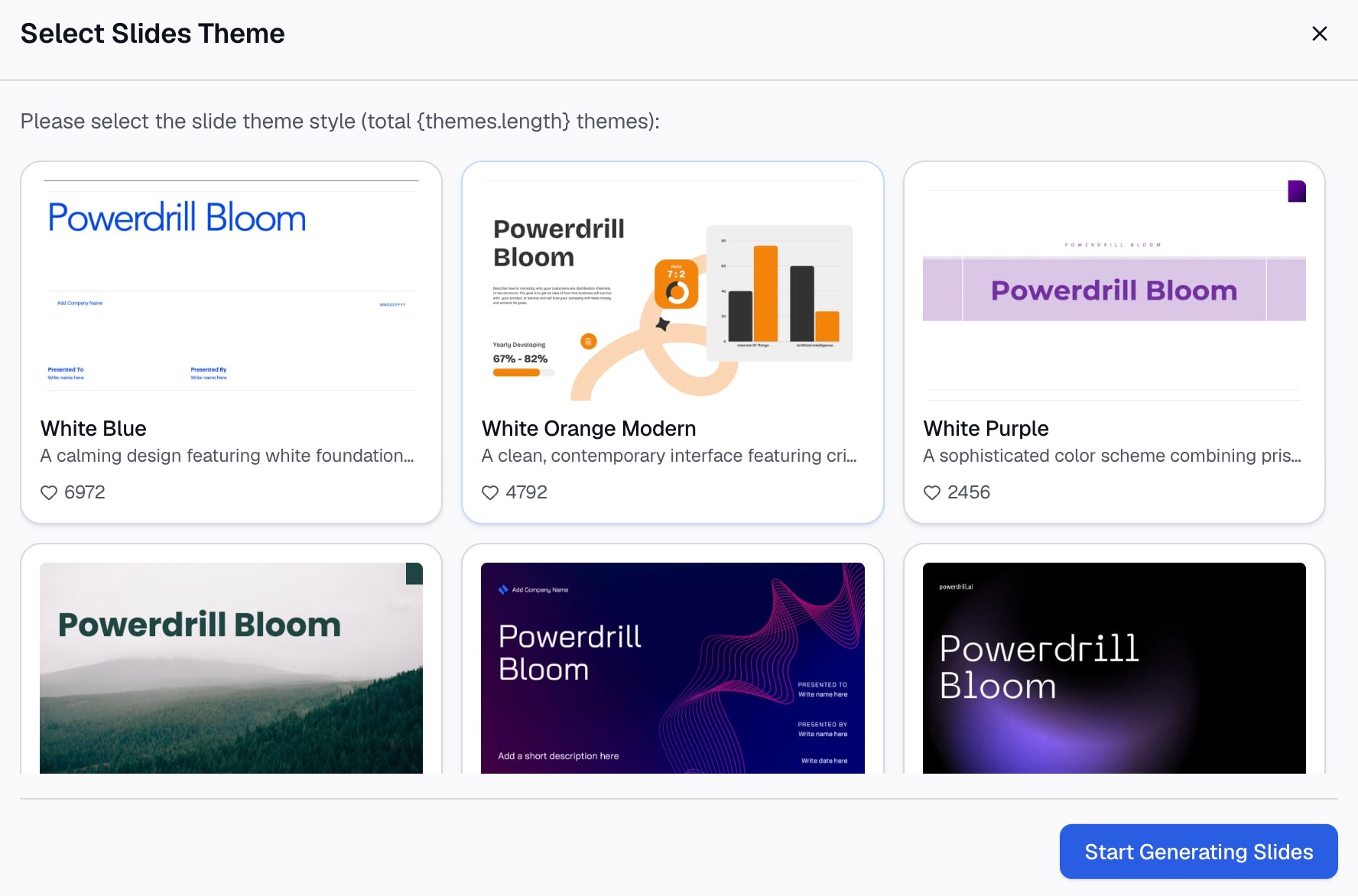
Hier is de methode in drie stappen, met gebruik van Powerdrill Bloom.
Stap 1: Upload uw projecttracker
Exporteer de takenlijst, het budgetblad of de notities uit uw projecttool. De AI One-Page Summary Generator zegt: "Upload het bronbestand, de projecttracker, productinformatie of geplakte notities."
Voeg uw statusregels toe als u die heeft. Dat houdt de beoordelingen consistent met wat uw team heeft afgesproken.

Stap 2: Beschrijf het benodigde statusrapport in natuurlijke taal
Kies het formaat en zeg wat er moet worden opgenomen. Bijvoorbeeld: "Maak een projectstatusrapport van één pagina voor week 7. Beoordeel de planning en het budget volgens onze regels, en vermeld de twee belangrijkste risico's."
De toolpagina vermeldt een "Projectoverzicht van één pagina" met "Projectstatus, KPI's en volgende stappen op een enkel printbaar vel."
Stap 3: Controleer de cijfers en exporteer het rapport
Controleer de beoordelingen en totalen aan de hand van uw tracker. Exporteer vervolgens de pagina. De toolpagina zegt dat u de "one-pager kunt exporteren als printklare PDF of PNG op A4 / Letter-formaat."
Voor managementbeoordelingen over meerdere projecten vermeldt de Board Report Generator een "KPI-scorebord PDF met verkeerslichten en trendpijlen per statistiek."
Hoe u de samenvatting en de verzoeken schrijft
Twee delen van het rapport doen het meeste werk: de samenvatting van één regel en het besluitvormingsverzoek.
De samenvatting. Schrijf deze als laatste en houd het bij één zin. Vermeld de beoordeling, de belangrijkste reden en de vooruitzichten. Bijvoorbeeld: "Oranje: testmigratie is één week uitgelopen, maar go-live in week 12 is nog steeds haalbaar."
De verzoeken. Wees specifiek over wat, wie en wanneer. "We hebben een beslissing nodig" is vaag. "Keur $6.000 goed voor extra testcycli voor woensdag" krijgt een reactie.
Sommige gewoonten maken beide delen sterker:
- Begin met verandering. Vertel wat er anders is ten opzichte van het vorige statusrapport.
- Gebruik getallen, geen bijvoeglijke naamwoorden. "Twee taken achterloop" is beter dan "iets achterloop."
- Noem eigenaren. Elk risico en elk verzoek heeft een persoon nodig.
- Sluit de cirkel. Rapporteer de uitkomst van de verzoeken van de vorige periode.
Als er geen beslissing nodig is, zeg dat dan ook. "Geen beslissingen nodig deze week" is ook nuttige informatie.
Lees de samenvatting hardop voor voordat u deze verzendt. Als het meer dan één ademhaling kost, is het te lang voor een sponsor die op een telefoon leest.
Veelgemaakte fouten om te vermijden
Dit zijn de problemen die ervoor zorgen dat statusrapporten gemakkelijk worden genegeerd.
- Te lang op groen blijven. Een project dat elke week groen is totdat het rood wordt, was nooit echt groen.
- Het formaat wijzigen. Een nieuwe lay-out elke week verbergt echte veranderingen.
- Activiteit rapporteren in plaats van voortgang. Gehouden vergaderingen zijn minder belangrijk dan behaalde mijlpalen.
- De budgetprognose overslaan. Besteed tot nu toe zegt weinig zonder de prognose bij voltooiing.
- Het verzoek begraven. Zet beslissingen bovenaan, niet aan het einde van een lange pagina.
- Te laat verzenden. Een rapport op dezelfde dag in elke periode bouwt vertrouwen op.
Wanneer u klaar bent om te stoppen met het handmatig opbouwen van het rapport, probeer dan Powerdrill Bloom met de projecttracker van deze week.
Veelgestelde vragen
Wat moet een projectstatusrapport bevatten?
Begin met een koptekst, een algemene beoordeling en status per gebied. Voeg vervolgens de voortgang ten opzichte van het plan, mijlpalen en het budget met een prognose toe. Sluit af met risico's, issues en de beslissingen die u nodig heeft.
Hoe vaak moet u een projectstatusrapport verzenden?
De meeste teams sturen er wekelijks of om de twee weken een. Kies een vaste dag en houd u daaraan, zodat belanghebbenden weten wanneer ze het kunnen verwachten.
Wat betekent RAG-status in een projectrapport?
RAG staat voor rood, oranje (amber) en groen. Groen betekent op schema, oranje betekent risico, en rood betekent uit de koers en actie vereist. Maak aan het begin afspraken over de regels voor elke kleur.
Hoe maak ik een projectstatusrapport in Excel?
Maak een koptekst, een statustabel met scores, en voortgangs- en budgettabellen. Gebruik vervolgens Voorwaardelijke opmaak > Pictogramseries om de scores om te zetten in verkeerslichtpictogrammen.
Hoe lang moet een projectstatusrapport zijn?
Eén pagina of één dia is genoeg voor de meeste projecten. Link naar het gedetailleerde plan en de tracker in plaats van ze in het rapport te kopiëren.
Bronnen: Microsoft Support, Voorwaardelijke opmaak gebruiken om informatie in Excel te markeren.