Hoe u sectiescheidingsdia's maakt met AI: Een volledige gids

Sectiescheidingsdia's zijn volledige dia's die markeren waar het ene deel van een slide deck eindigt en het volgende begint. Ze geven het publiek een moment om te resetten. Deze gids behandelt wat er op zo'n dia thuishoort en hoe u ze handmatig opbouwt. Vervolgens wordt getoond hoe u in drie stappen een consistente set genereert op basis van uw gegevens.
Wat een sectiescheidingsdia daadwerkelijk doet
Een lang data-slide deck faalt op een voorspelbare manier. Ergens rond dia twaalf stoppen mensen met bijhouden waar ze zijn. Ze lezen nog wel grafieken, maar ze zijn de rode draad van het betoog kwijt.
Een scheidingsdia lost dat op met vrijwel nul inspanning. Het is één dia, meestal met een sectienummer, een korte titel en voldoende witruimte om een pauze aan te geven. Het publiek krijgt drie seconden om te verwerken wat er zojuist is besproken en zich voor te bereiden op wat volgt.
Het is de moeite waard om twee dingen te scheiden die op elkaar lijken.
PowerPoint heeft een ingebouwde functie voor secties. De documentatie van Microsoft legt uit dat "net zoals u mappen gebruikt om uw bestanden te ordenen, u secties kunt gebruiken om uw dia's in logische groepen te ordenen." U kunt ze samenvouwen door te klikken op "de driehoek naast de sectienaam". Microsoft voegt hieraan toe dat "het getal naast de sectienaam het aantal dia's in die sectie aangeeft." De pagina beschrijft ook het toewijzen van "een sectie aan elke collega om het eigenaarschap van dia's duidelijk te maken tijdens de samenwerking."
Dat is een tool voor creatie en samenwerking. De pagina van Microsoft beschrijft het in termen van organiseren, samenwerken en structureren, en beschrijft het niet als iets dat uw publiek tegenkomt tijdens uw presentatie. De tegenhanger voor het publiek is een echte dia, die in de volgorde van de presentatie zit en die mensen daadwerkelijk zien.
De meeste goede slide decks gebruiken beide. Secties houden het bestand navigeerbaar voor de makers ervan. De dia's houden het verhaal navigeerbaar voor de kijkers.
Wat u nodig heeft voordat u begint
- Een slide deck dat al inhoud heeft, of ten minste een opzet. Dit is een structurele controle, geen eerste concept.
- Een idee van hoeveel delen het betoog heeft. Drie tot vijf is typisch; meer dan zes betekent meestal dat de secties te mager zijn.
- Uw sjabloon, zodat de scheidingsdia's dezelfde lettertypen en kleuren overnemen als de rest van het slide deck.
- Het onderliggende databestand als u wilt dat elke scheidingsdia een belangrijk kerncijfer bevat.
Hoe u dit handmatig doet
Option 1: Dupliceer een titeldia en strip deze tot de basis
De snelste handmatige route. Kopieer uw titeldia, verwijder alles behalve de tijdelijke aanduiding voor de titel, typ de sectienaam opnieuw en verplaats deze naar de juiste positie.
Dit werkt en kost niets. De adder onder het gras is verschuiving. Tegen de tijd dat u bij de vierde bent, is het tekstvak meestal een paar pixels verschoven. Een daarvan krijgt uiteindelijk een andere lettergrootte dan de rest.
Option 2: Bouw een lay-out in het Slide Master
De gedisciplineerde route. Maak eenmalig een specifieke lay-out voor scheidingsdia's, waarbij de tijdelijke aanduiding voor de titel op een vaste positie staat, en pas deze vervolgens toe op elke scheidingsdia.
Elke scheidingsdia is dan inherent identiek, en als u het ontwerp later wilt wijzigen, hoeft u slechts één lay-out aan te passen. Het opzetten kost een kwartier en vereist dat u weet waar het Slide Master zich bevindt.
Option 3: Gebruik PowerPoint-secties om te plannen en voeg vervolgens de dia's toe
Gebruik eerst de ingebouwde functie om te groeperen wat u al heeft. De instructies van Microsoft zijn om in de Normale weergave te werken en de dia te selecteren waarmee de sectie begint. Gebruik vervolgens Sectie op het tabblad Start, klik op Sectie toevoegen en geef deze een naam in het vak Sectienaam. Verplaatsen en verwijderen gebeurt in de Diasorteerder-weergave.
Zodra de groepen een naam hebben, weet u precies hoeveel scheidingsdia's u nodig heeft en wat er op elke dia moet staan. U moet de dia's echter nog wel zelf maken.
Waar de handmatige route vertraagt
Geen van de drie opties is moeilijk. Ze zijn alleen repetitief op een manier die slecht schaalt.
De echte kosten worden zichtbaar bij de tweede versie van het slide deck. Iemand voegt in het midden twee dia's toe, de secties verschuiven, en nu klopt de scheidingsdia met "Deel 3 van 5" niet meer. Handmatig hernummeren is typisch zo'n taak die mensen overslaan als de vergadering over een uur begint.
De andere kostenpost is de inhoud. Een dia die alleen "Omzet" zegt, is een verspilde dia. Een dia die zegt "Omzet — 12% hoger dan in Q2, gedreven door twee accounts" geeft het publiek al de conclusie van de sectie voordat de details komen. Om dat te schrijven moet u weten wat de conclusie van elke sectie was, wat betekent dat u de grafieken weer moet doorlopen.
Hoe u sectiescheidingsdia's maakt met Powerdrill Bloom
Step 1: Upload het slide deck en de achterliggende gegevens
Sleep het slide deck en de onderliggende export samen naar Powerdrill Bloom. Het gratis abonnement dekt uploads voor Excel, CSV, PDF en documenten, dus beide bestanden kunnen zonder betaald abonnement worden toegevoegd.

Het is belangrijk om beide te verstrekken. Het slide deck levert de volgorde en het sjabloon; de gegevens leveren de cijfers die een scheidingsdia nuttig maken in plaats van alleen decoratief.
Step 2: Vraag om de sectie-einden in natuurlijke taal
Beschrijf de structuur die u wilt in plaats van specifieke dia's op te geven. Iets als: groepeer deze dia's in vier secties, geef elke sectie een naam en geef elke sectie een kernboodschap van één regel met het bijbehorende ondersteunende cijfer.
De agent leest het slide deck, stelt voor waar de overgangen vallen en schrijft de sectietitels. Meestal hoeft u maar één overgang te verplaatsen. Dat is een aanpassing van dertig seconden, geen complete herbouw.
Step 3: Genereer de scheidingsdia's en plaats ze
Vraag om de scheidingsdia's en laat ze genereren op basis van uw sjabloon. Het gratis abonnement van Powerdrill Bloom biedt de mogelijkheid om basisdia's, documenten, spreadsheets en afbeeldingen te maken, en het Pro-abonnement breidt dit uit naar volledige dia- en Office-documentuitvoer.
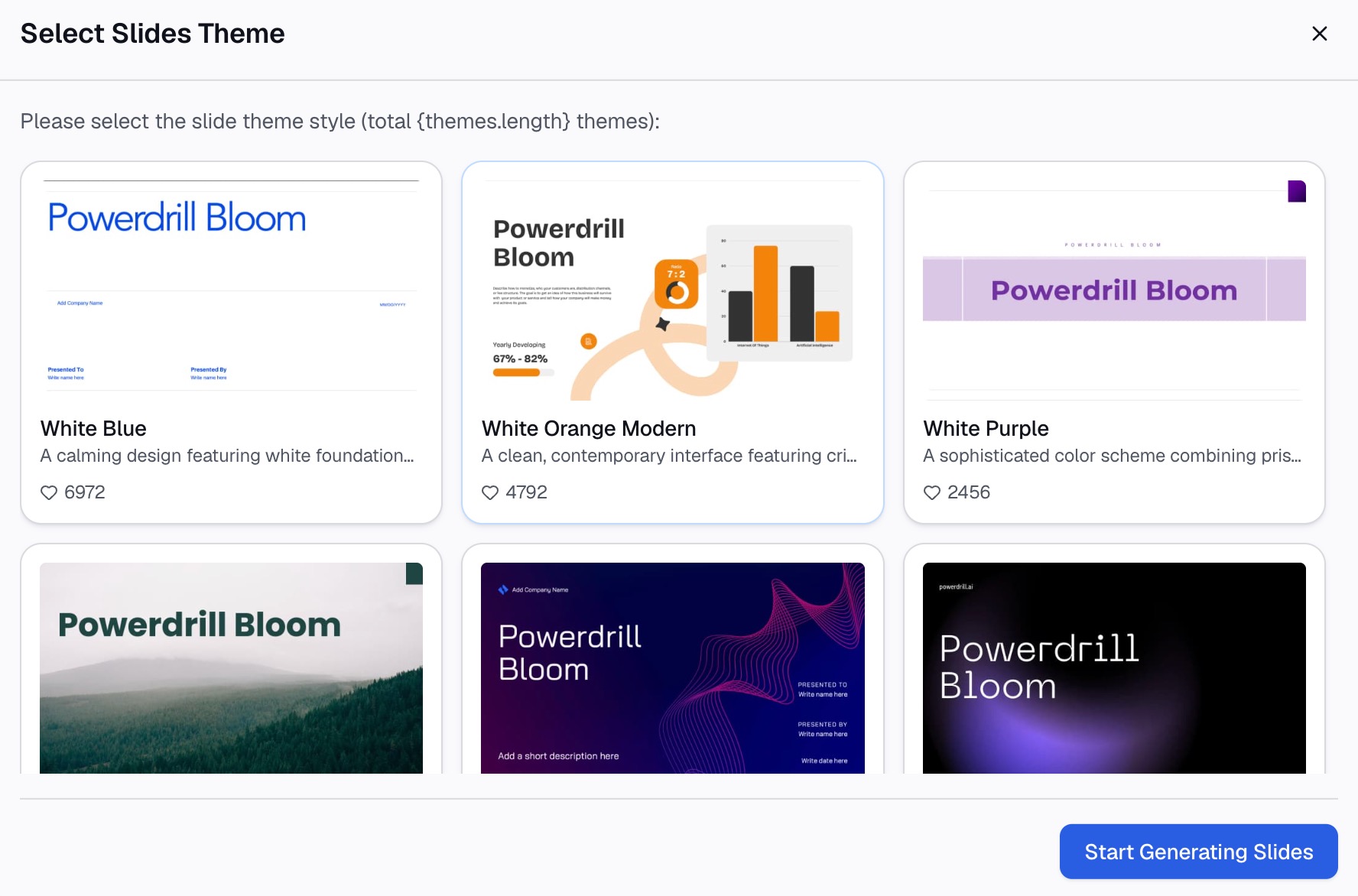
De nummering is gebaseerd op de structuur in plaats van handmatig typen. Voeg later een dia toe, genereer opnieuw, en u krijgt een gecorrigeerde set in plaats van een handmatige hernummeringsronde.
Wat dit bespaart
| Taak | Handmatig | Met het slide deck en de gegevens in één keer |
|---|---|---|
| Bepalen waar vier secties splitsen | Het slide deck twee keer doorlezen, 10–15 minuten | Voorgesteld bij de eerste poging, pas er één aan |
| Vier kernboodschappen met cijfers schrijven | Elk getal opzoeken, 15–20 minuten | Opgehaald uit het bestand dat u heeft geüpload |
| Het ontwerp identiek houden | Eenmalig 15 minuten instellen in het Diamodel | Overgenomen van het sjabloon |
| Hernummeren na een late wijziging | 5–10 minuten, vaak overgeslagen | Opnieuw genereren |
De besparing zit hem niet in de eerste opzet. Het is de derde herziening, de fase waarin scheidingsdia's normaal gesproken verslonzen.
Best practices
Geef elke dia een conclusie, geen label. "Pipeline" is een archiveercategorie. "Pipeline — dekking gedaald naar 2,1x" is informatie.
Houd ze visueel rustig. Een scheidingsdia die concurreert met de omliggende grafieken mist zijn doel. Grote letters, één regel, voldoende ruimte.
Nummer ze alleen als het aantal stabiel is. "Deel 2 van 5" is handig, totdat het slide deck ineens uit zes delen bestaat.
Zorg dat de titels overeenkomen met uw agendadia. Als de agenda "Retentie" vermeldt en de scheidingsdia "Churn", denkt het publiek dat ze iets gemist hebben.
Splits een kort slide deck niet op. Bij minder dan tien dia's voegen de overgangen alleen lengte toe zonder extra overzicht te bieden. Besteed de moeite in plaats daarvan aan het leesbaar maken van de datadia's.
Conclusion
Sectiescheidingsdia's behoren tot de goedkoopste structurele verbeteringen die u kunt aanbrengen in een data-slide deck. Het werk zit hem niet in het maken van één dia; het is het consistent en nauwkeurig houden van een hele set terwijl het slide deck blijft veranderen.
Als uw slide deck al bestaat en de structuur het ontbrekende puzzelstukje is, probeer dan Powerdrill Bloom met het bestand en de gegevens samen. Dit werkt ook uitstekend in combinatie met een opzet voor uw slide deck die u maakt voordat u begint, en een tijdsplanning zodra de volgorde definitief is.
Veelgestelde vragen
Wat is a section divider slide?
Het is een volledige dia die tussen delen van een presentatie wordt geplaatst om een overgang te markeren. Deze bevat doorgaans een sectienaam en soms een kernboodschap van één regel, en geeft het publiek een moment om te resetten voor er nieuwe informatie komt.
Is een sectiescheidingsdia hetzelfde als een PowerPoint-sectie?
Nee. Microsoft beschrijft secties als een manier om "uw dia's in logische groepen te ordenen", net zoals mappen bestanden ordenen, en richt zich hiermee op creatie en samenwerking. Een scheidingsdia is een echte dia in de volgorde van de presentatie die het publiek daadwerkelijk te zien krijgt.
Hoeveel sectiescheidingsdia's moet een slide deck hebben?
Drie tot vijf secties is geschikt voor de meeste zakelijke presentaties. Bij minder dan drie zijn scheidingsdia's zelden nodig, en meer dan zes is meestal een teken dat de secties moeten worden samengevoegd.
Wat moet er op een sectiescheidingsdia staan?
Een korte sectietitel en, waar mogelijk, de belangrijkste bevinding van de sectie met het bijbehorende ondersteunende cijfer. Houd het ontwerp rustig, zodat het aanvoelt als een pauze in plaats van als een extra inhoudelijke dia.
Kan ik sectiescheidingsdia's genereren op basis van een bestaand slide deck?
Ja. Upload het slide deck samen met de achterliggende gegevens, beschrijf de gewenste secties in natuurlijke taal en genereer de scheidingsdia's op basis van uw sjabloon. Door na een bewerking opnieuw te genereren, voorkomt u handmatige hernummering. Bekijk de Excel naar PPT-route als het slide deck zelf begint vanuit een spreadsheet.