Hoe je back-upslides maakt met AI: stap voor stap
De vraag die een review de das omdoet, gaat zelden over je hoofdpunt. Het is de vervolgvraag: "hoe ziet dat eruit per regio?"
Backup-slides zijn het antwoord dat je vooraf hebt voorbereid. Ze staan in het bestand, maken geen deel uit van de presentatievolgorde en komen pas tevoorschijn als iemand erom vraagt.
Deze gids behandelt wat je moet maken, hoe PowerPoint omgaat met verborgen dia's en hoe je de onderliggende grafieken genereert op basis van een bestand dat je al hebt.
Waar een backup-slide voor dient
Een deck heeft één taak in de ruimte: het argument overbrengen. Elke extra grafiek concurreert met die taak.
Een bijlage lost deze spanning op. De details zijn er, ze zijn slechts één klik verwijderd en ze staan niemand in de weg totdat ze nodig zijn.
Er zijn drie situaties waarin backup-slides hun waarde bewijzen.
Een getal zal in twijfel worden getrokken. Als één cijfer de beslissing bepaalt, zal iemand de achterliggende specificatie willen zien.
Je publiek is gemengd. Een financieel beoordelaar en een product lead zullen om verschillende weergaven van dezelfde gegevens vragen.
De vergadering heeft een harde eindtijd. Het is makkelijker om diepgang uit de rode draad te schrappen als die diepgang elders nog wel bestaat.
Hoe PowerPoint dit noemt en wat het daadwerkelijk doet
Microsofts eigen term is een verborgen dia, en de documentatie is heel nauwkeurig over de werking ervan.
De ondersteuningspagina vermeldt het doel direct. Er staat dat een dia "in het presentatiebestand moet worden opgenomen" terwijl deze niet in de diavoorstelling verschijnt, en dat je deze kunt verbergen.
De volgende regel maakt het gebruik van bijlagen veilig. Microsoft schrijft: "Een verborgen dia blijft in het bestand; deze is alleen verborgen wanneer u de weergave Diavoorstelling uitvoert."
Je kunt ook in één oogopslag zien welke dia's verborgen zijn. Op Windows merkt de pagina op dat een verborgen dia "een schuine streep door het dianummer laat zien". Op macOS staat er dat er in plaats daarvan een "verboden"-symbool op de dia verschijnt.
Microsoft vermeldt dit gedrag voor PowerPoint voor Microsoft 365, PowerPoint 2024, 2021, 2019 en 2016, op zowel Windows als Mac.
Eén gevolg wordt snel over het hoofd gezien. Omdat de dia in het bestand blijft, reist deze mee met het deck wanneer je het verzendt. Iedereen die het bestand in de bewerkingsweergave opent, ziet de bijlage, inclusief de schuine streep.
Dat is meestal ook de bedoeling. Het betekent wel dat de bijlage op zichzelf leesbaar moet zijn, zonder dat jij erbij staat om uitleg te geven.
De vier backup-slides die het waard zijn om te maken
De meeste bijlagen schieten hun doel voorbij omdat ze een vergaarbak worden. Deze vier verdienen hun plek wel.
| Backup-slide | Wat het beantwoordt | Bouw het op basis van |
|---|---|---|
| De uitsplitsing | "Hoe is dat verdeeld per segment, regio of kanaal?" | Dezelfde bronkolom die je in de hoofdgrafiek hebt gegroepeerd |
| De methode | "Hoe heb je dat berekend?" | Je filters, datumbereik en eventuele uitgesloten rijen |
| De trend | "Is dit nieuw, of is het altijd al zo geweest?" | Dezelfde statistiek over een langere periode |
| De uitzonderingenlijst | "Welke specifieke accounts hebben dit veroorzaakt?" | De bovenste en onderste rijen, met naam genoemd |
Merk op dat alle vier voortkomen uit gegevens die je al hebt gebruikt, waardoor ze weinig moeite kosten om te maken. Geen van deze vereist een tweede analyseronde.
De methodedia is degene die mensen vaak overslaan en waar ze later spijt van krijgen. Wanneer een getal in twijfel wordt getrokken, is de snelste oplossing om precies te laten zien welke rijen je hebt meegeteld en welke je hebt uitgesloten. Dat verandert een discussie in een bevestiging van vijf seconden.
Sla alles over waarvoor een nieuwe analyse nodig is. Als een backup-slide een nieuwe gegevensopvraging vereist, hoort deze thuis in een vervolg-e-mail.
Aan de slag met Powerdrill Bloom
Stap 1: Upload het bestand achter je hoofdgrafiek
Log in en upload de export waarmee je het hoofddeck hebt gebouwd. Excel, CSV, PDF en documenten zijn beschikbaar in het gratis abonnement.

Het is belangrijk om voor beide hetzelfde bestand te gebruiken. Als de bijlage uit een andere export komt, zullen de cijfers niet overeenstemmen, en dat is precies de afwijking die iemand tijdens de presentatie zal opmerken.
Stap 2: Vraag om de vier weergaven in natuurlijke taal
Beschrijf elke backup-slide als een afzonderlijk verzoek. Vraag om de uitsplitsing per segment van de statistiek die al op je titeldia staat, vervolgens om de langere trend en daarna om de met naam genoemde uitschieters.
Wees specifiek in je vraag over de as en de periode. "Dezelfde statistiek, per regio, afgelopen acht kwartalen" levert iets bruikbaars op. "Meer details" niet.
Stap 3: Exporteer de dia's en verberg ze
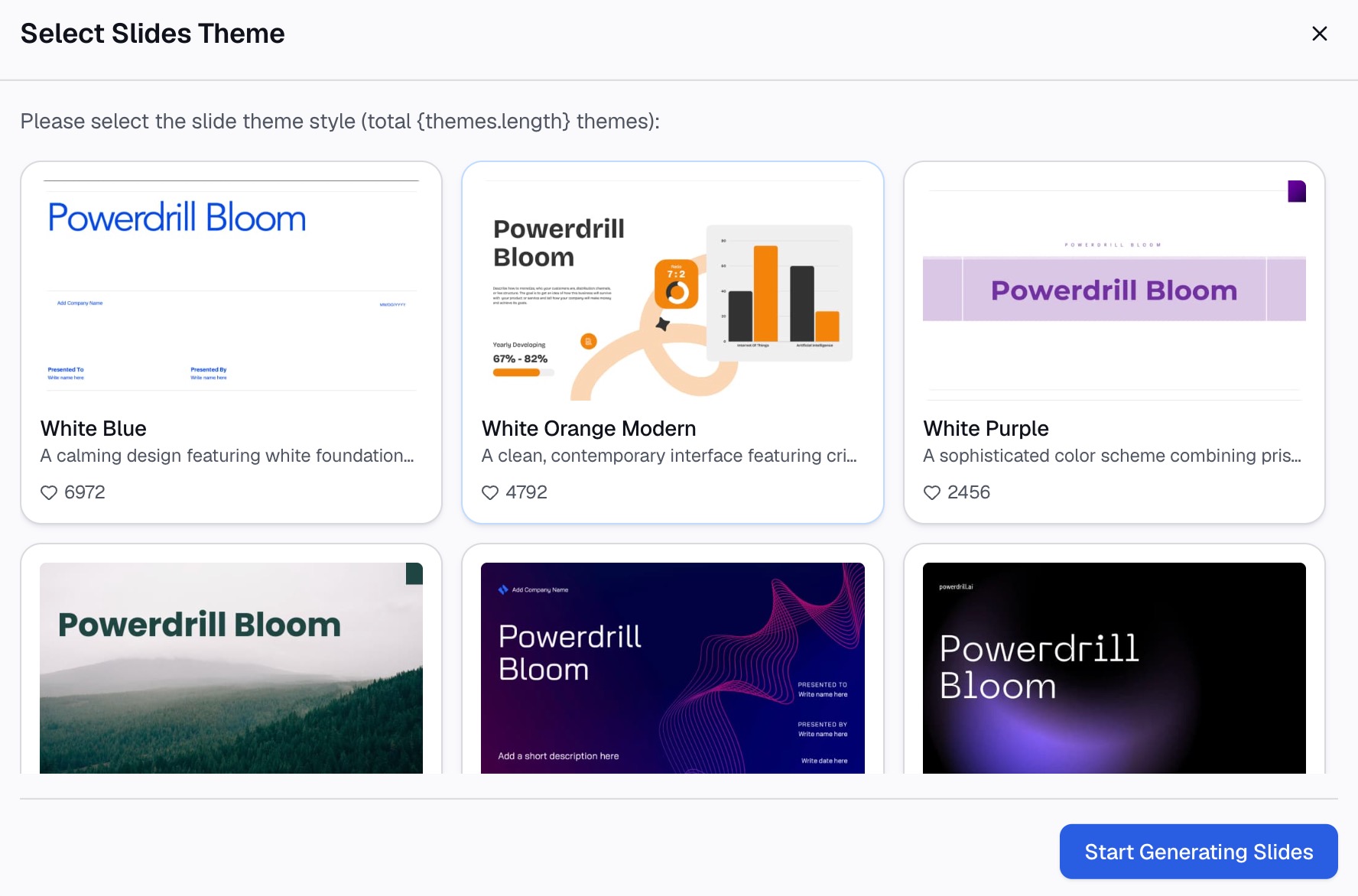
Exporteer de gegenereerde dia's, verplaats ze naar het einde van je deck, klik vervolgens met de rechtermuisknop op elke dia en selecteer Dia verbergen. Pro-abonnementen bieden dia's, Office-documenten en Excel-analyses als output.
Laat de rode draad ongemoeid. De bijlage mag niets veranderen aan het verhaal dat je hebt geoefend.
Geef elke dia een titel die een vraag beantwoordt. "Omzet per regio, afgelopen acht kwartalen" is vindbaar onder tijdsdruk. "Bijlage 3" is dat niet.
Onze pagina over de AI-rapportgenerator behandelt de langere, geschreven versie van hetzelfde materiaal, en de pagina Excel naar PPT behandelt de kant van de presentatie.
Hoe je ze vindbaar houdt tijdens de vergadering
Een backup-slide waar niemand bij kan, is slechts decoratie. Microsoft beschrijft twee manieren om er te komen.
In de weergave Diavoorstelling op Windows geeft de pagina aan dat je met de rechtermuisknop op de huidige dia moet klikken en "Alle dia's weergeven" moet selecteren. Het scherm "schakelt vervolgens over naar een lijst met miniaturen van alle dia's in de presentatie", en door er een te kiezen, wordt de voorstelling vanaf dat punt hervat.
Op het web is de route anders. Microsoft adviseert om de muis naar de linkerbenedenhoek van het diavoorstellingsscherm te bewegen en op het pictogram voor de rasterweergave in de werkbalk te klikken.
Er is één detail dat het oefenen waard is. Microsoft merkt op dat in de weergave voor de presentator "uw publiek de stappen die u neemt om de dia te selecteren niet ziet". Ze zien alleen de dia waarop u uitkomt.
Oefen de overstap, niet alleen de inhoud
De meeste mislukkingen met bijlagen zijn mechanisch van aard. De grafiek was prima, maar de presentator was veertig seconden aan het zoeken terwijl de hele zaal toekeek.
Drie minuten oefenen lost dat op.
Oefen de route twee keer. Open de weergave Diavoorstelling, spring naar één backup-slide en keer terug naar waar je was. Doe dit op de computer waarop je daadwerkelijk gaat presenteren.
Spreek de overgang hardop uit. Een korte zin geeft je de tijd om te navigeren: "hier zit een specificatie achter, laat me die er even bij pakken." Stilte terwijl je klikt voelt veel langer aan dan het in werkelijkheid is.
Weet wat je twee meest waarschijnlijke vragen zijn. Als je ze kunt benoemen, zet die twee backup-slides dan als eerste in de bijlage. Volgorde is belangrijker dan aantal.
Het gestuntel zit hem bijna altijd in de navigatie, niet in de inhoud.
Wat je niet in de bijlage moet zetten
Een bijlage is geen opslagplaats. Drie dingen horen er niet thuis.
Dia's die je niet werkend kreeg. Als een grafiek onduidelijk genoeg was om te schrappen, zal het onder druk alleen maar erger zijn. Onze gids over het makkelijk leesbaar maken van datadia's legt uit hoe je ze in plaats daarvan kunt verbeteren.
Ruwe exports. Een geplakte tabel met 400 rijen beantwoordt niets. Haal de specifieke rijen eruit waarnaar gevraagd zou kunnen worden.
Alles wat je niet hebt gecontroleerd. Een verborgen dia is nog steeds jouw dia. Voer dezelfde controle uit als op het hoofddeck voordat je het verzendt, wat wordt behandeld in onze review-checklist.
Twee aanvullende artikelen behandelen de rest van dit traject. In Sprekersnotities schrijf je op hoe je het gaat verwoorden. Live datavragen beantwoorden is wat er gebeurt als de bijlage is uitgeput.
Om de onderliggende weergaven te bouwen op basis van een echte export, bekijk je de prijzenpagina en probeer je Powerdrill Bloom.
Veelgestelde vragen
Hoeveel backup-slides moet een deck hebben?
Minder dan het hoofddeck. Vier tot zes is voldoende voor de meeste reviews, en elke slide moet aansluiten op een vraag die je vooraf kunt bedenken.
Worden verborgen dia's nog steeds afgedrukt of geëxporteerd?
Verbergen heeft invloed op de weergave Diavoorstelling. Microsoft beschrijft dat de dia in het bestand blijft, dus controleer je afdruk- en exportinstellingen afzonderlijk voordat je iets uitdeelt.
Waar moeten backup-slides in het bestand staan?
Aan het einde, na je slotdia. Dat houdt de presentatievolgorde intact en maakt ze gemakkelijk vindbaar in de lijst met miniaturen.
Kan ik backup-slides genereren op basis van hetzelfde bestand als mijn hoofddeck?
Ja, en dat zou je ook moeten doen. Door één bronbestand te gebruiken, blijven de cijfers in de bijlage consistent met de hoofdcijfers.
Wat als iemand iets vraagt waar ik geen backup-slide voor heb?
Zeg wat je nodig hebt om het te beantwoorden en wanneer je het zult nasturen. Een concrete toezegging voor een vervolg is altijd beter dan een geïmproviseerd getal.