Hoe je een presentatie-handout maakt met AI: 5 eenvoudige stappen in 2026
Een hand-out van een presentatie is het document dat uw publiek bewaart nadat u bent uitgesproken. De snelste manier om er een te maken is door deze te genereren op basis van de gegevens achter de presentatie, en niet op basis van de dia's zelf. Deze gids behandelt wat PowerPoint u standaard biedt, waar dat ophoudt en vijf stappen om er een te maken met AI.
Waar een hand-out eigenlijk voor bedoeld is
Het afdrukken van uw dia's is niet hetzelfde als het schrijven van een document om achter te laten. Een presentatie is gemaakt om te worden gelezen terwijl iemand deze toelicht. Dit document wordt dagen later in iemands eentje gelezen, door iemand die misschien niet eens in de ruimte aanwezig was.
Die kloof is de reden waarom zoveel afgedrukte presentaties de plank misslaan. De dia die op het scherm werkte, bevatte vier woorden en een grafiek. Op papier, zonder gesproken toelichting, zeggen die vier woorden niets.
Een goede hand-out bevat drie dingen die in een presentatie bewust worden weggelaten: de cijfers achter elke grafiek, de aannames die u hardop hebt uitgesproken en het besluit waar u om vraagt. Al het andere is optioneel.
Deze pagina's gaan ook langer mee dan de vergadering zelf, op een manier die opnames niet kunnen evenaren. Ze worden doorgestuurd, van aantekeningen voorzien en in andere documenten geplakt.
Wat PowerPoint u standaard biedt
Microsoft biedt twee afzonderlijke manieren om hand-outs te maken, en ze lossen verschillende problemen op.
De eerste is het Hand-outmodel. Volgens de documentatie van Microsoft opent u dit via het tabblad Beeld door op Hand-outmodel te klikken in de groep Modelweergaven. Microsoft merkt op dat "wijzigingen in het hand-outmodel op alle pagina's van de afgedrukte hand-out verschijnen."
Binnen die weergave bevat de groep Pagina-instelling drie opties: Afdrukstand van hand-out, Diaformaat en Dia's per pagina. Eén lay-outdetail is handig om te weten voordat u kiest: "De optie met 3 dia's bevat lijnen die uw publiek kan gebruiken om aantekeningen te maken."
De second manier is via het afdrukvenster. De afdrukhandleiding van Microsoft beschrijft de Afdrukweergave als de plek om te kiezen voor "alleen de dia's, alleen de sprekersnotities, een overzicht of hand-outs."
Op dezelfde pagina wordt uitgelegd wat elke optie oplevert. "Het Overzicht drukt alleen de tekst van de dia's af, zonder afbeeldingen." Notitiepagina's "tonen de dia met de bijbehorende sprekersnotities eronder." Hand-outs "drukken meerdere dia's af op één pagina met verschillende indelingen, waarvan sommige ruimte bieden voor het maken van aantekeningen."
Er is één standaardinstelling waar mensen vaak door verrast worden. Microsoft geeft aan dat "standaard in PowerPoint voor Microsoft 365 afgedrukte hand-outs een dianummer onder elke dia-afbeelding bevatten." U kunt dit uitschakelen onder het gedeelte Hand-outs in het vervolgkeuzemenu van de afdrukindeling.
Waar de standaardmethode ophoudt
Geen van die opties schrijft daadwerkelijk tekst. Ze delen alleen in wat al op uw dia's staat.
Dat is de harde grens van specifiek deze twee functies. Het Hand-outmodel bepaalt hoeveel miniaturen er op een pagina passen. Het voegt niet de tabel toe die u vanwege ruimtegebrek hebt weggelaten. Het herhaalt niet de aanname die u hardop hebt uitgesproken, en schrijft niet het getal uit dat een staafdiagram impliceert.
Microsoft 365 levert weliswaar Copilot mee met deze opties, en beide ondersteuningspagina's tonen bovenaan Copilot-prompts. Het punt hier is specifieker: lay-out- en afdrukinstellingen zijn geen schrijffase.
De handmatige workflow wordt dus een tweede schrijfklus. U exporteert de presentatie, opent een document en typt de cijfers uit de bronspreadsheet over. Vervolgens voegt u de context weer toe en moet u twee bestanden synchroon houden tot de vergadering begint.
Bij dat synchroniseren strandt de moeite meestal. De presentatie krijgt op het laatste moment een cijferwijziging en het document niet. Een verouderd document om achter te laten is erger dan helemaal geen document.
Hoe u in 5 eenvoudige stappen een hand-out maakt met AI
De kortere weg is om de hand-out te maken op basis van hetzelfde bronbestand als waar de presentatie vandaan komt, in plaats van op basis van de presentatie zelf. Zo stemmen beide documenten inherent met elkaar overeen.
Stap 1: Upload het bestand waar de presentatie op is gebaseerd
Meld u aan bij Powerdrill Bloom en upload de brongegevens, niet de presentatie. Excel, CSV, PDF en documenten zijn beschikbaar in het gratis abonnement.
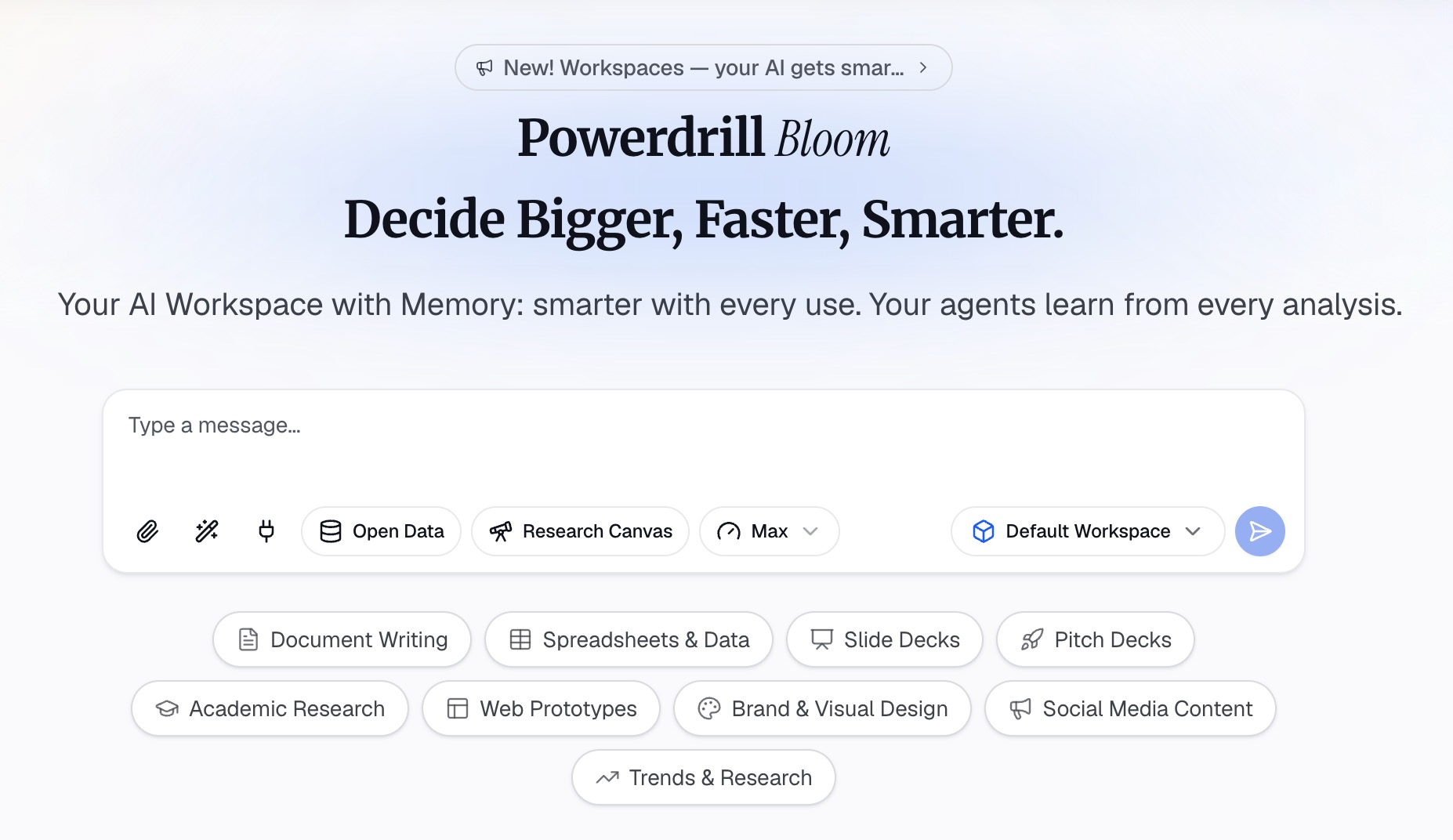
Gebruik exact de export waar de grafieken vandaan komen. Als er twee versies in omloop zijn, kies dan de versie waarvan de totalen overeenkomen met de dia's.
Stap 2: Geef aan voor wie het document bestemd is
Beschrijf de doelgroep in natuurlijke taal. Een bestuur dat dit elk kwartaal te zien krijgt, een klant die de bespreking heeft gemist, of een team dat maandag in actie moet komen. De doelgroep bepaalt wat er moet worden uitgelegd en wat als bekend kan worden verondersteld.
Noem ook het besluit. Een pagina die is geschreven om een budgetaanvraag te ondersteunen, ziet er heel anders uit dan een pagina die is geschreven om de status te rapporteren.
Step 3: Vraag om de versie van één pagina
Vraag om een samenvatting van één pagina die de cijfers bevat, niet om een samenvatting dia voor dia. Vraag om elk getal te vermelden met de bijbehorende bronkolom, zodat een lezer dit kan herleiden.
Twee toevoegingen zijn hier zeker op hun plaats. Vraag om de aannames in volledige zinnen uit te schrijven, en vraag om de openstaande vragen expliciet op te lijsten in plaats van ze te impliceren.
Stap 4: Voeg weer toe wat op de dia's moest worden weggelaten
Elke presentatie laat details weg ten behoeve van de leesbaarheid, en deze pagina is precies de plek waar die details thuishoren. Vraag om de ondersteunende tabel achter de belangrijkste grafiek, de uitsplitsing per segment of de toelichting op de methode.
Dit is ook de natuurlijke plek voor het materiaal dat u anders in back-updia's zou verbergen. Op papier hoeft niemand u te vragen om het tevoorschijn te halen.
Stap 5: Exporteer en voeg het samen met de presentatie
Exporteer het document en controleer drie dingen ten opzichte van de presentatie: de totalen, het datumbereik en elk cijfer dat in beide voorkomt. Bij Pro bevat de uitvoer ook Office-documenten en Excel-analyses.
Verstuur ze vervolgens samen. Een document om achter te laten dat apart, een dag later, aankomt, wordt door niemand gelezen.
Wat er op de pagina thuishoort
| Element | Toevoegen? | Waarom |
|---|---|---|
| Belangrijkste grafiek | Ja | Het vormt het anker voor al het andere |
| Onderliggende tabel | Ja | Lezers controleren cijfers wanneer u er niet bent |
| Uitgesproken aannames | Ja | Deze leven meestal alleen in de gesproken toelichting |
| De vraag of het besluit | Ja | De reden waarom de vergadering plaatsvond |
| Volledige diaminiaturen | Alleen als het kort is | Pagina's vol piepkleine dia's komen over als opvulling |
| Sprekersnotities letterlijk overnemen | Nee | Ze zijn voor u geschreven, niet voor het publiek |
Sprekersnotities zijn hier de meest gemaakte fout. Ze zijn opgesteld als geheugensteuntjes voor de presentator. Dat is precies de reden waarom het goed schrijven ervan een heel andere taak is dan deze.
Veelgemaakte fouten om te vermijden
Negen dia's per pagina afdrukken. Technisch gezien past het. Het is echter ook onleesbaar, en het geeft het signaal af dat er niet aan de lezer is gedacht.
Het vooraf uitdelen. Mensen gaan vooruitlezen in plaats van luisteren. Tenzij u wilt dat ze er tijdens de sessie doorheen bladeren, kunt u het beter achteraf toesturen.
Het laten afwijken van de presentatie. Als de presentatie verandert, genereer de hand-out dan opnieuw op basis van hetzelfde bronbestand, in plaats van de reeds afgedrukte versie handmatig aan te passen.
Ervankunnen uitgaan dat leesbaarheid behouden blijft. Een grafiek die is afgestemd op een projector, overleeft het afdrukken in grijstinten misschien niet. Dat vereist dezelfde discipline als het eenvoudig leesbaar maken van datadia's.
Begin bij de gegevens, niet bij de presentatie
De reden dat dit als extra werk voelt, is dat de meeste mensen dit als laatste doen, op basis van de dia's en onder tijdsdruk. Door in plaats daarvan vanuit het bronbestand te werken, lost u het overtypen en het synchronisatieprobleem in één klap op.
Het gratis abonnement dekt de hele hierboven beschreven cyclus. Het omvat uploads, inzichten, grafieken, samenvattingen en het maken van basisdia's, documenten, spreadsheets en afbeeldingen.
Er zijn twee beperkingen die handig zijn om te weten voordat u hiermee aan de slag gaat. Het maken van Office-documenten en Excel-analyses vallen onder Pro. Het gratis abonnement bevat één geplande taak, dus voor een terugkerende maandelijkse versie is een betaald abonnement vereist.
Als de presentatie zelf ook nog moet worden gemaakt, behandelt onze Excel to PPT-pagina dat deel. De AI report generator-pagina behandelt langere geschreven versies. Om uw volgende document om achter te laten te maken op basis van een bestand dat u al hebt, probeert u Powerdrill Bloom.
Veelgestelde vragen
Wat is the verschil tussen een hand-out en afgedrukte dia's?
Afgedrukte dia's zijn een weergave van wat er op het scherm te zien was. Een hand-out is geschreven om zonder uw toelichting te worden gelezen, en bevat dus de cijfers, aannames en de vraag die op de dia's alleen maar werden geïmpliceerd.
Hoeveel dia's per pagina moet een hand-out bevatten?
Microsoft biedt verschillende indelingen via Dia's per pagina in het Hand-outmodel. De optie met 3 dia's is de meest praktische standaardkeuze, omdat deze lijnen bevat die uw publiek kan gebruiken voor aantekeningen.
Can ik dianummers verwijderen van PowerPoint-hand-outs?
Ja. Microsoft beschrijft hoe u "Dianummers op hand-outs afdrukken" kunt uitschakelen onder het gedeelte Hand-outs in het vervolgkeuzemenu van de afdrukindeling, voor Microsoft 365-abonnees op Windows-desktop.
Moet een hand-out sprekersnotities bevatten?
Meestal niet letterlijk. Sprekersnotities zijn geschreven als geheugensteuntjes voor de presentator, dus u kunt de nuttige delen het beste herschrijven tot zinnen die een externe lezer kan volgen.
Wanneer moet ik de hand-out versturen?
Na de sessie, in hetzelfde bericht als de presentatie. Als u het vooraf verstuurt, leidt dat de aandacht af van de presentatie, en als u het een dag later verstuurt, wordt het zelden nog geopend.