Hoe voeg je alt-tekst toe in PowerPoint met AI: 6 snelle stappen
Een presentatie die wordt doorgestuurd, is een presentatie die wordt gelezen door mensen die je nog nooit hebt ontmoet. Sommigen van hen gebruiken een schermlezer. Alt-tekst is wat die lezers te horen krijgen in plaats van de afbeelding.
PowerPoint heeft al jaren een venster voor alt-tekst, en tegenwoordig stelt het zelfs beschrijvingen voor je op. Het werk dat overblijft, is beslissen welke afbeeldingen überhaupt een beschrijving nodig hebben en wat de beschrijving van een grafiek daadwerkelijk moet zeggen.
Deze gids behandelt beide: de zes stappen binnen PowerPoint en het deel dat een kwestie van inschattingsvermogen blijft.
Wat alt-tekst is en waar het voor dient
Alt-tekst is een korte schriftelijke beschrijving die is gekoppeld aan een afbeelding, grafiek, vorm of ander object. Schermlezers spreken deze uit in plaats van het visuele element.
De richtlijnen van Microsoft over de lengte zijn specifiek. De ondersteuningspagina over alternatieve tekst adviseert om "1-2 zinnen in het tekstvak te typen om het object en de context ervan te beschrijven." De pagina noemt ook de lezer: iemand die het niet kan zien.
Dat is de hele opdracht. Geen label, geen bestandsnaam — een beschrijving van het object en de context ervan, geschreven voor iemand die het nooit zal zien.
De regel die de meeste mensen fout doen bij grafieken
Dit is waar presentaties verschillen van webpagina's, en waar een regel van het W3C Web Accessibility Initiative de manier waarop je erover nadenkt verandert.
De WAI-beslissingsboom deelt afbeeldingen in categorieën in. Voor informatieve afbeeldingen is de instructie: "Gebruik een korte beschrijving van de afbeelding op een manier die die betekenis overbrengt." Voor decoratieve afbeeldingen: "Gebruik een leeg alt-attribuut." Voor afbeeldingen van tekst: "Gebruik het alt-attribuut om de tekst van de afbeelding op te nemen."
Voor complexe afbeeldingen zoals grafieken en diagrammen is de instructie wezenlijk anders: "Neem de informatie die in de afbeelding staat elders op de pagina op."
Lees dat nog eens, want het is contra-intuïtief. De regel voor een grafiek is niet schrijf een langere beschrijving. Het is zet de informatie ergens waar een lezer er daadwerkelijk bij kan.
Op een dia betekent dit dat de bevinding thuishoort in een koptekst, een bijschrift of de sprekersnotities — niet samengeperst in een beschrijving die niemand snel kan scannen. De alt-tekst van een grafiek kan dan kort zijn, omdat deze niet langer de volledige lading hoeft te dekken.
| Type afbeelding | Wat de richtlijn adviseert te doen |
|---|---|
| Informatieve foto of icoon | Korte beschrijving die de betekenis overbrengt |
| Puur decoratief | Markeer als decoratief, geen beschrijving |
| Afbeelding van tekst | Neem de tekst zelf op |
| Grafiek of diagram | Zet de informatie elders op de dia |
Alt-tekst toevoegen in PowerPoint: 6 stappen
1. Open het venster Alt-tekst
Microsoft beschrijft twee manieren. Je kunt "Control-klikken of met de rechtermuisknop op het object klikken en vervolgens Alt-tekst weergeven... selecteren", waarna "Het venster Alt-tekst wordt geopend."
De andere route loopt via het lint: "Selecteer een object. Kies op het tabblad Vormindeling van het object in het lint de optie Alt-tekst."
2. Bepaal of de afbeelding decoratief is
Doe dit voordat je iets schrijft. De pagina van Microsoft is er expliciet over dat niet elk visueel element een beschrijving nodig heeft. De test is of visuele elementen "puur decoratief zijn en visuele interesse toevoegen, maar niet informatief zijn." Die kunnen als zodanig worden gemarkeerd, zonder dat er iets wordt geschreven.
De werking is eenvoudig. "Schakel het selectievakje Markeren als decoratief in. Het tekstinvoerveld wordt grijs."
Een achtergrondtextuur, een scheidingslijn, een herhaalde merkvorm — allemaal decoratief. Ze correct markeren is geen luiheid. Het voorkomt dat een schermlezer ruis voorleest tussen de delen die er echt toe doen.
3. Schakel automatische alt-tekst in en behandel deze als een concept
PowerPoint kan beschrijvingen voor je genereren. De instelling bevindt zich onder Bestand > Opties > Toegankelijkheid. Daar kun je "Automatische alt-tekst in- en uitschakelen" en afzonderlijk "De optie inschakelen om alt-tekst te genereren met behulp van AI."
Er is een controle-stap ingebouwd in de workflow. De pagina van Microsoft beschrijft dit eenvoudig: "Als de alt-tekst naar wens is, schakelt u het selectievakje Alt-tekst goedkeuren in."
Dat selectievakje is het meest oprechte deel van de functie. De software schrijft een eerste opzet; een mens bevestigt deze. Gegenereerde beschrijvingen zijn goed in het benoemen van wat er op een foto staat, maar minder goed in het begrijpen waarom de foto op je dia staat.
4. Schrijf één of twee zinnen met context
Pas nu de richtlijn voor de lengte toe. Eén of twee zinnen die het object en de context ervan beschrijven.
Het verschil tussen een zwakke en een sterke beschrijving is meestal context, niet detail.
| Zwak | Sterker |
|---|---|
| "Staafdiagram" | "Staafdiagram van de kwartaalomzet; Q3 is het enige kwartaal dat achterblijft op de planning." |
| "Foto van een magazijn" | "Ons magazijn in Dallas na de lay-outwijziging die op deze dia wordt beschreven." |
| "Screenshot" | "Het instellingenscherm, met de exportoptie gemarkeerd." |
Merk op dat de sterkere versies allemaal antwoord geven op de vraag waarom staat dit hier. Dat is de vraag die een gebruiker van een schermlezer daadwerkelijk heeft.
5. Pak grafieken aan door de bevinding van de afbeelding te verplaatsen
Ga voor elke grafiek terug naar de WAI-regel. De informatie hoort elders op de dia te staan.
In de praktijk betekent dit drie kleine aanpassingen. Zet de belangrijkste conclusie in de koptekst van de dia, zodat deze als een zin leest in plaats van als een onderwerp. Zet de ondersteunende cijfers in de sprekersnotities. Schrijf vervolgens een korte alt-tekst waarin je het type grafiek noemt en wat deze weergeeft.
Dit heeft een waardevol bijeffect. Een dia waarvan de koptekst de bevinding vermeldt, is een betere dia voor iedereen in de ruimte, niet alleen voor gebruikers van schermlezers.
6. Voer de Toegankelijkheidscontrole uit voordat je verzendt
PowerPoint bevat een controlefunctie die ontbrekende beschrijvingen in het hele bestand signaleert. Microsoft raadt dit ook aan op organisatieniveau. De toegankelijkheidsgids voor beheerders adviseert teams om "het gebruik van de Toegankelijkheidscontrole te stimuleren door deze automatisch te laten uitvoeren voor je gebruikers."
Voer deze als laatste uit, na je bewerkingen. Het spoort het object op dat je op dia 14 bent vergeten, wat bijna altijd een grafiek is die er snel tussendoor is geplakt.
Eén gewoonte maakt deze stap vrijwel moeiteloos. Voer de controle eenmaal uit wanneer de presentatie halverwege is, en nogmaals voordat je deze verzendt. De eerste controle spoort een patroon op dat je anders op nog twintig dia's zou herhalen.
De presentatie zo opbouwen dat alt-tekst geen opruimtaak achteraf is
Alles hierboven is herstelwerk: de presentatie bestaat al en heeft nu beschrijvingen nodig. Het werk wordt aanzienlijk minder als de beschrijvingen direct met de dia's meekomen.
Dat is waar het genereren van een presentatie op basis van de onderliggende gegevens helpt. De tool die de grafiek heeft gemaakt, weet wat de grafiek weergeeft, en dat is precies de context die een goede beschrijving nodig heeft.
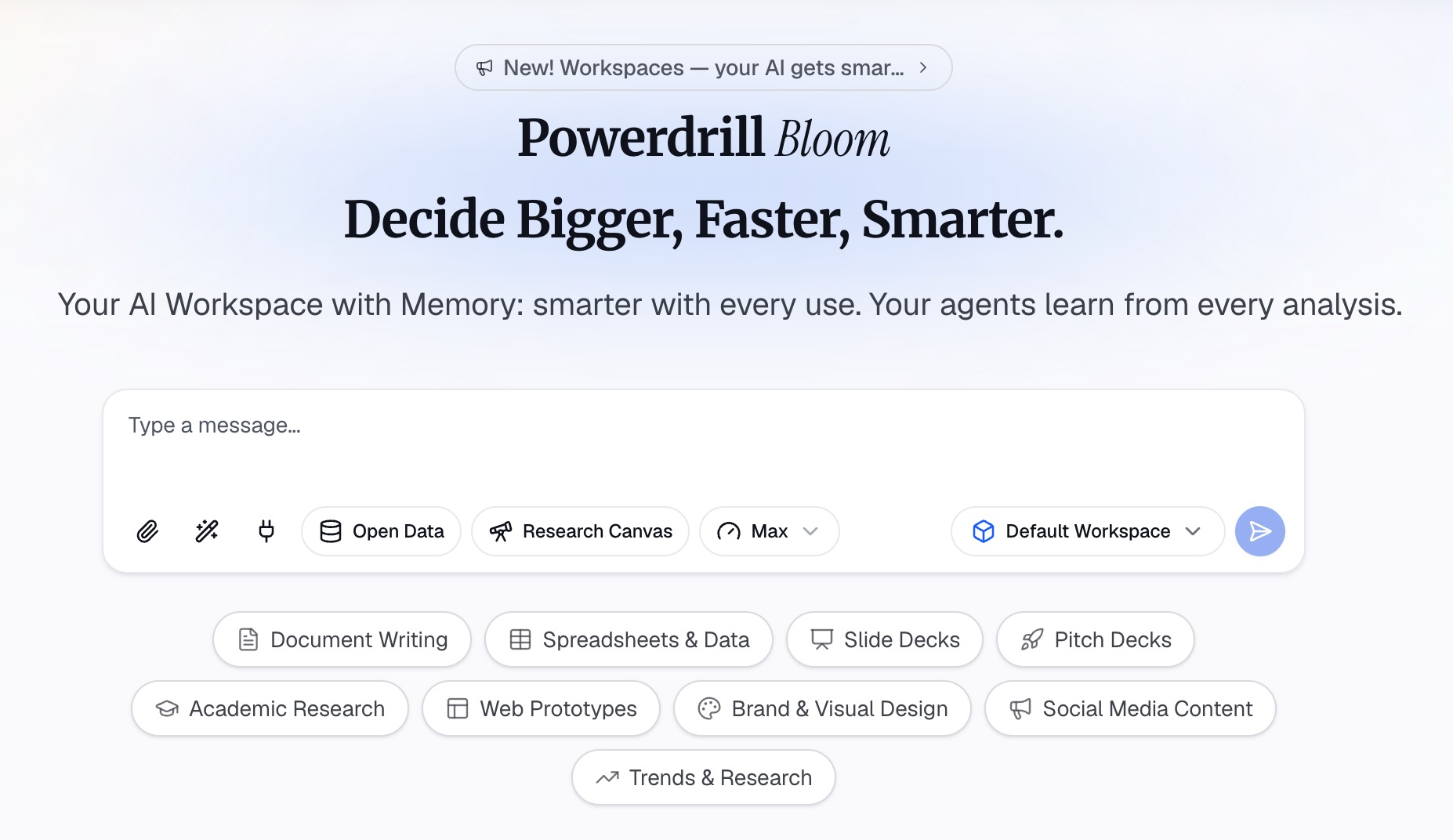
Stap 1: Upload het bronbestand en vraag om de presentatie
Begin in Powerdrill Bloom met het werkmapbestand, CSV of PDF waarin de analyse staat. Vraag om de presentatie die je nodig hebt, waarbij je de doelgroep en het aantal dia's vermeldt.
Omdat het verzoek in natuurlijke taal gebeurt, kan de toegankelijkheidseis in dezelfde zin worden opgenomen. Vraag of elke grafiekdia een koptekst krijgt die de bevinding vermeldt.
Stap 2: Beoordeel de kopteksten vóór de visuele elementen
Beoordeel eerst de gegenereerde kopteksten op zichzelf. Elke koptekst moet een bevinding vermelden in plaats van een onderwerp. Als dat zo is, voldoet de presentatie al aan het grootste deel van de WAI-regel voor complexe afbeeldingen.
Pas elke koptekst aan die als een label leest. Dit is sneller hier te doen dan nadat het bestand is geëxporteerd.
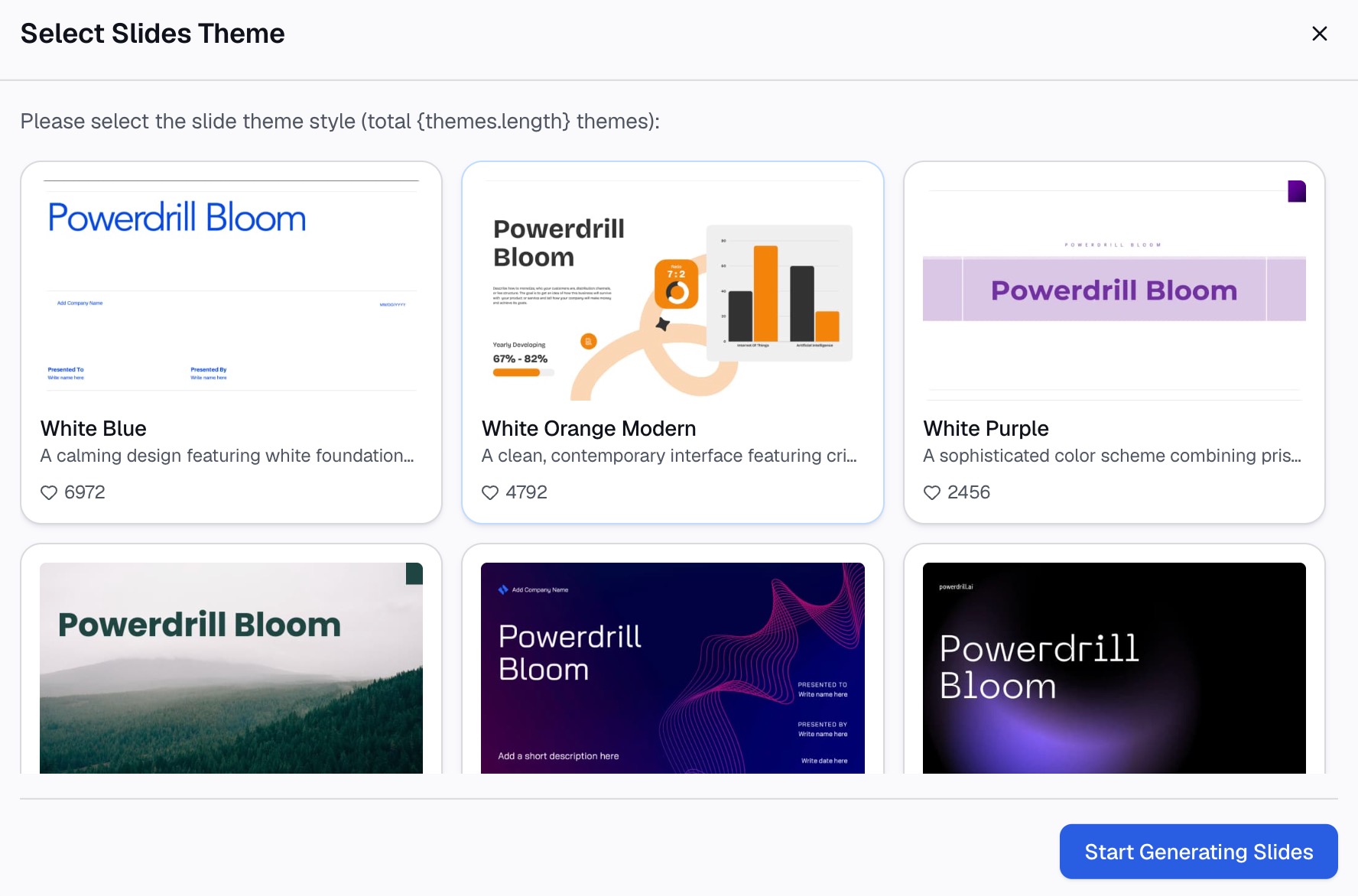
Stap 3: Exporteer en voeg vervolgens beschrijvingen toe in PowerPoint
Download de presentatie en open deze in PowerPoint. Doorloop de zes stappen hierboven, wat nu snel gaat — de grafieken hebben hun bevindingen al in tekstvorm, dus de beschrijvingen kunnen kort zijn.
Decoratieve elementen moeten nog steeds worden gemarkeerd, en de Toegankelijkheidscontrole wordt nog steeds als laatste uitgevoerd.
Als je startpunt een spreadsheet is, automatisch PPT-dia's genereren uit Excel-bestanden behandelt de stap van het genereren in meer detail. Voor een snellere versie is er binnen enkele minuten een presentatie maken van Excel-gegevens. Enquêteresultaten hebben hun eigen conventies, die worden behandeld in een presentatie van enquêteresultaten maken.
Wil je dat je volgende presentatie direct met de bevindingen in tekstvorm wordt geleverd? Probeer Powerdrill Bloom.
Waar deze beschrijvingen naartoe reizen na de presentatie
Een dia blijft zelden alleen een dia. Begrijpen waar de beschrijving vervolgens terechtkomt, verklaart waarom de inspanning de moeite waard is.
Exporteer naar PDF en de beschrijvingen worden meegenomen in het getagde document; dit is hoe de meeste presentaties mensen buiten het bedrijf bereiken. Stuur het bestand naar een collega die twee dia's hergebruikt in een andere presentatie, en de beschrijvingen reizen mee met de objecten.
Publiceer de presentatie op een intranet of een leersysteem, en dezelfde tekst wordt gebruikt door ondersteunende technologie om daar te worden voorgelezen. Verschillende kopers in de publieke sector en het onderwijs vragen hier expliciet naar tijdens aanbestedingen.
Niets van dat alles werkt als het veld leeg is. Een lege beschrijving is niet neutraal — het laat een gat achter waar een luisteraar informatie verwachtte, en diegene kan niet inschatten of de afbeelding belangrijk was.
Er is ook een duidelijk voordeel voor de zoekfunctie binnen je eigen organisatie. Beschrijvingen zijn tekst, en tekst is vindbaar. Een presentatie waarvan de grafieken zijn beschreven, is een presentatie die iemand zes maanden later gemakkelijk kan terugvinden.
Een afspraak die schaalbaar is voor een heel team
Individuele zorgvuldigheid houdt geen stand tijdens een druk kwartaal. Een korte, schriftelijke afspraak wel.
Drie regels dekken het grootste deel. Decoratieve elementen worden gemarkeerd, niet beschreven. Elke grafiekdia krijgt een koptekst die de bevinding vermeldt. Foto's krijgen één zin die uitlegt waarom ze op de dia staan.
Zet die drie regels in de sjabloon in plaats van in een wiki die niemand opent. Een tijdelijke aanduiding voor een titel met de tekst "Vermeld hier de bevinding" doet meer voor de toegankelijkheid dan een beleidsdocument.
| Afspraak | Wie het direct helpt |
|---|---|
| Bevindingen in kopteksten | Iedereen in de ruimte, plus gebruikers van schermlezers |
| Decoratieve elementen gemarkeerd | Luisteraars, door voorgelezen ruis te elimineren |
| Eén zin per foto | Iedereen bij wie de afbeeldingen niet worden geladen |
| Controle uitvoeren voor verzending | De persoon die anders een klacht zou ontvangen |
De tweede kolom is het argument om intern te gebruiken. Elk van deze punten helpt een algemeen publiek, en dat is waarom ze standhouden wanneer er een deadline nadert.
Nog een praktische opmerking over de beoordeling. Als iemand anders de presentatie maakt, vraag diegene dan om drie dia's hardop voor te lezen zonder naar het scherm te kijken. Wat ze niet kunnen uitleggen, is precies wat de beschrijving moet vertellen.
Wat te doen met een achterstand aan bestaande presentaties
De meeste teams ontdekken dit onderwerp wanneer er een verzoek binnenkomt voor een presentatie die al bestaat, soms wel tientallen tegelijk.
Begin niet bij dia één van bestand één. Sorteer in plaats daarvan op bereik. De presentatie die naar klanten wordt gestuurd is belangrijker dan de interne terugkoppeling die niemand meer opent.
Pak binnen elk bestand eerst de grafieken aan. Deze bevatten de meeste informatie en vormen de meest voorkomende leemte. Foto's en iconen gaan sneller en kunnen wachten.
Voor presentaties die toch al opnieuw moeten worden opgebouwd, is het opnieuw genereren op basis van de brongegevens vaak sneller dan het handmatig herstellen. De opnieuw gegenereerde versie kan direct worden geleverd met de bevindingen in de kopteksten, wat het grootste deel van het herstelwerk overbodig maakt.
Als een presentatie echt verouderd is — een eenmalige presentatie van twee kwartalen geleden — archiveer deze dan in plaats van hem te herstellen. Tijd besteed aan de toegankelijkheid van documenten die niemand leest, is tijd die niet kan worden besteed aan de presentatie die donderdag de deur uitgaat.
Veelgemaakte fouten om te vermijden
Het bestand beschrijven in plaats van de inhoud. "Grafiek1.png" zegt een luisteraar niets. Dit is de meest voorkomende fout in presentaties die snel in elkaar zijn gezet.
Een hele alinea schrijven voor een grafiek. Lange beschrijvingen zijn vermoeiend om naar te luisteren en de draad is snel kwijt. De WAI-richtlijnen wijzen de andere kant op — verplaats de informatie naar de dia zelf.
Informatieve afbeeldingen als decoratief markeren om de controlefunctie tevreden te stellen. Hierdoor verdwijnt weliswaar de waarschuwing, maar verdwijnt ook de inhoud voor de lezer.
De controle-stap overslaan bij gegenereerde beschrijvingen. Het selectievakje Alt-tekst goedkeuren bestaat niet voor niets; een eerste opzet heeft altijd baat bij een tweede blik.
De controle uitstellen tot de vergadering begint. De controlefunctie heeft minder dan een minuut nodig, en dia 14 is altijd het probleem.
Een beschrijving van de ene grafiek kopiëren naar een vergelijkbare grafiek. Twee omzetgrafieken over verschillende periodes hebben verschillende zinnen nodig, en een duplicaat is erger dan niets omdat het onjuiste informatie geeft.
Het venster behandelen als een verplicht vinkje in plaats van een schrijftaak. Het veld accepteert alles, inclusief tekst die voor elke automatische controle slaagt maar de luisteraar totaal niet helpt.
Hoeveel tijd dit daadwerkelijk kost
De werkelijke tijd verrast mensen vaak, dus het is de moeite waard om dit te benoemen.
Een presentatie van twintig dia's met zes grafieken kost ongeveer tien minuten als je de regels kent. Het grootste deel daarvan gaat op aan de zes grafieken, en het meeste werk aan de grafieken is het herschrijven van kopteksten — wat de presentatie sowieso beter maakt.
Het markeren van decoratieve elementen gaat snel zodra het patroon duidelijk is, omdat hetzelfde logo en dezelfde scheidingslijn op elke dia terugkomen. De controle uitvoeren kost minder dan een minuut.
De tijdrovende variant is een ander verhaal. Een presentatie herstellen die je niet zelf hebt gemaakt, zes maanden na dato, betekent dat je moet reconstrueren wat elke grafiek geacht werd te laten zien. Dat kan voor diezelfde twintig dia's wel een uur kosten.
Het verschil tussen tien minuten en een uur heeft puur te maken met wanneer je het doet. De taak zelf is niet moeilijker geworden; de context is simpelweg vervlogen.
Een snelle referentie
| Situatie | Wat te doen |
|---|---|
| Logo in de hoek van elke dia | Markeer als decoratief |
| Foto die een specifiek punt illustreert | Eén of twee zinnen met context |
| Grafiek of diagram | Bevinding in de koptekst, cijfers in de notities, korte beschrijving |
| Screenshot van een gebruikersinterface | Beschrijf wat er wordt getoond en wat er is gemarkeerd |
| Afbeelding van een tabel | Gebruik bij voorkeur een echte tabel; vat anders de belangrijkste conclusie samen |
| Alles waar je over twijfelt | Vraag je af wat een luisteraar mist als het zou worden weggelaten |
Veelgestelde vragen
Wat is het doel van alt-tekst in PowerPoint?
Het biedt gebruikers van schermlezers een gelijkwaardig alternatief voor het visuele element. Microsoft omschrijft het doel als het beschrijven van het object en de context ervan "voor iemand die het niet kan zien." Het helpt ook iedereen bij wie de afbeeldingen niet worden geladen.
Hoe lang moet alt-tekst zijn?
De richtlijn van Microsoft is één tot twee zinnen. Voor grafieken en diagrammen adviseert het W3C Web Accessibility Initiative om de informatie elders op de pagina te plaatsen in plaats van een langere beschrijving te schrijven.
Hoe voeg ik alt-tekst toe in PowerPoint?
Klik met de rechtermuisknop op het object en kies Alt-tekst weergeven, of selecteer het object en kies Alt-tekst op het tabblad Vormindeling. Het venster Alt-tekst wordt geopend en daar typ je de beschrijving of markeer je het object als decoratief.
Can PowerPoint automatisch alt-tekst genereren?
Ja. Automatische alt-tekst kan worden in- of uitgeschakeld onder Bestand > Opties > Toegankelijkheid, inclusief een optie om beschrijvingen te genereren met behulp van AI. De workflow van Microsoft bevat een selectievakje Alt-tekst goedkeuren, zodat gegenereerde tekst wordt beoordeeld in plaats van stilzwijgend geaccepteerd.
Hebben decoratieve afbeeldingen alt-tekst nodig?
Nee. De richtlijn van Microsoft is om puur decoratieve visuele elementen als decoratief te markeren, waardoor het beschrijvingsveld grijs wordt. Door dit correct te doen, wordt voorkomen dat schermlezers elementen voorlezen die geen informatie bevatten.
Bronnen: Microsoft Support, "Add alternative text to a shape, picture, chart, SmartArt graphic, or other object"; Microsoft Learn, "Accessibility guide for Microsoft 365 Apps"; W3C Web Accessibility Initiative, "An alt Decision Tree."