Comment créer une frise chronologique dans Excel : 4 méthodes simples en 2026
Pour créer une frise chronologique dans Excel, listez vos événements et dates dans deux colonnes, puis choisissez une méthode. La plus rapide est la frise SmartArt via Insertion > SmartArt. Pour des dates sur une échelle réelle, construisez un graphique en nuages de points avec des étiquettes de données et des barres d'erreur. Vous pouvez également partir d'un modèle de frise chronologique, ou laisser un outil d'IA construire la frise à partir de votre fichier de projet.
Ce guide détaille les quatre méthodes avec les menus Excel exacts. Il explique également en quoi une frise chronologique diffère d'un diagramme de Gantt et d'une chronologie PivotTable, avec un exemple et les erreurs courantes à éviter.
Qu'est-ce qu'une frise chronologique dans Excel
Une frise chronologique affiche les événements dans l'ordre où ils se produisent. Chaque événement se situe à un point précis dans le temps, généralement avec une courte étiquette. Les jalons de projet, les lancements de produits, l'historique d'une entreprise et les dates d'audit conviennent parfaitement à ce format.
Microsoft décrit l'objectif dans son guide des chronologies. Il suggère une frise pour « une représentation graphique d'une séquence d'événements ». Ses exemples sont « les jalons d'un projet ou les événements principaux de la vie d'une personne ».
Deux fonctionnalités Excel proches sont souvent confondues avec elle :
- Un diagramme de Gantt montre les tâches sous forme de barres avec un début et une fin. Il convient aux plannings où la durée est importante. Notre guide sur comment créer un diagramme de Gantt avec l'IA couvre ce format.
- Une chronologie PivotTable est un filtre de date, pas un graphique. Microsoft l'appelle « une option de filtre dynamique qui vous permet de filtrer facilement par date/heure ». Elle ne dessine pas d'événements sur une ligne.
Ce guide couvre la première définition : une ligne visuelle d'événements et de dates.
Avant de commencer : ce dont vous avez besoin
Rassemblez ces éléments avant de débuter :
- Une liste d'événements. Gardez chaque étiquette courte, idéalement moins de six mots.
- Une date pour chaque événement. Utilisez de vraies dates Excel, pas du texte comme « début mars ».
- Excel pour Microsoft 365, 2021 ou 2024. Les menus ci-dessous correspondent aux versions actuelles.
- Une décision sur l'échelle. Décidez si l'espacement entre les événements doit correspondre au temps réel.
Organisez les données dans deux colonnes, avec la Date en colonne A et l'Événement en colonne B. Triez-les de la plus ancienne à la plus récente. Des données propres accélèrent chaque méthode ci-dessous.
Quelle méthode choisir
| Méthode | Idéal pour | Dates à l'échelle ? | Temps nécessaire |
|---|---|---|---|
| Méthode 1 : Frise SmartArt | Un visuel rapide de 4 à 8 jalons | Non | Environ 5 minutes |
| Méthode 2 : Graphique en nuages de points | Des jalons qui doivent être placés à leurs dates réelles | Oui | Environ 15 minutes |
| Méthode 3 : Modèle | Un aspect professionnel avec peu de travail de design | Dépend du modèle | Environ 10 minutes |
| Méthode 4 : IA | Frises construites à partir d'un fichier projet ou d'un long rapport | Dépend du résultat | Quelques minutes, plus vérification |
La question clé est l'échelle. Si un écart de deux mois doit paraître plus long qu'un écart de deux semaines, utilisez la Méthode 2. Si les lecteurs ont seulement besoin de l'ordre chronologique, la Méthode 1 suffit.
Méthode 1 : Utiliser une frise chronologique SmartArt
SmartArt est le moyen le plus rapide de créer une frise chronologique dans Excel. Le guide de chronologie de Microsoft s'applique à Excel ainsi qu'à PowerPoint et Word.
Les étapes de Microsoft sont courtes :
- Dans l'onglet Insertion, sélectionnez SmartArt.
- Dans la galerie, sélectionnez Processus, puis double-cliquez sur une disposition de chronologie.
- Sélectionnez [Texte], puis tapez ou collez vos dates et événements.
Microsoft note qu'il existe « deux graphiques SmartArt de chronologie : Chronologie de base et Chronologie avec accentuation par cercles ». Il ajoute que « vous pouvez également utiliser presque n'importe quel graphique SmartArt lié aux processus ».
Pour ajouter des événements, sélectionnez une forme et utilisez Ajouter une forme dans l'onglet Conception SmartArt. Choisissez Ajouter la forme avant pour une date antérieure ou Ajouter la forme après pour une date ultérieure. Pour réorganiser, utilisez Monter ou Descendre.
Vous pouvez également modifier le style. Microsoft indique de sélectionner Modifier les couleurs dans l'onglet Conception SmartArt. Un style SmartArt « applique ensuite une combinaison d'effets, tels que le style de ligne, le biseau ou la perspective 3D, en un seul clic ».
La limite est l'échelle. SmartArt espace les formes uniformément, quelles que soient les dates. Utilisez-le quand l'ordre importe plus que la distance temporelle.
Méthode 2 : Construire une frise de jalons avec un graphique en nuages de points
Un graphique en nuages de points place chaque événement à sa date réelle. Microsoft explique pourquoi : un graphique en nuages de points « possède toujours deux axes de valeurs », de sorte que les points peuvent être « répartis uniformément ou non sur l'axe horizontal, selon les données ».
Configurez trois colonnes : Date, Événement et Hauteur. La Hauteur est un petit nombre, comme 1, 2 ou 3, qui définit la hauteur de chaque étiquette. Alternez les hauteurs pour que les étiquettes ne se chevauchent pas.
Ensuite, construisez le graphique :
- Sélectionnez les colonnes Date et Hauteur.
- Sélectionnez l'onglet Insertion, puis Insérer un graphique en nuages de points (X, Y) ou en bulles, et choisissez le premier type de nuage de points.
- Ajoutez des étiquettes de données. Microsoft indique de sélectionner Ajouter un élément de graphique à côté du graphique et de choisir Étiquettes de données.
- Configurez les étiquettes pour afficher les noms de vos événements. Dans les options d'étiquette, choisissez Valeurs à partir des cellules et sélectionnez la colonne Événement.
- Ajoutez des barres d'erreur pour tracer une ligne de chaque point vers l'axe.
Microsoft confirme que les barres d'erreur fonctionnent dans les graphiques « xy (nuages de points) ». Pour les ajouter, cliquez sur le bouton Éléments de graphique et « cochez la case Barres d'erreur ». Choisissez Plus d'options pour définir la direction et la valeur. Une barre verticale négative de 100 % fait descendre chaque point jusqu'à l'axe.
Terminez en masquant l'axe vertical et le quadrillage. Formatez l'axe horizontal pour afficher les mois ou les trimestres.
Les étiquettes de données restent à jour. Microsoft précise que « les étiquettes de données sont liées aux valeurs de la feuille de calcul et se mettent à jour automatiquement ». Modifiez une date dans la feuille, et le point se déplace.
Méthode 3 : Partir d'un modèle de frise chronologique
Les modèles vous offrent un design fini à remplir. Le guide de chronologie de Microsoft renvoie vers ses propres modèles de frise chronologique.
Dans Excel, sélectionnez Fichier > Nouveau et recherchez « chronologie ». Choisissez un modèle, puis remplacez les exemples de dates et d'événements par les vôtres.
Vérifiez trois points avant d'utiliser un modèle :
- Comment il trace les dates. Certains modèles espacent les événements uniformément, comme SmartArt. D'autres utilisent un graphique qui respecte les dates.
- Où se trouvent les données. Les bons modèles conservent les dates dans un tableau, de sorte que vous modifiez le tableau et non le dessin.
- Comment il s'imprime. Les frises larges nécessitent souvent une orientation paysage ou une zone d'impression mise à l'échelle.
Un modèle fait gagner du temps de conception, mais il correspond rarement à un projet réel sans modifications. Prévoyez d'ajuster les étiquettes, les couleurs et la plage de dates. Les modèles sont surtout utiles lorsque plusieurs équipes doivent partager un format unique.
Méthode 4 : Créer une frise chronologique avec l'IA
Les trois méthodes ci-dessus fonctionnent bien lorsque les dates sont déjà dans une liste propre. Elles sont lentes lorsque les dates se trouvent à l'intérieur d'un plan de projet, d'un rapport d'avancement ou d'un long PDF. Un outil d'IA peut extraire les jalons et les mettre en page pour vous.
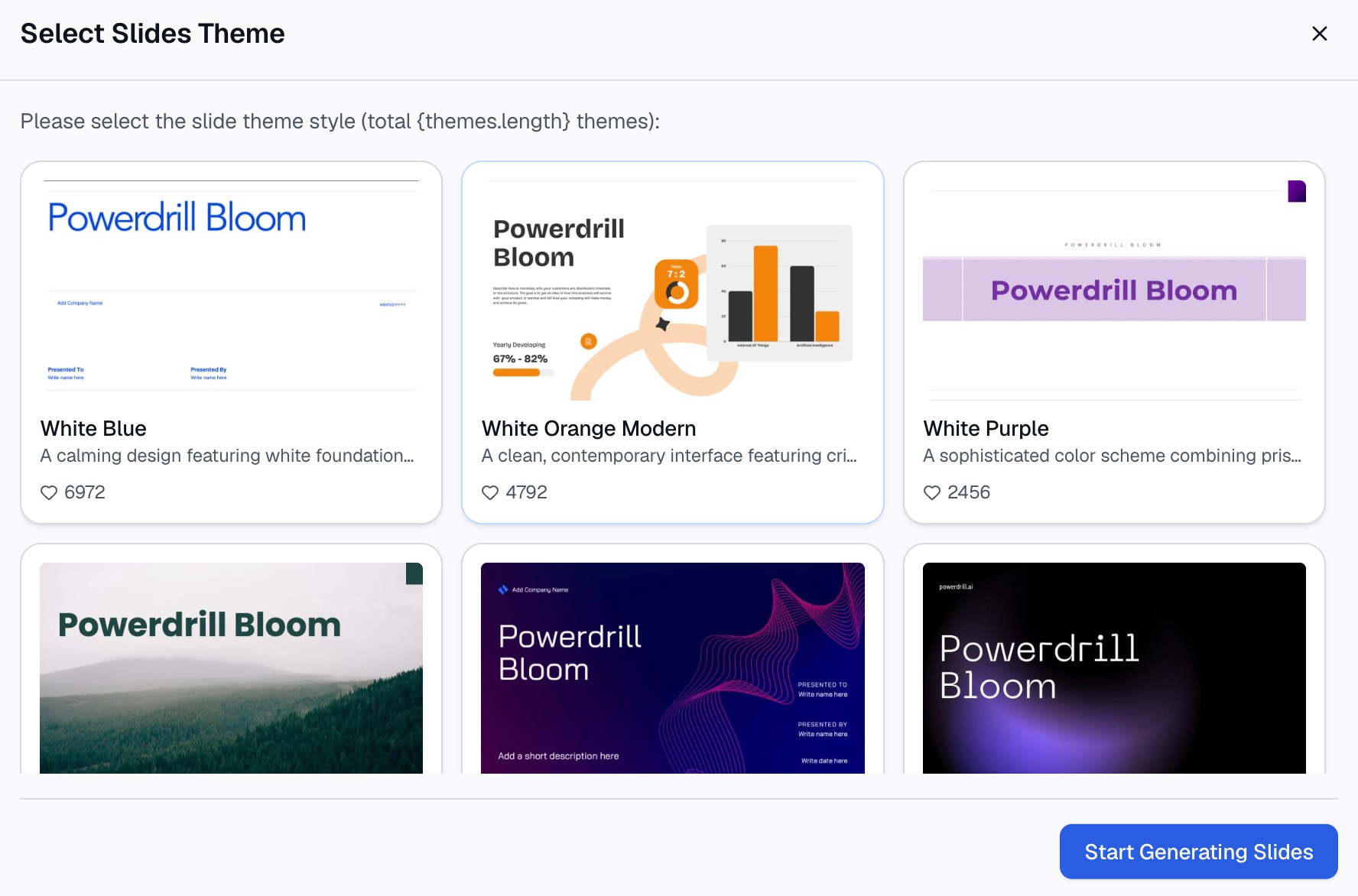
Voici la méthode en trois étapes, en utilisant Powerdrill Bloom.
Étape 1 : Téléchargez votre fichier de projet
Commencez par le fichier qui contient vos dates. Il peut s'agir d'un suivi de projet dans Excel, d'un export CSV d'un outil de planification ou d'un rapport d'avancement en PDF. Le plan gratuit permet de « Télécharger Excel, CSV, PDF et documents ».

Étape 2 : Demandez la frise en langage naturel
Décrivez ce dont vous avez besoin. Par exemple : « Liste les jalons du projet avec les dates, triés par date. Ensuite, construis un récapitulatif d'une page avec une frise chronologique, le statut et les décisions clés. »
L'AI One-Page Summary Generator propose un « Récapitulatif de projet d'une page avec chronologie, statut et décisions clés ». Il offre également « Statut du projet, KPI et prochaines étapes sur une seule feuille imprimable ».
Pour une diapositive, l'AI Proposal Generator propose un « Pitch deck de partenariat avec valeur mutuelle et chronologie ».
Étape 3 : Vérifiez les dates et exportez
Vérifiez chaque date par rapport au fichier source. Un seul mois erroné change toute l'histoire d'une frise. La page d'accueil indique : « Chaque chiffre renvoie à la page, à la ligne et à la donnée source ». Cela vous permet de tracer chaque date jusqu'à sa ligne d'origine.
Ensuite, exportez. La page du résumé d'une page indique que vous pouvez exporter un « PDF prêt à imprimer ou un PNG au format A4 / Lettre ». Si vous avez aussi besoin de la frise dans Excel, recopiez la liste des jalons vérifiée dans votre feuille et utilisez la Méthode 1 ou la Méthode 2.
Conseils de mise en forme pour une frise claire
Une frise chronologique se lit en quelques secondes, les petits choix de design comptent donc beaucoup. Ces conseils fonctionnent avec n'importe laquelle des quatre méthodes.
Marquez le jour présent. Ajoutez une fine ligne verticale ou une forme à la date d'aujourd'hui. Les lecteurs voient immédiatement quels jalons sont terminés et lesquels sont à venir.
Colorez par statut. Utilisez une couleur pour les événements terminés, une autre pour ceux à venir et une troisième pour les éléments à risque. Limitez la palette à trois couleurs.
Étiquetez au-dessus et en dessous. Alternez les étiquettes au-dessus et en dessous de la ligne. Cela double l'espace pour le texte sans réduire la taille de la police.
Affichez la bonne unité de temps. Formatez l'axe des dates en mois pour un plan d'un an et en trimestres pour un plan pluriannuel. Des graduations quotidiennes sur une longue frise deviennent illisibles.
Gardez des polices larges. Les étiquettes d'événements doivent rester lisibles lorsque le graphique est collé dans une diapositive. Testez-le à la taille finale de présentation.
Comment mettre à jour et partager une frise dans Excel
La plupart des frises changent toutes les quelques semaines. Construisez la vôtre pour que les mises à jour ne prennent que quelques minutes.
Gardez les données dans un tableau. Sélectionnez les colonnes Date et Événement et formatez-les en tant que tableau Excel. Les nouvelles lignes s'ajouteront ainsi plus facilement à la source du graphique.
Modifiez la feuille, pas le dessin. Dans un graphique en nuages de points, les étiquettes de données sont liées à la feuille de calcul. Changez une date ou un nom d'événement dans la feuille, et le graphique suivra.
Copiez-la dans PowerPoint. Microsoft note que « vous pouvez créer un graphique dans Excel, Word et PowerPoint ». Un graphique collé dans une diapositive conserve son apparence, et les données restent dans une feuille Excel.
Imprimez-la sur une seule page. Les frises larges débordent souvent sur une deuxième page. Réglez la page en paysage et ajustez le graphique à une page de large avant d'imprimer ou d'enregistrer en PDF.
Datez chaque version. Ajoutez une note « Mis à jour le » sous le titre du graphique. Lorsqu'une frise Excel circule par e-mail, la date indique aux lecteurs si elle est actuelle.
Exemple de frise chronologique dans Excel
Voici un court exemple pour un projet fictif : le lancement au T1 d'une application mobile chez Northwind Labs. Tous les noms et dates ci-dessous sont inventés.
| Date | Événement | Hauteur |
|---|---|---|
| 6 janv. 2027 | Lancement (Kickoff) | 1 |
| 20 janv. 2027 | Design approuvé | 2 |
| 17 févr. 2027 | Version bêta | 1 |
| 3 mars 2027 | Revue de sécurité | 3 |
| 24 mars 2027 | Lancement public | 2 |
Avec la Méthode 1, les cinq événements apparaissent uniformément espacés dans une chronologie de base. C'est très lisible pour une présentation de lancement.
Avec la Méthode 2, l'écart entre « Design approuvé » et « Version bêta » paraît durer quatre semaines. L'écart entre « Version bêta » et « Revue de sécurité » paraît durer deux semaines. Les lecteurs voient d'un coup d'œil où le planning est serré.
La colonne Hauteur permet de séparer les étiquettes. Sans elle, « Revue de sécurité » et « Lancement public » se trouveraient sur la même ligne et se chevaucheraient.
Erreurs courantes sur les frises chronologique
Dates stockées sous forme de texte. Excel ne peut pas placer « T1 » ou « mi-mars » sur un axe. Utilisez de vraies dates, puis formatez leur affichage.
Trop d'événements. Vingt étiquettes sur une seule ligne deviennent illisibles. Limitez la frise principale aux jalons importants et déplacez les détails dans un tableau.
Espacement uniforme trompeur. SmartArt espace les événements uniformément. Si les lecteurs doivent juger les écarts de temps, utilisez plutôt un graphique en nuages de points.
Étiquettes qui se chevauchent. Des étiquettes à la même hauteur entrent en collision. Alternez les hauteurs ou raccourcissez le texte.
Confondre frise et planning. Si chaque tâche a un début et une fin, un diagramme de Gantt est plus approprié.
Absence de date source. Les frises changent. Ajoutez une petite note comme « Mis à jour le 1er mars 2027 » pour que les lecteurs sachent si elle est récente.
Pour un graphique connexe, consultez notre guide sur comment faire un graphique linéaire. Pour présenter la frise, notre guide sur comment faire une présentation de lancement de projet couvre les diapositives environnantes.
Vous voulez un premier brouillon à partir de votre propre plan ? Essayez Powerdrill Bloom avec un suivi de projet, et demandez les jalons triés par date.
Questions fréquemment posées
Comment faire une frise chronologique simple dans Excel ?
Listez vos événements et dates dans deux colonnes. Sélectionnez ensuite Insertion > SmartArt, choisissez Processus, et double-cliquez sur Chronologie de base. Tapez vos dates et événements dans les formes. Utilisez Ajouter une forme pour ajouter des événements et Monter ou Descendre pour les réorganiser.
Comment faire une frise dans Excel avec des dates à l'échelle ?
Utilisez un graphique en nuages de points. Mettez les dates dans une colonne et une petite valeur de hauteur dans une autre, puis insérez un graphique en nuages de points. Ajoutez des étiquettes de données affichant les noms des événements et des barres d'erreur verticales qui font descendre chaque point vers l'axe. Masquez l'axe vertical pour terminer.
Excel dispose-t-il d'un modèle de frise chronologique ?
Oui. Dans Excel, sélectionnez Fichier > Nouveau et recherchez « chronologie » pour voir les modèles de Microsoft. Remplacez les dates et événements d'exemple par les vôtres. Vérifiez si le modèle espace les événements uniformément ou par date avant de vous y fier.
Quelle est la différence entre une frise chronologique et un diagramme de Gantt dans Excel ?
Une frise chronologique montre les événements comme des points dans le temps, tels que des jalons. Un diagramme de Gantt montre les tâches sous forme de barres avec une date de début et de fin, illustrant ainsi la durée. Utilisez une frise pour les dates clés et un diagramme de Gantt pour un planning de travail.
Qu'est-ce qu'une chronologie PivotTable dans Excel ?
Une chronologie PivotTable est un filtre de date pour un tableau croisé dynamique, pas un graphique d'événements. Vous l'ajoutez via Analyse > Insérer une chronologie, puis vous faites glisser le curseur sur les années, trimestres, mois ou jours pour filtrer les données. Elle ne dessine pas de jalons sur une ligne.
Sources : Support Microsoft, Créer une chronologie · Support Microsoft, Présenter vos données dans un graphique en nuages de points ou un graphique en courbes · Support Microsoft, Ajouter ou supprimer des étiquettes de données dans un graphique · Support Microsoft, Ajouter, modifier ou supprimer des barres d'erreur dans un graphique · Support Microsoft, Créer une chronologie de tableau croisé dynamique pour filtrer les dates · Support Microsoft, Créer un graphique de A à Z. Détails consultés le 29 octobre 2026.