Comment créer un rapport d'avancement de projet : étape par étape
Pour rédiger un rapport d'avancement de projet, commencez par une évaluation globale : vert, orange ou rouge. Présentez ensuite la progression par rapport au plan, le budget dépensé par rapport au budget prévu, les jalons, les risques et les décisions attendues. Limitez-le à une page ou une diapositive, et envoyez-le le même jour chaque semaine ou toutes les deux semaines.
Ce guide détaille les éléments à inclure, comment définir les évaluations et comment construire le rapport dans Excel et PowerPoint. Il propose également un exemple complet et une méthode plus rapide pour le rédiger à partir de vos données de projet. Les étapes Excel proviennent des pages de support de Microsoft consultées le 10 novembre 2026.
Qu'est-ce qu'un rapport d'avancement de projet ?
Un rapport d'avancement de projet est une brève mise à jour sur la santé d'un projet spécifique. Il indique aux commanditaires et aux parties prenantes si le projet est sur la bonne voie, ce qui a changé et quelle aide est nécessaire.
Il diffère d'une mise à jour hebdomadaire générale. Un rapport hebdomadaire couvre généralement le travail d'une équipe sur de nombreuses tâches. Un rapport d'avancement de projet suit un seul projet par rapport à son propre plan, son budget et ses échéances. Si vous avez besoin de la version pour équipe, consultez notre guide sur comment rédiger un rapport d'activité hebdomadaire à partir de vos données.
La plupart des lecteurs y consacrent moins d'une minute. Cela conditionne tout le reste. L'évaluation globale et les demandes doivent être visibles sans avoir à faire défiler la page.
Les bons rapports répondent à cinq questions :
- Sommes-nous globalement sur la bonne voie ?
- Qu'avons-nous terminé depuis le dernier rapport ?
- Quelle est la prochaine étape ?
- Qu'est-ce qui pourrait mal tourner ?
- Qu'attendons-nous de votre part ?
Ce qu'il faut inclure dans un rapport d'avancement de projet
Voici les sections que la plupart des équipes utilisent, dans l'ordre de lecture.
| Section | Ce qu'elle montre |
|---|---|
| En-tête | Nom du projet, période de rapport, date et chef de projet |
| Statut global | Une évaluation pour l'ensemble du projet, plus une ligne d'explication |
| Statut par domaine | Évaluations distinctes pour le calendrier, le budget et le périmètre |
| Progression | Travail réalisé par rapport au travail prévu |
| Jalons | Jalons récents et à venir avec les dates |
| Budget | Dépenses à date, budget et prévisions à l'achèvement |
| Risques et problèmes | Éléments prioritaires, responsables et prochaines actions |
| Décisions nécessaires | Ce que vous attendez du lecteur, et pour quand |
Gardez chaque section courte. Deux ou trois points suffisent généralement. Mettez un lien vers le plan détaillé au lieu de le copier intégralement.
L'en-tête est plus important qu'il n'y paraît. Les lecteurs qui reçoivent plusieurs rapports par semaine doivent savoir quel projet et quelle période ils consultent.
Comment définir les évaluations rouge, orange et vert
Les couleurs de statut ne sont utiles que si tout le monde les interprète de la même manière. Mettez-vous d'accord sur les règles au début du projet, pas au milieu d'une mauvaise semaine.
Voici un exemple de règles qu'une équipe pourrait fixer. Ajustez les chiffres à votre propre projet.
| Domaine | Vert | Orange | Rouge |
|---|---|---|---|
| Calendrier | Conforme ou en avance sur le plan | Jusqu'à 2 semaines de retard | Plus de 2 semaines de retard |
| Budget | Prévision à +/- 2 % du budget | Prévision de 2 % à 10 % au-dessus | Prévision de plus de 10 % au-dessus |
| Périmètre | Aucun changement non approuvé | Changements en cours d'examen | Les changements affectent un jalon |
L'évaluation globale suit généralement le domaine le moins performant. Si le budget est orange et que le reste est vert, le projet est orange.
Chaque évaluation nécessite une ligne d'explication. « Orange : la migration de test a une semaine de retard » est utile. « Orange » tout seul ne l'est pas.
Le rouge doit mener à un plan d'action. Lorsqu'une évaluation passe au rouge, le rapport doit indiquer ce qui permettra de redresser la situation et quand.
Comment créer un rapport d'avancement de projet dans Excel
Excel fonctionne bien lorsque le rapport se trouve à côté du suivi de projet. Voici une mise en page simple.
- Créez un bloc d'en-tête. Indiquez le nom du projet, la période, la date et le responsable dans les premières lignes.
- Ajoutez un tableau de statut. Listez Calendrier, Budget, Périmètre et Global dans une colonne. Mettez un score d'évaluation à côté de chaque élément, par exemple 1 pour rouge, 2 pour orange et 3 pour vert.
- Ajoutez des icônes. Sélectionnez les cellules de score, puis allez dans Accueil > Mise en forme conditionnelle > Jeux d'icônes.
- Ajoutez un tableau de progression. Affichez les tâches prévues, les tâches terminées et le pourcentage d'avancement.
- Ajoutez les lignes budgétaires. Affichez le budget, les dépenses à date et les prévisions à l'achèvement.
- Ajoutez les risques et demandes. Utilisez un petit tableau avec l'élément, le responsable et la date d'échéance.
Les jeux d'icônes gèrent les couleurs. Microsoft précise qu'un jeu d'icônes peut « annoter et classer les données en trois à cinq catégories séparées par une valeur seuil ». Il note également que vous pouvez mélanger les icônes, par exemple « une coche 'symbole' verte, un 'feu tricolore' jaune et un 'drapeau' rouge ».
Liez les chiffres au suivi. Une formule telle que =NB.SI(D:D;"Terminé") compte les tâches finies, de sorte que le rapport se mette à jour en même temps que le suivi. Le pourcentage d'avancement est alors le nombre de tâches terminées divisé par le nombre total de tâches.
Par exemple, si le suivi liste 48 tâches et que la formule en compte 29 comme terminées, le pourcentage d'avancement est 29 divisé par 48, soit 60,4 %. Affichez la progression prévue à côté, afin que les lecteurs voient l'écart d'un coup d'œil. Un deuxième NB.SI sur une colonne de date d'échéance peut compter les tâches qui devraient être terminées à ce jour.
Conservez la feuille comme modèle. Pour la période suivante, vous n'aurez qu'à mettre à jour les dates, les notes et les données sources.
Comment créer un rapport d'avancement de projet dans PowerPoint
De nombreux commanditaires préfèrent une seule diapositive lors d'une réunion. Une diapositive vous oblige à ne garder que l'essentiel.
Une mise en page efficace :
- Bandeau supérieur. Nom du projet, période et une grande couleur de statut global.
- Colonne de gauche. Statut par domaine, avec une ligne d'explication pour chacun.
- Centre. Une petite chronologie avec les trois prochains jalons.
- Colonne de droite. Budget dépensé, prévisions et pourcentage d'avancement.
- Bandeau inférieur. Principaux risques et décisions nécessaires.
Utilisez la même diapositive à chaque fois. Les lecteurs apprennent où regarder et les changements sautent aux yeux.
Si le projet comporte un diagramme de Gantt, ajoutez-en une version réduite sur une deuxième diapositive. Notre guide sur comment créer un diagramme de Gantt avec l'IA couvre cette étape. Pour la première réunion d'un projet, consultez comment créer une présentation de lancement de projet.
Comment collecter les données à chaque période
Un rapport d'avancement ne vaut que par la qualité de ses données. Configurez le flux de données une fois, et chaque rapport prendra quelques minutes au lieu de plusieurs heures.
Utilisez une source unique pour chaque chiffre :
- Tâches. Le suivi de projet, qu'il s'agisse d'un tableur, de Planner, Jira ou d'un autre outil.
- Budget. Le rapport de coûts de la finance, et non l'estimation propre de l'équipe projet.
- Jalons. Le plan approuvé, avec tous les changements enregistrés.
- Risques. Un registre des risques que les responsables mettent à jour avant l'échéance du rapport.
Fixez une heure limite. Pour un rapport le vendredi, de nombreuses équipes utilisent le jeudi à midi. Tout ce qui change après cela figurera dans le rapport suivant. Cela évite que des modifications de dernière minute ne faussent les chiffres.
Demandez aux responsables des mises à jour toujours au même format. Un formulaire court avec trois champs fonctionne bien : ce qui a avancé, ce qui est bloqué et quelle est la suite. Le chef de projet transforme ensuite ces mises à jour en rapport.
Conservez une archive des rapports passés. Lorsqu'un commanditaire demande quand un risque est apparu pour la première fois, la réponse est à portée de recherche. Les rapports passés montrent également si les évaluations ont changé trop tardivement.
Rapports d'avancement pour différents lecteurs
Un projet a souvent plusieurs publics. Les faits restent les mêmes, mais le niveau de détail change.
Commanditaires exécutifs. Ils veulent l'évaluation, la raison et les demandes. Une diapositive ou un court e-mail suffit généralement.
Le comité de pilotage. Ils veulent le statut par domaine, les jalons, le budget et les principaux risques. Un rapport d'avancement d'une page convient à ce groupe.
L'équipe projet. Ils veulent le détail au niveau des tâches, les responsables et les dates. Le suivi lui-même leur est souvent plus utile qu'un rapport.
Clients ou partenaires. Ils veulent voir la progression sur ce qui les concerne, comme les dates de livraison. Omettez les détails internes sur le personnel ou le budget, sauf si le contrat l'exige.
Rédigez d'abord la version complète, puis élaguez-la pour chaque public. Cela garantit la cohérence de chaque version. Un commanditaire et un membre de l'équipe ne devraient jamais recevoir des réponses différentes à la même question.
Exemple de rapport d'avancement de projet
Voici un exemple concret pour un projet fictif. Northgate Supply migre son équipe commerciale vers un nouveau CRM. Le plan s'étale sur 12 semaines, et voici le rapport pour la semaine 7.
Global : Orange. La migration de test a une semaine de retard et les prévisions budgétaires sont 3,3 % au-dessus.
| Domaine | Statut | Raison |
|---|---|---|
| Calendrier | Orange | Migration de test décalée de la semaine 7 à la semaine 8 |
| Budget | Orange | Prévision de 186 000 $ contre un budget de 180 000 $ |
| Périmètre | Vert | Aucun changement non approuvé |
Progression. Le plan prévoit 48 tâches. À la semaine 7, 31 tâches devaient être terminées, soit 64,6 %. L'équipe en a terminé 29, soit 60,4 %. Cet écart de deux tâches explique l'évaluation orange du calendrier.
Budget. Les dépenses à date s'élèvent à 112 500 $, soit 62,5 % du budget de 180 000 $. La prévision à l'achèvement est de 186 000 $. Cela représente 6 000 $ de plus, soit 3,3 %, ce qui se situe dans la tranche orange de 2 % à 10 %.
Jalons.
- Mappage des données : terminé en semaine 5.
- Migration de test : déplacée en semaine 8.
- Mise en service : toujours prévue pour la semaine 12.
Risques. L'ancien système limite le nombre d'enregistrements exportables par heure. Le responsable des données teste une fenêtre d'exportation le week-end. Responsable : responsable des données. Échéance : vendredi.
Décision nécessaire. Approuver 6 000 $ pour des cycles de test supplémentaires, ou supprimer un rapport personnalisé du périmètre. Nécessaire d'ici mercredi prochain pour protéger la date de mise en service.
L'intégralité du rapport tient sur une page. Un commanditaire peut lire l'évaluation, la raison et la demande en moins d'une minute.
Le rapport suivant montre l'évolution de l'histoire. En semaine 8, l'exportation du week-end fonctionne et la migration de test se termine. L'équipe rattrape également les deux tâches en retard, le calendrier repasse donc au vert. Le commanditaire approuve les 6 000 $, ce qui porte le budget à 186 000 $. La prévision correspond désormais au budget, le budget repasse donc également au vert. Tous les domaines étant au vert, l'évaluation globale passe au vert, et le rapport en explique la raison en une ligne.
Créer un rapport d'avancement de projet avec l'IA
La partie la plus lente est rarement la rédaction. C'est l'extraction des chiffres des suivis, leur vérification et le maintien d'un format identique à chaque fois. Un outil d'IA peut rédiger le rapport à partir de vos exports.
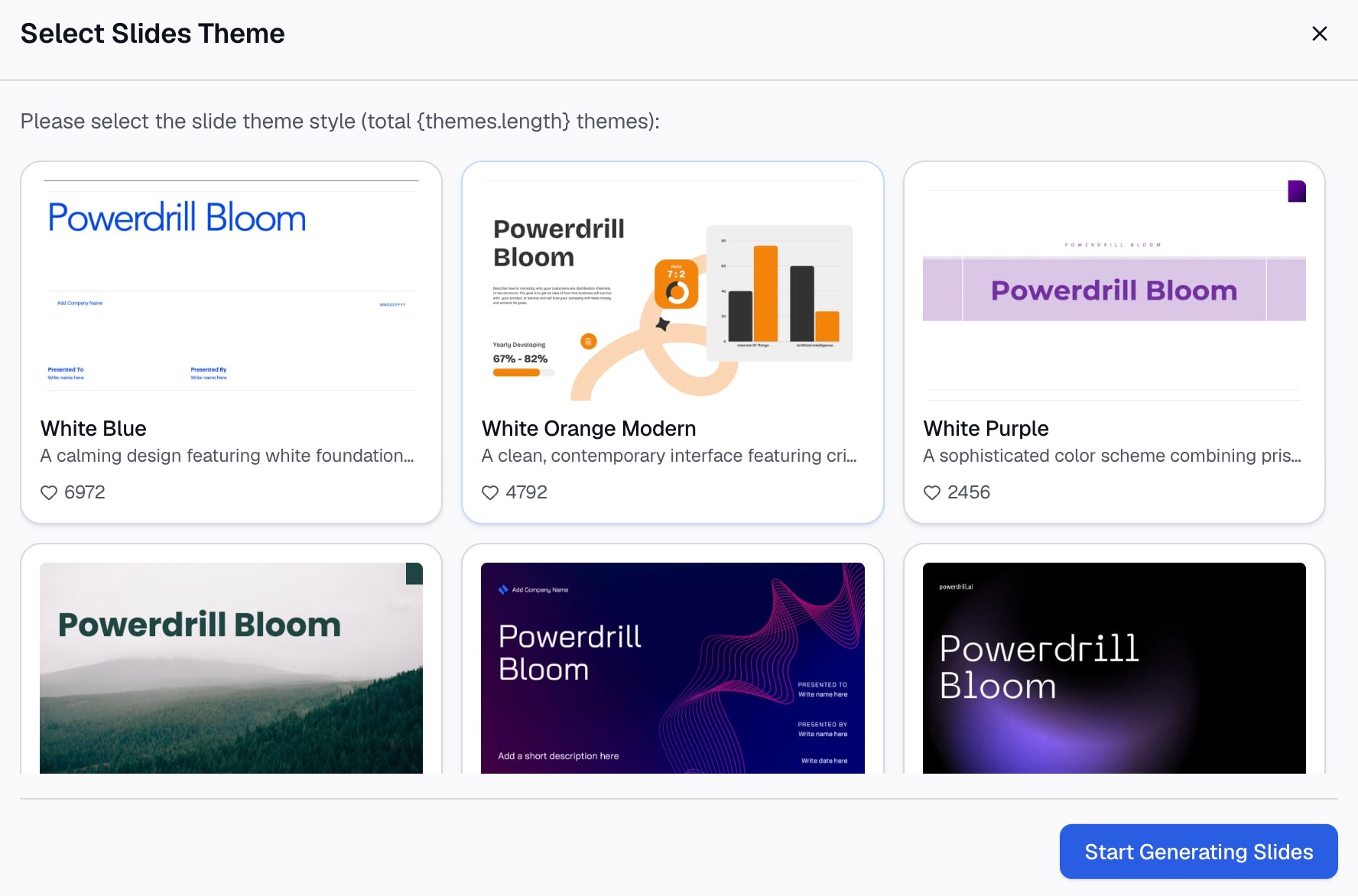
Voici la méthode en trois étapes, en utilisant Powerdrill Bloom.
Étape 1 : Téléchargez votre suivi de projet
Exportez la liste des tâches, la feuille de budget ou les notes de votre outil de projet. Le AI One-Page Summary Generator indique de « Télécharger le document source long, le suivi de projet, les informations produit ou les notes collées ».
Incluez vos règles de statut si vous en avez. Cela permet de garder les évaluations cohérentes avec ce que votre équipe a convenu.

Étape 2 : Décrivez le rapport d'avancement dont vous avez besoin en langage naturel
Choisissez le format et indiquez ce qu'il faut inclure. Par exemple : « Crée un rapport d'avancement de projet d'une page pour la semaine 7. Évalue le calendrier et le budget selon nos règles, et liste les deux principaux risques. »
La page de l'outil propose un « Récapitulatif de projet d'une page » avec « Statut du projet, KPI et prochaines étapes sur une seule feuille imprimable ».
Étape 3 : Vérifiez les chiffres et exportez le rapport
Vérifiez les évaluations et les totaux par rapport à votre suivi. Ensuite, exportez la page. La page de l'outil indique que vous pouvez « Exporter le document d'une page en PDF prêt à imprimer ou en PNG au format A4 / Lettre ».
Pour les revues de direction portant sur plusieurs projets, le Board Report Generator propose un « Tableau de bord KPI en PDF avec feux tricolores et flèches de tendance par métrique ».
Comment rédiger le résumé et les demandes
Deux parties du rapport accomplissent l'essentiel du travail : le résumé en une ligne et la demande de décision.
Le résumé. Rédigez-le en dernier et limitez-le à une seule phrase. Incluez l'évaluation, la raison principale et les perspectives. Par exemple : « Orange : la migration de test a glissé d'une semaine, mais la mise en service en semaine 12 reste réalisable. »
Les demandes. Soyez précis sur le quoi, le qui et le quand. « Nous avons besoin d'une décision » est vague. « Approuver 6 000 $ pour des cycles de test supplémentaires d'ici mercredi » permet d'obtenir une réponse.
Certaines habitudes renforcent ces deux parties :
- Mettez en avant le changement. Dites ce qui diffère du dernier rapport d'avancement.
- Utilisez des chiffres, pas des adjectifs. « Deux tâches de retard » est préférable à « légèrement en retard ».
- Nommez les responsables. Chaque risque et chaque demande doit être associé à une personne.
- Bouclez la boucle. Indiquez le résultat des demandes de la période précédente.
Si rien ne nécessite de décision, dites-le. « Aucune décision nécessaire cette semaine » est aussi une information utile.
Lisez le résumé à haute voix avant de l'envoyer. S'il nécessite plus d'une respiration, il est trop long pour un commanditaire qui le lirait sur un téléphone.
Erreurs courantes à éviter
Voici les problèmes qui font que les rapports d'avancement sont facilement ignorés.
- Rester au vert trop longtemps. Un projet qui est vert chaque semaine jusqu'à ce qu'il passe au rouge n'a jamais vraiment été vert.
- Changer de format. Une nouvelle mise en page chaque semaine masque les changements réels.
- Rapporter l'activité au lieu de la progression. Les réunions tenues importent moins que les jalons atteints.
- Oublier les prévisions budgétaires. Les dépenses à date disent peu de choses sans la prévision à l'achèvement.
- Noyer la demande. Placez les décisions près du haut, pas à la fin d'une longue page.
- L'envoyer en retard. Un rapport remis le même jour à chaque période renforce la confiance.
Lorsque vous serez prêt à arrêter de reconstruire le rapport à la main, essayez Powerdrill Bloom avec le suivi de projet de cette semaine.
Foire aux questions
Que doit inclure un rapport d'avancement de projet ?
Commencez par un en-tête, une évaluation globale et le statut par domaine. Ajoutez ensuite la progression par rapport au plan, les jalons et le budget avec une prévision. Terminez par les risques, les problèmes et les décisions dont vous avez besoin.
À quelle fréquence faut-il envoyer un rapport d'avancement de projet ?
La plupart des équipes en envoient un chaque semaine ou toutes les deux semaines. Choisissez un jour fixe et tenez-vous-y, afin que les parties prenantes sachent quand l'attendre.
Que signifie le statut RAG dans un rapport de projet ?
RAG signifie Red, Amber, Green (Rouge, Orange, Vert). Le vert signifie sur la bonne voie, l'orange signifie à risque et le rouge signifie hors piste et nécessitant une action. Mettez-vous d'accord sur les règles pour chaque couleur dès le départ.
Comment créer un rapport d'avancement de projet dans Excel ?
Créez un en-tête, un tableau de statut avec des scores, et des tableaux de progression et de budget. Utilisez ensuite Mise en forme conditionnelle > Jeux d'icônes pour transformer les scores en icônes de feux tricolores.
Quelle doit être la longueur d'un rapport d'avancement de projet ?
Une page ou une diapositive suffit pour la plupart des projets. Mettez des liens vers le plan détaillé et le suivi au lieu de les copier dans le rapport.