Comment créer des diapositives d'intercalaires avec l'IA : le guide complet

Les diapositives d'intercalaire de section sont des diapositives complètes qui marquent la fin d'une partie d'une présentation et le début de la suivante. Elles permettent au public de faire une pause. Ce guide explique ce qui doit y figurer et comment les créer manuellement. Il montre ensuite comment générer un ensemble cohérent à partir de vos données en trois étapes.
À quoi sert réellement une diapositive d'intercalaire
Un long deck de données échoue de manière prévisible. Aux alentours de la douzième diapositive, les gens perdent le fil. Ils continuent de lire les graphiques, mais ils ont perdu la structure de l'argumentation.
Un intercalaire résout ce problème à un coût quasi nul. Il s'agit d'une seule diapositive, contenant généralement un numéro de section, un titre court et suffisamment d'espace vide pour signaler une pause. Le public dispose de trois secondes pour assimiler ce qui vient de se passer et se préparer à la suite.
Il convient de distinguer deux notions qui se ressemblent.
PowerPoint intègre une fonctionnalité de sections. La documentation de Microsoft explique que « tout comme vous utilisez des dossiers pour organiser vos fichiers, vous pouvez utiliser des sections pour organiser vos diapositives en groupes cohérents ». Vous pouvez les réduire en cliquant sur « le triangle à côté du nom de la section ». Microsoft ajoute que « le nombre à côté du nom de la section indique le nombre de diapositives dans cette section ». La page décrit également l'attribution de « chaque section à un collègue pour clarifier la responsabilité des diapositives lors de la collaboration ».
Il s'agit là d'un outil de création et de collaboration. La page de Microsoft le décrit en termes d'organisation, de collaboration et de plan, et non comme un élément auquel votre public est confronté pendant votre présentation. L'équivalent destiné au public est une véritable diapositive, insérée dans le déroulement de la présentation, que les gens voient réellement.
La plupart des bons decks utilisent les deux. Les sections permettent aux concepteurs de naviguer facilement dans le fichier. Les diapositives permettent au public de suivre facilement le fil de l'histoire.
Ce dont vous avez besoin avant de commencer
- Un deck qui contient déjà son contenu, ou du moins un plan. Il s'agit d'une étape de structuration, pas d'un premier brouillon.
- Une idée du nombre de parties que comporte l'argumentation. Trois à cinq est une moyenne classique ; plus de six signifie généralement que les sections sont trop courtes.
- Votre modèle, afin que les intercalaires héritent des mêmes polices et couleurs que le reste du deck.
- Le fichier de données sous-jacent si vous souhaitez que chaque intercalaire affiche un chiffre clé.
Comment procéder manuellement
Option 1 : Dupliquer une diapositive de titre et l'épurer
La méthode manuelle la plus rapide. Copiez votre diapositive de titre, supprimez tout sauf l'emplacement réservé au titre, saisissez le nouveau nom de la section et positionnez-la.
Cela fonctionne et ne coûte rien. Le piège est le décalage. À la quatrième diapositive, la zone de texte s'est généralement décalée de quelques pixels. L'une d'elles finit par avoir une taille de police différente des autres.
Option 2 : Créer une disposition dans le Masque de diapositives
La méthode rigoureuse. Créez une fois pour toutes une disposition d'intercalaire dédiée, avec l'emplacement du titre fixé, puis appliquez-la à chaque diapositive d'intercalaire.
Chaque intercalaire est alors identique par construction, et modifier le design plus tard revient à modifier une seule disposition. Cela prend quinze minutes à configurer et nécessite de savoir où se trouve le Masque de diapositives.
Option 3 : Utiliser les sections de PowerPoint pour planifier, puis ajouter les diapositives
Utilisez d'abord la fonctionnalité intégrée pour regrouper ce que vous avez déjà. Les instructions de Microsoft consistent à travailler en mode Normal et à sélectionner la diapositive qui commencera la section. Utilisez ensuite Section sous l'onglet Accueil, cliquez sur Ajouter une section, puis nommez-la dans la zone Nom de la section. Le déplacement et la suppression se font en mode Trieuse de diapositives.
Une fois les groupes nommés, vous savez exactement de combien d'intercalaires vous avez besoin et ce que chacun doit afficher. Il vous reste encore à créer les diapositives elles-mêmes.
Les limites de la méthode manuelle
Aucune de ces trois options n'est difficile. Elles sont simplement répétitives et s'adaptent mal au volume.
Le véritable coût apparaît lors de la deuxième version du deck. Quelqu'un ajoute deux diapositives au milieu, les sections se décalent, et l'intercalaire qui indiquait « Partie 3 sur 5 » est désormais faux. Renuméroter à la main est le genre de tâche que l'on a tendance à sauter quand la réunion a lieu dans une heure.
L'autre coût concerne le contenu. Un intercalaire qui indique simplement « Chiffre d'affaires » gâche la diapositive. Un intercalaire qui indique « Chiffre d'affaires — en hausse de 12 % par rapport au T2, porté par deux comptes » donne au public la conclusion de la section avant même que les détails n'arrivent. Rédiger cela nécessite de connaître la conclusion de chaque section, ce qui implique de reparcourir tous les graphiques.
Comment créer des diapositives d'intercalaire de section avec Powerdrill Bloom
Étape 1 : Importer le deck et les données sous-jacentes
Déposez ensemble le deck et l'export sous-jacent dans Powerdrill Bloom. Le forfait Free couvre les importations pour Excel, CSV, PDF et les documents, de sorte que les deux fichiers peuvent être intégrés sans forfait payant.

Fournir les deux est important. Le deck fournit l'ordre de passage et le modèle ; les données fournissent les chiffres qui rendent un intercalaire utile plutôt que simplement décoratif.
Étape 2 : Demander les sauts de section en langage naturel
Décrivez la structure que vous souhaitez plutôt que de spécifier des diapositives. Par exemple : regrouper ces diapositives en quatre sections, nommer chacune d'elles et attribuer à chacune une conclusion en une ligne avec le chiffre qui l'appuie.
L'agent lit le deck, propose l'emplacement des transitions et rédige les titres des sections. En général, vous n'aurez qu'à déplacer une seule transition. C'est une modification de trente secondes, pas une refonte complète.
Étape 3 : Générer les intercalaires et les positionner
Demandez les diapositives d'intercalaire et laissez-les se générer à partir de votre modèle. Le forfait Free de Powerdrill Bloom permet de créer des diapositives, des documents, des feuilles de calcul et des images de base, tandis que le forfait Pro étend cette possibilité à la production de présentations complètes et de documents Office.
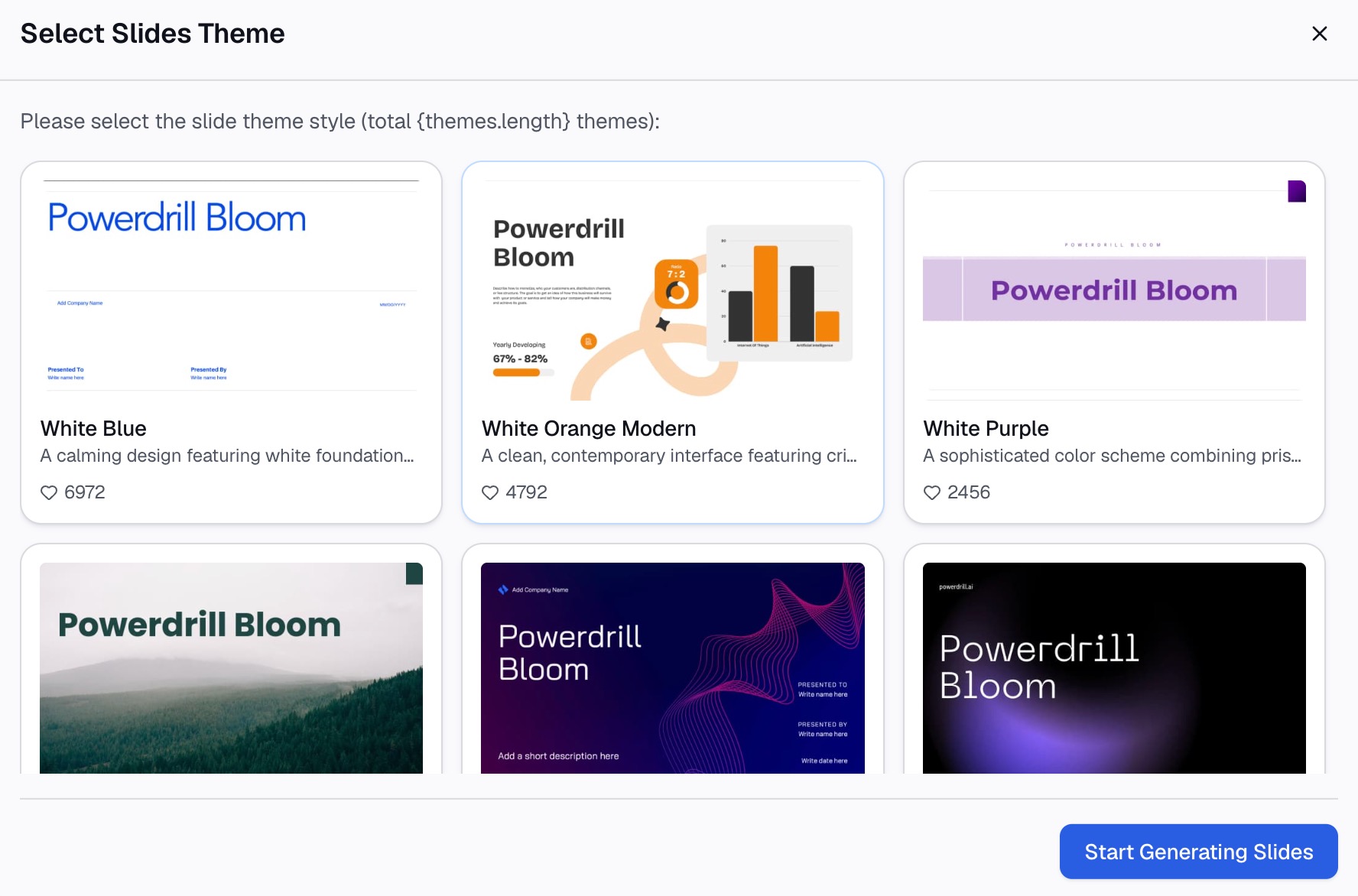
La numérotation découle de la structure plutôt que d'une saisie manuelle. Ajoutez une diapositive plus tard, régénérez, et vous obtiendrez un ensemble corrigé au lieu de devoir passer par une étape de renumérotation manuelle.
Ce que cela vous fait gagner
| Tâche | À la main | Avec le deck et les données en une seule étape |
|---|---|---|
| Décider de l'emplacement de quatre transitions de section | Lire le deck deux fois, 10 à 15 minutes | Proposé dès la première étape, ajuster une seule transition |
| Rédiger quatre lignes de conclusion avec des chiffres | Rechercher chaque chiffre, 15 à 20 minutes | Extrait directement du fichier importé |
| Garantir un design identique | Configuration du Masque de diapositives, 15 minutes une fois pour toutes | Hérité du modèle |
| Rénuméroter après une modification de dernière minute | 5 à 10 minutes, souvent négligé | Régénérer |
Le gain de temps ne se fait pas sentir lors de la première création. C'est à la troisième révision, là où les intercalaires finissent généralement par devenir obsolètes.
Bonnes pratiques
Donnez à chacun une conclusion, pas une simple étiquette. « Pipeline » est une catégorie de classement. « Pipeline — la couverture est tombée à 2,1x » est une information.
Optez pour la sobriété visuelle. Un intercalaire qui concurrence les graphiques qui l'entourent perd tout son intérêt. Une grande police, une seule ligne, beaucoup d'espace.
Ne les numérotez que si le nombre de sections est stable. « Partie 2 sur 5 » est utile jusqu'à ce que le deck passe à six parties.
Faites correspondre les titres à votre diapositive d'ordre du jour. Si l'ordre du jour indique « Rétention » et que l'intercalaire indique « Churn », le public pensera avoir manqué quelque chose.
Ne divisez pas un deck court. En dessous de dix diapositives, les transitions rallongent la présentation sans pour autant aider à s'orienter. Consacrez plutôt vos efforts à rendre les diapositives de données lisibles.
Conclusion
Les intercalaires de section figurent parmi les améliorations structurelles les plus simples et les plus efficaces pour un deck de données. Le travail ne consiste pas à créer une seule diapositive, mais à maintenir la cohérence et l'exactitude de l'ensemble à mesure que le deck évolue.
Si votre deck existe déjà et que la structure est l'élément manquant, essayez Powerdrill Bloom en y important votre fichier et vos données. Cela s'associe également très bien avec un plan de deck conçu avant de commencer et un planning de minutage une fois l'ordre de passage établi.
Foire aux questions
Qu'est-ce qu'une diapositive d'intercalaire de section ?
Il s'agit d'une diapositive complète placée entre les différentes parties d'une présentation pour marquer une transition. Elle comporte généralement un nom de section et parfois une conclusion en une ligne, offrant ainsi au public un moment de répit avant d'aborder de nouveaux sujets.
Un intercalaire de section est-il identique à une section PowerPoint ?
Non. Microsoft décrit les sections comme un moyen d'« organiser vos diapositives en groupes cohérents », à l'instar des dossiers qui organisent les fichiers, et les présente comme un outil de création et de collaboration. Une diapositive d'intercalaire est une véritable diapositive intégrée dans le déroulement de la présentation que le public voit.
Combien d'intercalaires de section un deck doit-il contenir ?
Trois à cinq sections conviennent à la plupart des decks professionnels. En deçà de trois, les intercalaires sont rarement nécessaires, et au-delà de six, cela indique généralement que les sections devraient être fusionnées.
Que doit contenir une diapositive d'intercalaire de section ?
Un titre de section court et, si possible, la conclusion principale de la section accompagnée de son chiffre d'appui. Veillez à ce que le design reste sobre afin qu'il soit perçu comme une pause plutôt que comme une diapositive de contenu supplémentaire.
Puis-je générer des intercalaires de section à partir d'un deck existant ?
Oui. Importez le deck ainsi que les données sous-jacentes, décrivez les sections souhaitées en langage naturel, puis générez les intercalaires à partir de votre modèle. Régénérer après une modification évite d'avoir à renuméroter manuellement. Consultez le parcours Excel to PPT si le deck lui-même est créé à partir d'un tableur.