Comment créer des diapositives de secours avec l'IA : étape par étape
La question qui fait capoter une présentation porte rarement sur votre argument principal. C'est plutôt la question subsidiaire : « à quoi cela ressemble-t-il par région ? »
Les diapositives de secours sont la réponse que vous avez préparée à l'avance. Elles restent dans le fichier, en dehors du déroulement principal, et n'apparaissent que si quelqu'un pose la question.
Ce guide explique ce qu'il faut préparer, comment PowerPoint gère les diapositives masquées et comment générer les graphiques sous-jacents à partir d'un fichier que vous possédez déjà.
À quoi sert une diapositive de secours
Une présentation n'a qu'un seul rôle en réunion : soutenir votre argumentation. Chaque graphique supplémentaire vient parasiter cet objectif.
Les annexes permettent de résoudre ce dilemme. Les détails existent, ils sont accessibles en un clic, et ils ne gênent personne tant qu'on n'en a pas besoin.
Trois situations rendent les diapositives de secours particulièrement utiles.
Un chiffre va être contesté. Si une seule donnée clé détermine la décision, quelqu'un voudra forcément en connaître le détail.
Votre public est hétérogène. Un responsable financier et un chef de produit demanderont des analyses différentes des mêmes données.
La réunion a une heure de fin stricte. Il est plus facile d'alléger le flux principal lorsque les détails restent accessibles quelque part.
Ce que PowerPoint appelle cette fonctionnalité, et ce qu'elle fait réellement
Le terme officiel de Microsoft est « diapositive masquée », et sa documentation est très précise sur son fonctionnement.
La page d'assistance en énonce clairement l'objectif. Elle indique qu'une diapositive « doit être incluse dans le fichier de présentation » tout en n'apparaissant pas dans le diaporama, et que vous pouvez la masquer.
La phrase suivante est celle qui sécurise l'utilisation des annexes. Microsoft écrit : « Une diapositive masquée reste dans le fichier ; elle est simplement masquée lorsque vous lancez le mode Diaporama. »
Vous pouvez également voir d'un coup d'œil quelles diapositives sont masquées. Sous Windows, la page indique qu'une diapositive masquée « affiche une barre oblique sur le numéro de la diapositive ». Sous macOS, elle précise qu'un symbole « d'interdiction » apparaît à la place sur la diapositive.
Microsoft répertorie ce comportement pour PowerPoint pour Microsoft 365, PowerPoint 2024, 2021, 2019 et 2016, à la fois sur Windows et Mac.
Une conséquence est facile à oublier. Comme la diapositive reste dans le fichier, elle voyage avec la présentation lorsque vous l'envoyez. Quiconque ouvre le fichier en mode édition verra l'annexe, avec sa barre oblique et tout le reste.
C'est généralement ce que l'on souhaite. Cela signifie toutefois que l'annexe doit être lisible de manière autonome, sans que vous ayez besoin d'être là pour l'expliquer.
Les quatre diapositives de secours qui valent la peine d'être créées
La plupart des annexes échouent parce qu'elles servent de fourre-tout. Ces quatre-là méritent amplement leur place.
| Diapositive de secours | Question à laquelle elle répond | Source de création |
|---|---|---|
| La ventilation | « Comment cela se répartit-il par segment, région ou canal ? » | La même colonne source que celle regroupée dans le graphique principal |
| La méthodologie | « Comment avez-vous calculé cela ? » | Vos filtres, la plage de dates et les éventuelles lignes exclues |
| La tendance | « Est-ce nouveau, ou a-t-il toujours en été ainsi ? » | La même métrique sur une période plus longue |
| La liste des exceptions | « Quels comptes spécifiques ont généré ce résultat ? » | Les lignes supérieures et inférieures, nommées |
Notez que ces quatre éléments proviennent de données que vous avez déjà manipulées, ce qui les rend très simples à produire. Aucun d'entre eux ne nécessite une nouvelle phase d'analyse.
La diapositive sur la méthodologie est celle que l'on a tendance à ignorer, pour le regretter plus tard. Lorsqu'un chiffre est remis en question, le moyen le plus rapide de s'en sortir est de montrer exactement quelles lignes ont été comptabilisées et lesquelles ont été exclues. Cela transforme une contestation en une confirmation de cinq secondes.
Laissez de côté tout ce qui nécessiterait une nouvelle analyse. Si une diapositive de secours exige une nouvelle extraction de données, sa place est plutôt dans un e-mail de suivi.
Prise en main de Powerdrill Bloom
Étape 1 : Importez le fichier à l'origine de votre graphique principal
Connectez-vous et importez l'export qui a servi à construire votre présentation principale. Les formats Excel, CSV, PDF et documents sont disponibles dans la version gratuite.

Il est crucial d'utiliser le même fichier pour les deux. Si l'annexe provient d'une autre extraction, les chiffres ne correspondront pas, et c'est exactement le genre d'incohérence que quelqu'un repérera en direct.
Étape 2 : Demandez les quatre analyses en langage naturel
Décrivez chaque diapositive de secours comme une requête distincte. Demandez la ventilation par segment de la métrique figurant déjà sur votre diapositive de titre, puis la tendance à plus long terme, et enfin les valeurs aberrantes nominatives.
Soyez précis concernant l'axe et la période. « Même métrique, par région, sur les huit derniers trimestres » donne un résultat exploitable. « Plus de détails » ne donne rien de bon.
Étape 3 : Exportez les diapositives et masquez-les
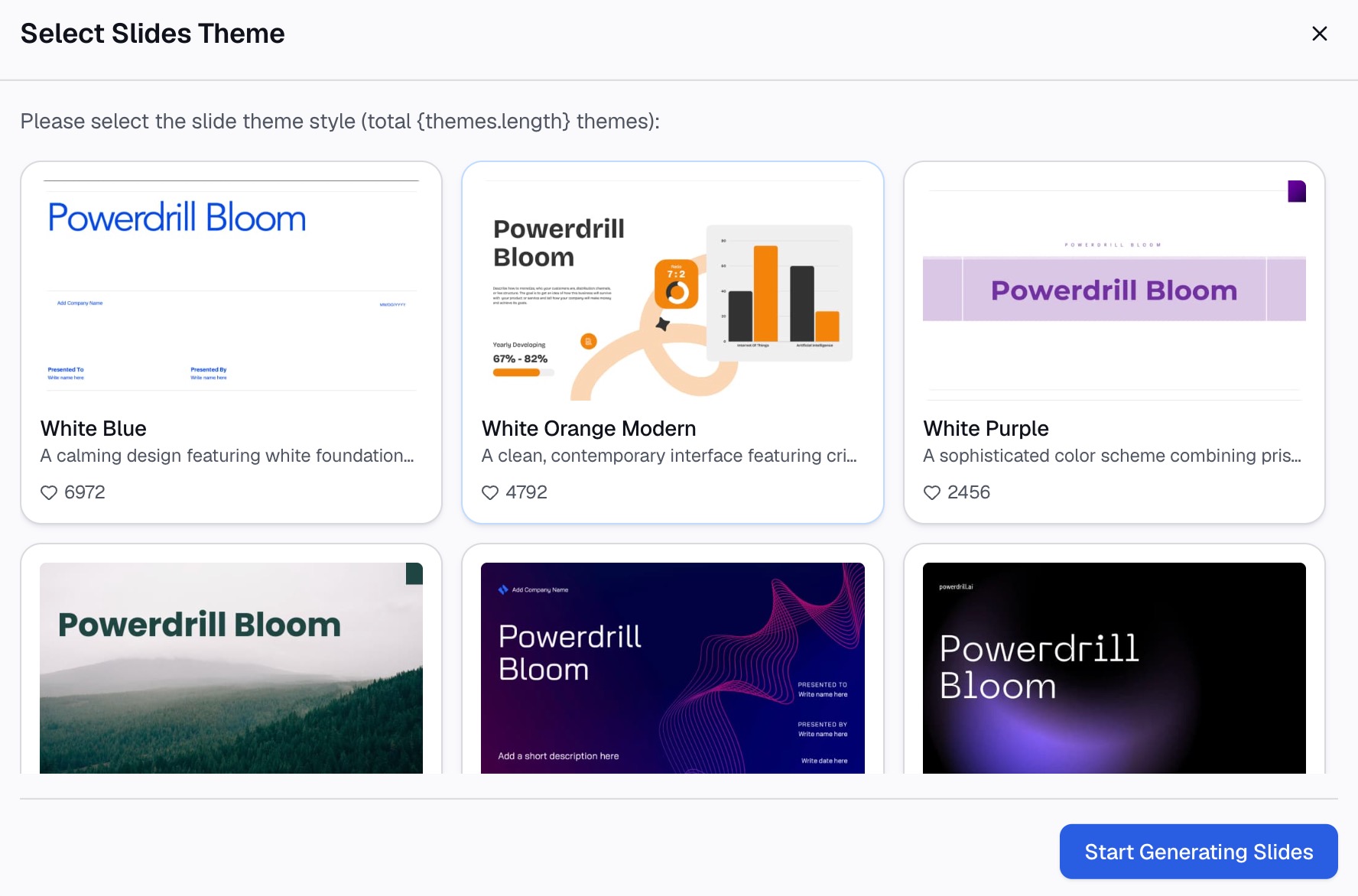
Exportez les diapositives générées, déplacez-les à la fin de votre présentation, puis faites un clic droit sur chacune d'elles et sélectionnez Masquer la diapositive. Les forfaits Pro proposent l'exportation de diapositives, de documents Office et d'analyses Excel.
Ne touchez pas au déroulement principal. L'annexe ne doit en rien modifier l'histoire que vous avez répétée.
Donnez à chacune un titre qui répond à une question. « Chiffre d'affaires par région, huit derniers trimestres » est facile à retrouver sous la pression. « Annexe 3 » ne l'est pas.
Notre page Générateur de rapports IA présente la version écrite plus détaillée de ce contenu, et la page Excel to PPT traite de la partie présentation.
Comment les retrouver facilement pendant la réunion
Une diapositive de secours inaccessible n'est qu'un élément de décoration. Microsoft documente deux façons d'y accéder.
En mode Diaporama sous Windows, la page indique de « faire un clic droit sur la diapositive active et de sélectionner Afficher toutes les diapositives ». L'écran « bascule alors vers une liste de miniatures de toutes les diapositives de la présentation », et en choisir une permet de reprendre la présentation à partir de là.
Sur le web, le chemin est différent. Microsoft conseille de déplacer la souris dans le coin inférieur gauche de l'écran du diaporama et de cliquer sur l'icône d'affichage en grille dans la barre d'outils.
Il y a un détail qui mérite d'être testé. Microsoft note qu'en mode Présentateur, « votre public ne verra pas les étapes que vous effectuez pour sélectionner la diapositive ». Il ne verra que la diapositive sur laquelle vous arrivez.
Répétez la transition, pas seulement le contenu
La plupart des échecs liés aux annexes sont d'ordre technique. Le graphique était parfait, mais le présentateur a passé quarante secondes à le chercher sous les yeux de l'assistance.
Trois minutes de répétition suffisent à régler ce problème.
Entraînez-vous deux fois à faire le chemin. Ouvrez le mode Diaporama, accédez à une diapositive de secours, puis revenez là où vous en étiez. Faites-le sur l'ordinateur que vous utiliserez réellement pour la présentation.
Formulez la transition à voix haute. Une courte phrase vous donne le temps de naviguer : « nous disposons d'une ventilation pour ce chiffre, laissez-moi l'afficher ». Le silence pendant que vous cliquez paraît toujours beaucoup plus long qu'il ne l'est en réalité.
Identifiez les deux questions les plus probables. Si vous pouvez les anticiper, placez ces deux diapositives de secours en premier dans vos annexes. L'ordre importe plus que le nombre.
L'hésitation se produit presque toujours lors de la navigation, pas dans le contenu.
Ce qu'il ne faut pas mettre en annexe
Une annexe n'est pas un espace de stockage. Trois éléments n'y ont pas leur place.
Les diapositives que vous n'avez pas réussi à finaliser. Si un graphique était trop flou pour être conservé, ce sera encore pire sous la pression. Notre guide pour rendre les diapositives de données faciles à lire explique comment les corriger plutôt que de les masquer.
Les exports bruts. Un tableau de 400 lignes copié-collé ne répond à rien. Extrayez plutôt les lignes spécifiques sur lesquelles on pourrait vous interroger.
Tout ce que vous n'avez pas vérifié. Une diapositive masquée reste votre diapositive. Effectuez la même relecture que pour votre présentation principale avant de l'envoyer, comme le détaille notre liste de contrôle de révision.
Deux articles complémentaires couvrent le reste de cette étape. Les notes de l'orateur vous permettent de rédiger ce que vous allez dire. Répondre aux questions sur les données en direct traite de ce qui se passe lorsque l'annexe ne suffit plus.
Pour créer les analyses sous-jacentes à partir d'un export réel, consultez la page des tarifs et essayez Powerdrill Bloom.
Foire aux questions
Combien de diapositives de secours une présentation doit-elle contenir ?
Moins que la présentation principale. Quatre à six diapositives suffisent pour la plupart des réunions, et chacune d'elles doit correspondre à une question que vous pouvez anticiper.
Les diapositives masquées sont-elles tout de même imprimées ou exportées ?
Le masquage affecte uniquement le mode Diaporama. Microsoft précise que la diapositive reste dans le fichier, pensez donc à vérifier vos paramètres d'impression et d'exportation séparément avant de distribuer quoi que ce soit.
Où doivent se situer les diapositives de secours dans le fichier ?
À la toute fin, après votre diapositive de conclusion. Cela permet de ne pas perturber le déroulement principal et de les retrouver facilement dans la liste des miniatures.
Puis-je générer des diapositives de secours à partir du même fichier que ma présentation principale ?
Oui, et c'est vivement conseillé. L'utilisation d'un fichier source unique garantit la cohérence entre les chiffres des annexes et ceux de la présentation principale.
Que faire si quelqu'un pose une question pour laquelle je n'ai pas de diapositive de secours ?
Indiquez ce dont vous auriez besoin pour y répondre et quand vous enverrez la réponse. Un suivi planifié l'emporte toujours sur un chiffre improvisé.