Comment créer un document à distribuer pour une présentation avec l'IA : 5 étapes faciles en 2026
Un document à distribuer (handout) est le document que votre public conserve après votre présentation. Le moyen le plus rapide d'en créer un est de le générer à partir des données qui sous-tendent la présentation, et non à partir des diapositives elles-mêmes. Ce guide présente ce que PowerPoint vous offre nativement, ses limites et les cinq étapes pour en produire un grâce à l'IA.
À quoi sert réellement un document à distribuer
Imprimer vos diapositives n'est pas la même chose que rédiger un document à laisser après votre départ. Une présentation est conçue pour être lue pendant que quelqu'un l'explique. Ce document, quant à lui, est lu seul, quelques jours plus tard, par une personne qui n'était peut-être pas présente dans la salle.
C'est ce décalage qui explique l'échec de tant de présentations imprimées. La diapositive qui fonctionnait à l'écran contenait quatre mots et un graphique. Sur papier, sans narration, ces quatre mots ne veulent plus rien dire.
Un bon document contient trois éléments qu'une présentation omet délibérément : les chiffres derrière chaque graphique, les hypothèses que vous avez formulées à l'oral et la décision que vous demandez. Tout le reste est facultatif.
Ces pages survivent également à la réunion d'une manière que les enregistrements ne permettent pas. Elles sont transférées, annotées et copiées-collées dans d'autres documents.
Ce que PowerPoint vous offre nativement
Microsoft propose deux parcours distincts pour les documents à distribuer, et ils répondent à des problèmes différents.
Le premier est le Masque du document. Selon la documentation de Microsoft, vous y accédez depuis l'onglet Affichage en cliquant sur Masque du document dans le groupe Affichages de modèles. Microsoft précise que « les modifications apportées au masque du document apparaissent sur toutes les pages du document imprimé ».
Dans cet affichage, le groupe Mise en page contient trois commandes : Orientation du document, Taille des diapositives et Diapositives par page. Un détail de mise en page mérite d'être connu avant de faire votre choix : « L'option 3 diapositives comprend des lignes que votre public peut utiliser pour prendre des notes. »
Le second parcours est la boîte de dialogue d'impression. Le guide d'impression de Microsoft décrit la Mise en page d'impression comme l'endroit où choisir « uniquement les diapositives, uniquement les notes du présentateur, un plan ou des documents à distribuer ».
La même page explique ce que produit chaque option. « Le Plan imprime uniquement le texte des diapositives, sans les images. » Les pages de notes « affichent la diapositive et les notes du présentateur associées en dessous ». Les documents à distribuer « impriment plusieurs diapositives sur une seule page en utilisant différents formats, certains offrant un espace pour la prise de notes ».
Il y a un paramètre par défaut qui surprend souvent les utilisateurs. Microsoft indique que « par défaut, dans PowerPoint pour Microsoft 365, les documents imprimés incluent un numéro de diapositive sous chaque image de diapositive ». Vous pouvez le désactiver dans la section Documents de la liste déroulante de la mise en page d'impression.
Les limites de la méthode native
Aucune de ces commandes ne rédige de contenu. Elles se contentent de mettre en page ce qui se trouve déjà sur vos diapositives.
C'est la limite réelle de ces deux fonctionnalités spécifiques. Le Masque du document détermine le nombre de miniatures qui tiennent sur une page. Il n'ajoute pas le tableau que vous avez supprimé par manque de place. Il ne reformule pas l'hypothèse que vous avez énoncée à l'oral, et n'explicite pas le chiffre suggéré par un graphique en barres.
Microsoft 365 propose certes Copilot aux côtés de ces commandes, et les deux pages d'assistance affichent des invites Copilot en haut. Mais le point important est ailleurs : les paramètres de mise en page et d'impression ne constituent pas une étape de rédaction.
Ainsi, le processus manuel se transforme en un second travail de rédaction. Vous exportez la présentation, ouvrez un document et saisissez à nouveau les chiffres de la feuille de calcul source. Ensuite, vous réintégrez le contexte et devez synchroniser deux fichiers différents jusqu'à la réunion.
C'est généralement lors de cette synchronisation que les efforts s'essoufflent. La présentation subit une modification de chiffre de dernière minute, mais pas le document. Un document de synthèse obsolète est pire que pas de document du tout.
Comment créer un document à distribuer avec l'IA en 5 étapes simples
Le raccourci consiste à le concevoir à partir du fichier source qui a servi à créer la présentation, plutôt qu'à partir de la présentation elle-même. Ainsi, les deux documents sont cohérents par définition.
Étape 1 : Téléchargez le fichier à partir duquel la présentation a été créée
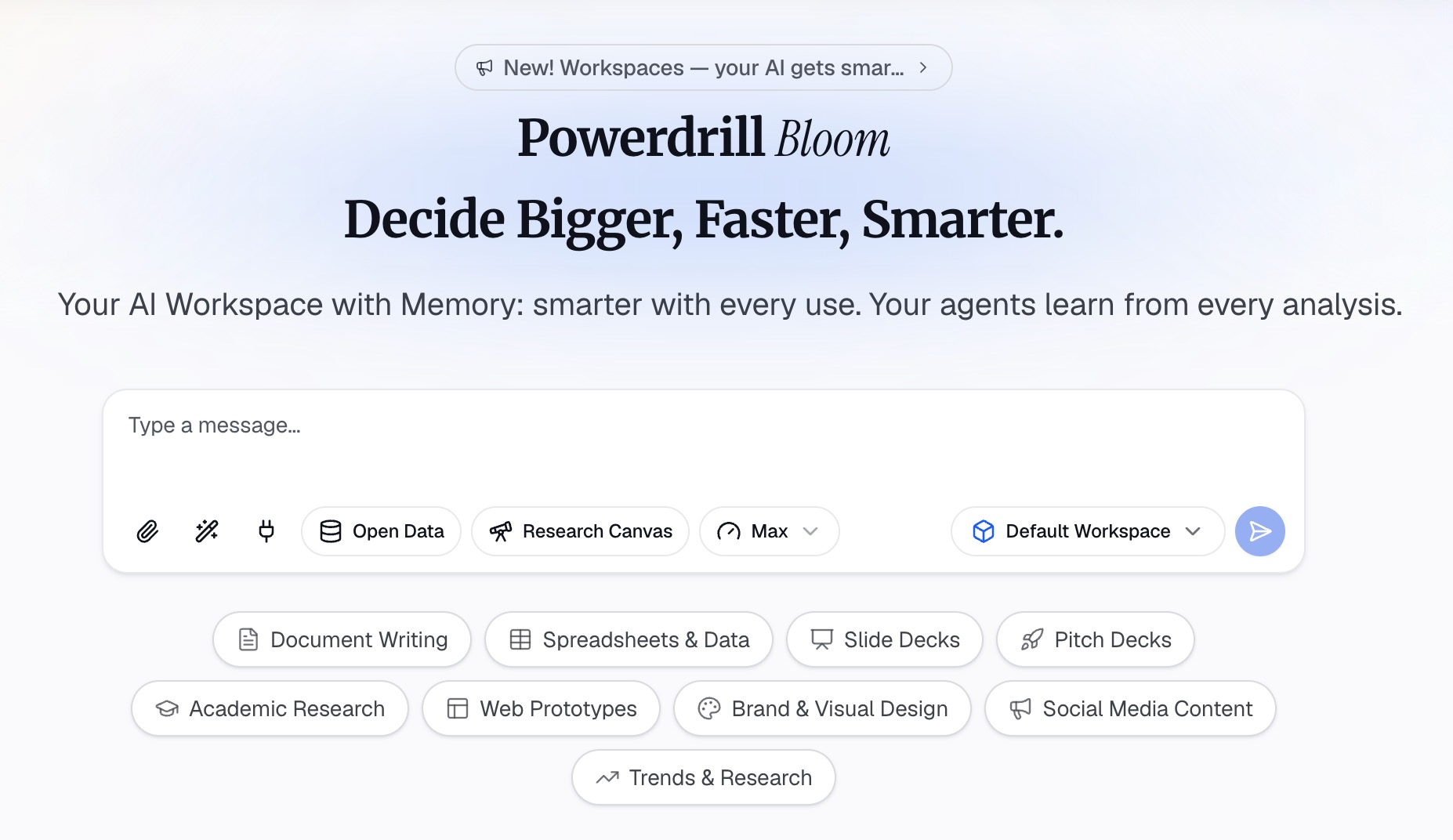
Connectez-vous à Powerdrill Bloom et téléchargez les données sources, pas la présentation. Les formats Excel, CSV, PDF et documents sont disponibles avec l'offre gratuite.
Utilisez l'export exact dont proviennent les graphiques. Si deux versions circulent, choisissez celle dont les totaux correspondent aux diapositives.
Étape 2 : Indiquez à qui s'adresse le document
Décrivez le public en langage naturel. Un conseil d'administration qui voit cela chaque trimestre, un client qui a manqué l'appel, une équipe qui doit agir dès lundi. Le public détermine ce qui doit être expliqué et ce qui peut être considéré comme acquis.
Précisez également la décision attendue. Un document rédigé pour appuyer une demande de budget ne ressemble en rien à un rapport d'avancement.
Étape 3 : Demandez la version en une page
Demandez un résumé d'une seule page contenant les chiffres clés, et non un récapitulatif diapositive par diapositive. Demandez-lui d'associer chaque chiffre à sa colonne source afin que le lecteur puisse en vérifier l'origine.
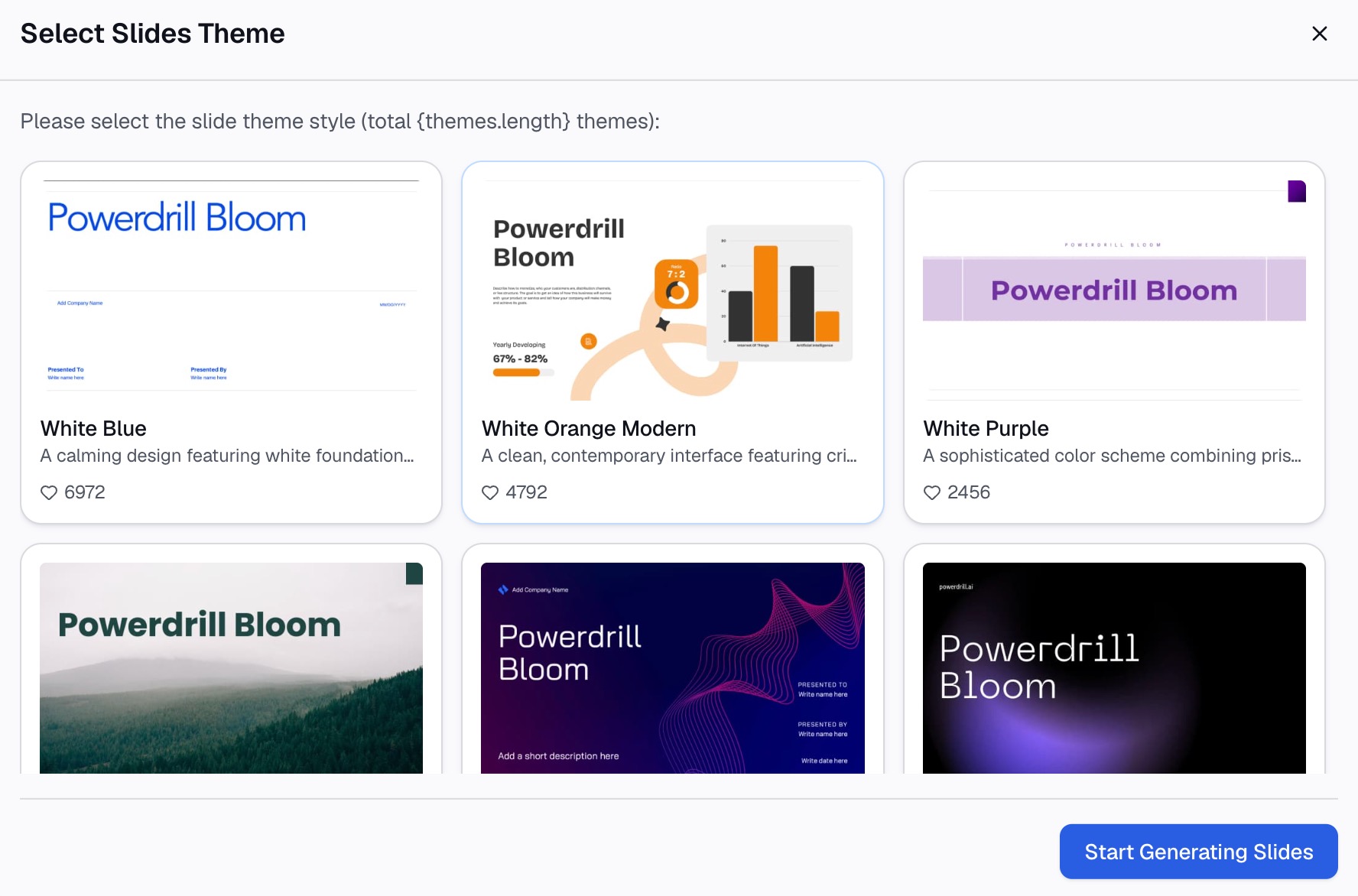
Deux ajouts y ont toute leur place. Demandez à ce que les hypothèses soient rédigées sous forme de phrases complètes, et à ce que les questions en suspens soient listées plutôt qu'implicites.
Étape 4 : Réintégrez ce qui a dû être retiré des diapositives
Toute présentation sacrifie des détails au profit de la lisibilité, et c'est précisément sur cette page que ces détails ont leur place. Demandez le tableau de données qui sous-tend le graphique principal, la ventilation par segment ou la note méthodologique.
C'est également l'endroit idéal pour intégrer les éléments que vous masqueriez habituellement dans des diapositives de secours. Sur papier, personne n'a besoin de vous demander de les afficher.
Étape 5 : Exportez et associez-le à la présentation
Exportez le document et vérifiez trois éléments par rapport à la présentation : les totaux, la plage de dates et tout chiffre apparaissant dans les deux supports. Avec la version Pro, l'export inclut les documents Office et les analyses Excel.
Envoyez-les ensuite ensemble. Un document de synthèse qui arrive séparément, le lendemain, n'est jamais lu.
Ce qui doit figurer sur la page
| Élément | L'inclure ? | Pourquoi |
|---|---|---|
| Graphique principal | Oui | Il sert de point d'ancrage pour tout le reste |
| Tableau sous-jacent | Oui | Les lecteurs vérifient les chiffres en votre absence |
| Hypothèses formulées | Oui | Elles ne figurent généralement que dans la narration orale |
| La demande ou la décision | Oui | C'est la raison d'être de la réunion |
| Miniatures complètes des diapositives | Uniquement si la présentation est courte | Des pages de diapositives minuscules ressemblent à du remplissage |
| Notes du présentateur mot à mot | Non | Elles sont rédigées pour vous, pas pour le public |
Les notes du présentateur constituent l'erreur la plus fréquente. Elles sont rédigées comme des repères pour l'orateur. C'est précisément pourquoi bien les rédiger est un travail totalement distinct de celui-ci.
Les erreurs courantes à éviter
Imprimer neuf diapositives par page. Techniquement, cela tient sur la page. Mais c'est également illisible, et cela montre que personne n'a pensé au lecteur.
Distribuer le document au début. Les gens vont lire la suite au lieu de vous écouter. À moins que vous ne souhaitiez qu'ils le parcourent pendant la session, envoyez-le après.
Laisser le document diverger de la présentation. Si la présentation change, régénérez le document à partir du même fichier source plutôt que de corriger manuellement la version que vous avez déjà imprimée.
Supposer que la lisibilité reste la même. Un graphique optimisé pour un projecteur peut ne pas supporter une impression en niveaux de gris. C'est la même logique qui s'applique pour rendre les diapositives de données faciles à lire.
Partez des données, pas de la présentation
Si cette tâche semble fastidieuse, c'est parce que la plupart des gens s'en occupent en dernier, à partir des diapositives et dans l'urgence. Travailler à partir du fichier source permet d'éliminer d'un coup la saisie manuelle et les problèmes de synchronisation.
L'offre gratuite couvre l'ensemble du processus décrit ci-dessus. Elle comprend les téléchargements, les analyses, les graphiques, les résumés ainsi que la création de diapositives, de documents, de feuilles de calcul et d'images de base.
Deux limites méritent d'être connues avant de vous organiser. La création de documents Office et l'analyse Excel sont réservées à l'offre Pro. L'offre gratuite comprend une seule tâche planifiée ; une version mensuelle récurrente nécessite donc un abonnement payant.
Si la présentation elle-même reste à créer, notre page Excel to PPT couvre cette partie. La page du générateur de rapports IA traite des versions écrites plus longues. Pour créer votre prochain document de synthèse à partir d'un fichier existant, essayez Powerdrill Bloom.
Foire aux questions
Quelle est la différence entre un document à distribuer et des diapositives imprimées ?
Les diapositives imprimées reproduisent ce qui figurait à l'écran. Un document à distribuer est rédigé pour être lu sans votre présence ; il contient donc les chiffres, les hypothèses et la demande que les diapositives ne faisaient qu'évoquer.
Combien de diapositives par page un document à distribuer doit-il contenir ?
Microsoft propose plusieurs mises en page via l'option Diapositives par page dans le Masque du document. L'option 3 diapositives est le choix par défaut le plus pratique car elle comprend des lignes que votre public peut utiliser pour prendre des notes.
Puis-je supprimer les numéros de diapositive des documents à distribuer PowerPoint ?
Oui. Microsoft indique qu'il est possible de décocher « Imprimer les numéros de diapositive sur les documents » dans la section Documents de la liste déroulante de la mise en page d'impression, pour les abonnés Microsoft 365 sur le bureau Windows.
Un document à distribuer doit-il inclure les notes du présentateur ?
Généralement pas mot à mot. Les notes du présentateur sont rédigées comme des repères pour l'orateur ; réécrivez donc les parties utiles sous forme de phrases compréhensibles pour un lecteur externe.
Quand dois-je envoyer le document à distribuer ?
Après la session, dans le même message que la présentation. L'envoyer avant détourne l'attention de la présentation, et l'envoyer un jour plus tard signifie qu'il sera rarement ouvert.