Comment ajouter du texte de remplacement dans PowerPoint avec l'IA : 6 étapes rapides

Un diaporama qui est transféré est un diaporama qui est lu par des personnes que vous n'avez jamais rencontrées. Certaines d'entre elles utilisent un lecteur d'écran. Le texte alternatif est ce que ces lecteurs reçoivent à la place de l'image.
PowerPoint dispose d'un volet de texte alternatif depuis des années, et il rédige désormais des descriptions pour vous. Le travail restant consiste à décider quelles images ont réellement besoin d'une description, et ce que la description d'un graphique doit concrètement dire.
Ce guide couvre les deux aspects : les six étapes au sein de PowerPoint, et la partie qui relève d'une décision subjective.
Qu'est-ce que le texte alternatif et à quoi sert-il ?
Le texte alternatif est une courte description écrite associée à une image, un graphique, une forme ou un autre objet. Les lecteurs d'écran l'annoncent à la place du visuel.
Les directives de Microsoft concernant la longueur sont précises. Sa page d'assistance sur le texte alternatif indique de « saisir 1 à 2 phrases dans la zone de texte pour décrire l'objet et son contexte ». La page nomme également le lecteur : une personne qui ne peut pas le voir.
C'est tout ce qu'il y a à savoir. Pas une étiquette, pas un nom de fichier — une description de l'objet et de son contexte, écrite pour quelqu'un qui ne le verra jamais.
La règle que la plupart des gens appliquent mal pour les graphiques
C'est là que les diaporamas diffèrent des pages web, et qu'une règle de la W3C Web Accessibility Initiative change la façon dont vous devez aborder la question.
L'arbre de décision de la WAI classe les images par catégories. Pour les images informatives, la consigne est d'« utiliser une brève description de l'image de manière à en transmettre le sens ». Pour les images décoratives, « utiliser un attribut alt vide ». Pour les images de texte, « utiliser l'attribut alt pour inclure le texte de l'image ».
Pour les images complexes telles que les graphiques et les diagrammes, la consigne est d'une autre nature : « Inclure les informations contenues dans l'image ailleurs sur la page. »
Relisez bien cela, car c'est contre-intuitif. La règle pour un graphique n'est pas d'écrire une description plus longue. Elle est de placer l'information là où un lecteur peut réellement y accéder.
Sur une diapositive, cela signifie que la conclusion doit figurer dans un titre, une légende ou les notes de l'orateur — et non être compressée dans une description que personne ne peut parcourir rapidement. Le texte alternatif d'un graphique peut alors être court, car il ne porte plus l'intégralité du message.
| Type d'image | Ce que préconisent les directives |
|---|---|
| Photo ou icône informative | Brève description transmettant son sens |
| Purement décorative | La marquer comme décorative, pas de description |
| Image de texte | Inclure le texte lui-même |
| Graphique ou diagramme | Placer l'information ailleurs sur la diapositive |
Comment ajouter du texte alternatif dans PowerPoint : 6 étapes
1. Ouvrir le volet Texte alternatif
Microsoft documente deux méthodes. Vous pouvez « faire un Ctrl-clic ou un clic droit sur l'objet, puis sélectionner Afficher le texte alternatif... », et « le volet Texte alternatif s'ouvre ».
L'autre méthode passe par le ruban : « Sélectionnez un objet. Dans l'onglet Format de l'objet du ruban, choisissez Texte alternatif. »
2. Décider si l'image est décorative
Faites-le avant d'écrire quoi que ce soit. La page de Microsoft indique explicitement que tous les visuels n'ont pas besoin d'une description. Elle définit le test en déterminant si les visuels « sont purement décoratifs et ajoutent un intérêt visuel mais ne sont pas informatifs ». Ceux-ci peuvent être marqués comme tels, sans rien écrire.
Le mécanisme est simple. « Cochez la case Marquer comme décoratif. Le champ de saisie de texte est alors grisé. »
Une texture d'arrière-plan, une ligne de séparation, une forme de marque répétée — tout cela est décoratif. Les marquer correctement n'est pas de la paresse. Cela évite qu'un lecteur d'écran ne lise des bruits parasites entre les parties importantes.
3. Activer le texte alternatif automatique, puis le traiter comme un brouillon
PowerPoint peut générer des descriptions pour vous. Le paramètre se trouve sous Fichier > Options > Accessibilité. Là, vous pouvez « activer ou désactiver le texte alternatif automatique », et séparément « activer l'option permettant de générer du texte alternatif à l'aide de l'IA ».
Une étape de révision est intégrée au flux de travail. La page de Microsoft la décrit clairement : « Si le texte alternatif est satisfaisant, cochez la case Approuver le texte alternatif. »
Cette case à cocher est la partie la plus honnête de la fonctionnalité. Le logiciel rédige un premier jet ; un humain le valide. Les descriptions générées sont efficaces pour nommer ce qui se trouve sur une photo, mais moins performantes pour comprendre pourquoi la photo est sur votre diapositive.
4. Écrire une ou deux phrases avec du contexte
Appliquez maintenant les directives de longueur. Une ou deux phrases, décrivant l'objet et son contexte.
La différence entre une description faible et une description forte réside généralement dans le contexte, pas dans les détails.
| Faible | Plus forte |
|---|---|
| « Graphique en barres » | « Graphique en barres des revenus trimestriels ; le T3 est le seul trimestre en dessous des prévisions. » |
| « Photo d'un entrepôt » | « Notre entrepôt de Dallas après le changement d'aménagement décrit sur cette diapositive. » |
| « Capture d'écran » | « L'écran des paramètres, avec l'option d'exportation mise en évidence. » |
Remarquez que les versions les plus fortes répondent toutes à la question : pourquoi cela est-il ici ? C'est précisément la question que se pose un utilisateur de lecteur d'écran.
5. Gérer les graphiques en déplaçant la conclusion hors de l'image
Pour tout graphique, revenez à la règle de la WAI. L'information doit être placée ailleurs sur la diapositive.
En pratique, cela implique trois petites modifications. Placez la conclusion principale dans le titre de la diapositive, afin qu'elle se lise comme une phrase plutôt que comme un simple sujet. Mettez les chiffres d'appui dans les notes de l'orateur. Écrivez ensuite un texte alternatif court indiquant le type de graphique et ce qu'il représente.
Cela présente un effet secondaire très appréciable. Une diapositive dont le titre énonce la conclusion est une meilleure diapositive pour tout le monde dans la salle, et pas seulement pour les utilisateurs de lecteurs d'écran.
6. Exécuter le Vérificateur d'accessibilité avant l'envoi
PowerPoint intègre un vérificateur qui signale les descriptions manquantes dans l'ensemble du fichier. Microsoft le recommande également au niveau de l'organisation. Son guide d'accessibilité pour les administrateurs conseille aux équipes d'« accroître l'utilisation du Vérificateur d'accessibilité en l'exécutant automatiquement pour vos utilisateurs ».
Exécutez-le en dernier, après vos modifications. Il détecte l'objet que vous avez oublié sur la diapositive 14, qui est presque toujours un graphique collé à la hâte.
Une habitude rend cette étape presque gratuite. Exécutez le vérificateur une fois lorsque le diaporama est à moitié construit, et une autre fois avant de l'envoyer. Le premier passage permet de détecter un schéma que vous êtes sur le point de répéter sur vingt autres diapositives.
Construire le diaporama pour que le texte alternatif ne soit pas une corvée de nettoyage
Tout ce qui précède relève de la correction : le diaporama existe, et il a maintenant besoin de descriptions. Le travail diminue considérablement si les descriptions arrivent en même temps que les diapositives.
C'est là que la génération d'un diaporama à partir des données sous-jacentes s'avère utile. L'outil qui a créé le graphique sait ce qu'il représente, ce qui correspond exactement au contexte dont une bonne description a besoin.
Étape 1 : Téléverser le fichier source et demander le diaporama
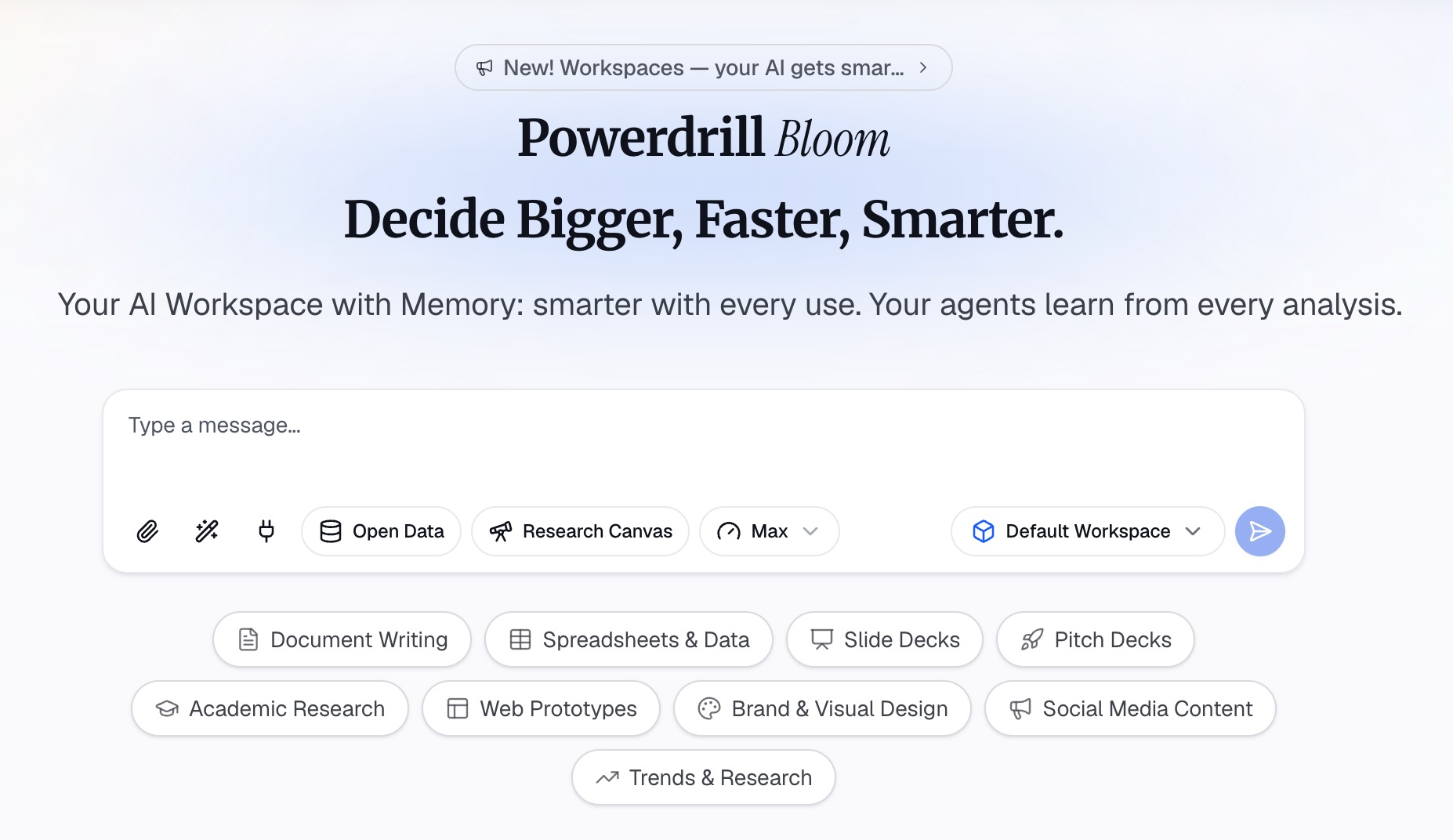
Commencez dans Powerdrill Bloom avec le classeur, le CSV ou le PDF dans lequel se trouve l'analyse. Demandez la présentation dont vous avez besoin, en précisant le public cible et le nombre de diapositives.
Comme la demande se fait en langage naturel, l'exigence d'accessibilité s'intègre dans la même phrase. Demandez à ce que chaque diapositive contenant un graphique comporte un titre énonçant la conclusion.
Étape 2 : Examiner les titres avant les visuels
Lisez d'abord les titres générés seuls. Chacun d'eux doit énoncer une conclusion plutôt qu'un simple sujet. Lorsque c'est le cas, le diaporama respecte déjà la majeure partie de la règle de la WAI pour les images complexes.
Corrigez tout titre qui ressemble à une simple étiquette. C'est plus rapide à faire ici qu'après l'exportation du fichier.
Étape 3 : Exporter, puis ajouter les descriptions dans PowerPoint
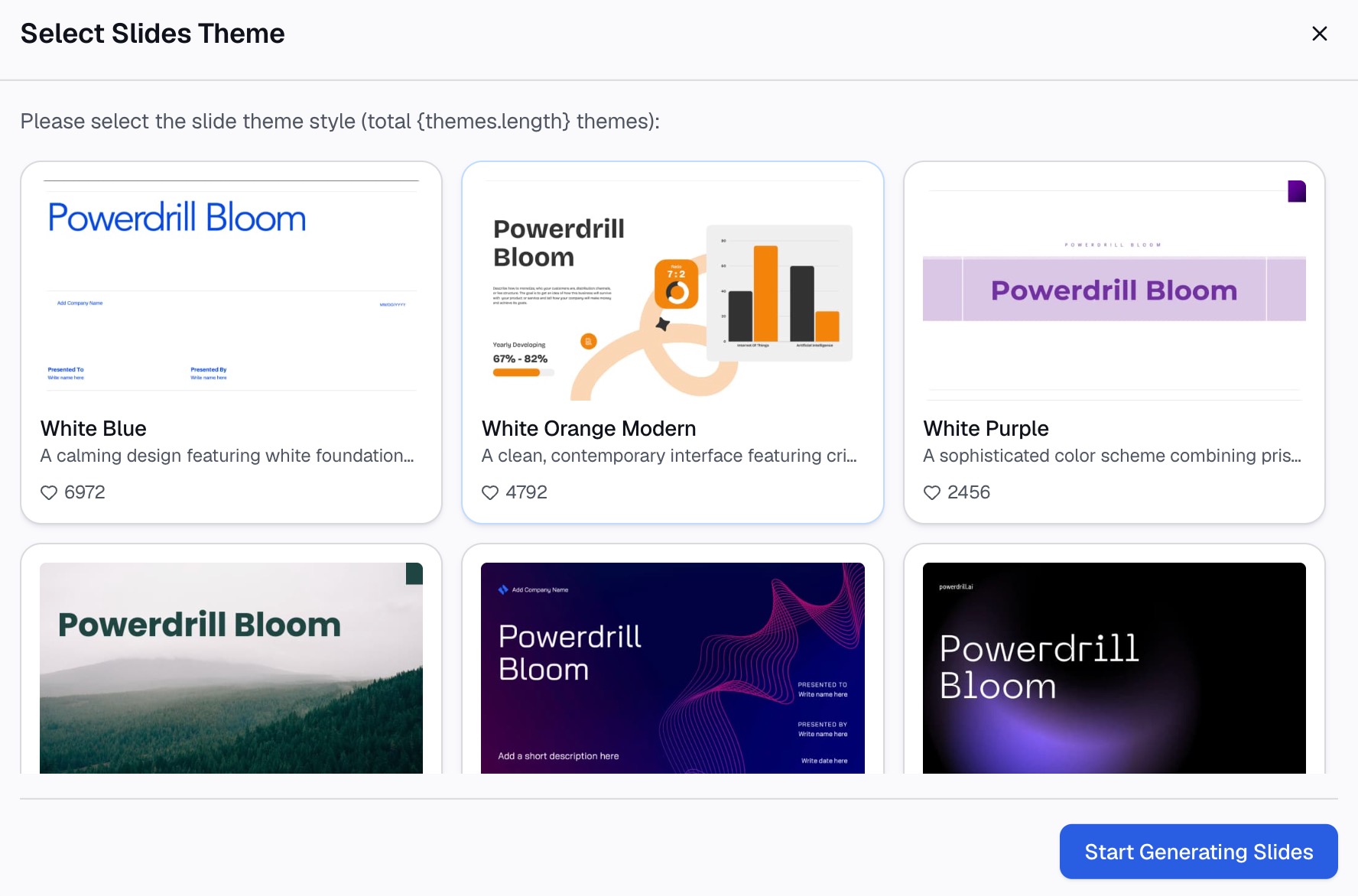
Téléchargez le diaporama et ouvrez-le dans PowerPoint. Suivez les six étapes ci-dessus, qui se déroulent désormais rapidement — les graphiques ayant déjà leurs conclusions sous forme de texte, leurs descriptions peuvent être courtes.
Les éléments décoratifs doivent toujours être marqués, et le Vérificateur d'accessibilité s'exécute toujours en dernier.
Si votre point de départ est une feuille de calcul, la génération automatique de diapositives PPT à partir de fichiers Excel couvre l'étape de génération plus en détail. Pour une version plus rapide, consultez créer une présentation à partir de données Excel en quelques minutes. Les diaporamas d'enquêtes ont leurs propres conventions, abordées dans créer une présentation de résultats d'enquête.
Vous voulez que votre prochain diaporama arrive avec ses conclusions déjà rédigées ? Essayez Powerdrill Bloom.
Où vont ces descriptions après le diaporama
Une diapositive reste rarement une simple diapositive. Comprendre où va la description par la suite explique pourquoi cet effort en vaut la peine.
Exportez au format PDF et les descriptions sont intégrées au document balisé, ce qui est la manière dont la plupart des diaporamas parviennent aux personnes extérieures à l'entreprise. Envoyez le fichier à un collègue qui reconstruit deux diapositives dans un autre diaporama, et les descriptions accompagnent les objets.
Publiez le diaporama sur un intranet ou un système d'apprentissage, et ce même texte devient ce que la technologie d'assistance y annonce. Plusieurs acheteurs du secteur public et de l'éducation le demandent explicitement lors des appels d'offres.
Rien de tout cela ne fonctionne si le champ est vide. Une description vide n'est pas neutre — elle laisse un vide là où un auditeur s'attendait à une information, et il ne peut pas savoir si l'image avait de l'importance.
Il y a également un net avantage pour la recherche au sein de votre propre organisation. Les descriptions sont du texte, et le texte est trouvable. Un diaporama dont les graphiques sont décrits est un diaporama que quelqu'un peut retrouver six mois plus tard.
Une convention applicable à l'échelle d'une équipe
La rigueur individuelle ne survit pas à un trimestre chargé. Une courte convention écrite, oui.
Trois règles couvrent l'essentiel. Les éléments décoratifs sont marqués, pas décrits. Chaque diapositive de graphique reçoit un titre qui énonce la conclusion. Les photos reçoivent une phrase expliquant pourquoi elles se trouvent sur la diapositive.
Intégrez ces trois règles dans le modèle plutôt que dans un wiki que personne n'ouvre. Un espace réservé pour le titre indiquant « Énoncez la conclusion ici » fait plus pour l'accessibilité qu'un document de politique générale.
| Convention | Qui cela aide immédiatement |
|---|---|
| Conclusions dans les titres | Tout le monde dans la salle, ainsi que les utilisateurs de lecteurs d'écran |
| Éléments décoratifs marqués | Les auditeurs, en éliminant les bruits parasites annoncés |
| Une phrase par photo | Toute personne dont les images n'ont pas pu se charger |
| Vérificateur exécuté avant l'envoi | La personne qui, autrement, recevrait une plainte |
La deuxième colonne constitue l'argument à utiliser en interne. Chacune de ces mesures aide un public large, c'est pourquoi elles survivent à l'épreuve des échéances.
Une autre note pratique sur la révision. Lorsque quelqu'un d'autre construit le diaporama, demandez-lui de lire trois diapositives à haute voix sans regarder l'écran. Tout ce qu'il ne peut pas expliquer correspond à ce que la description doit dire.
Que faire avec un historique de diaporamas existants
La plupart des équipes découvrent ce sujet lorsqu'une demande arrive pour un diaporama déjà existant, parfois des dizaines d'entre eux.
Ne commencez pas à la première diapositive du premier fichier. Classez-les plutôt par portée. Le diaporama envoyé aux clients importe plus que le compte-rendu interne que personne ne rouvrira.
Dans chaque fichier, corrigez d'abord les graphiques. Ce sont eux qui portent le plus d'informations et constituent le manque le plus courant. Les photos et les icônes sont plus rapides à traiter et peuvent attendre.
Pour les diaporamas qui seront de toute façon reconstruits, repartir des données sources est souvent plus rapide que de faire des retouches. La version régénérée peut arriver avec les conclusions déjà intégrées dans les titres, ce qui élimine la majeure partie du travail de correction.
Si un diaporama est véritablement obsolète — un document unique d'il y a deux trimestres —, archivez-le plutôt que de le corriger. L'effort d'accessibilité consacré à des documents que personne ne lit est un effort qui n'est pas investi dans celui qui doit être envoyé jeudi.
Erreurs courantes à éviter
Décrire le fichier au lieu du contenu. « Chart1.png » n'apprend rien à un auditeur. C'est l'échec le plus courant dans les diaporamas assemblés à la hâte.
Écrire un paragraphe pour un graphique. Les descriptions longues sont difficiles à écouter et on en perd facilement le fil. Les directives de la WAI préconisent le contraire — déplacer l'information sur la diapositive.
Marquer des images informatives comme décoratives pour effacer l'alerte du vérificateur. Cela fait disparaître l'avertissement, mais supprime également le contenu.
Ignorer l'étape de révision des descriptions générées. La case à cocher Approuver le texte alternatif existe car un premier jet gagne à être relu.
Attendre le début de la réunion pour effectuer la vérification. Le vérificateur prend moins d'une minute, et la diapositive 14 est toujours celle qui pose problème.
Copier la description d'un graphique vers un graphique similaire. Deux graphiques de revenus couvrant des périodes différentes nécessitent des phrases différentes, et le doublon est pire que rien car il énonce une contre-vérité.
Traiter le volet comme une case de conformité à cocher plutôt que comme un travail de rédaction. Le champ accepte n'importe quoi, y compris du texte qui passe tous les contrôles automatisés mais n'aide aucun auditeur.
Combien de temps cela prend réellement
Le chiffre réel surprend les gens, il convient donc de l'énoncer.
Un diaporama de vingt diapositives contenant six graphiques prend environ dix minutes si vous connaissez les règles. L'essentiel de ce temps est consacré aux six graphiques, et la majeure partie du travail sur les graphiques consiste à réécrire les titres — ce qui améliore de toute façon le diaporama.
Marquer les éléments décoratifs est rapide une fois que le modèle est clair, car le même logo et le même séparateur se répètent sur chaque diapositive. L'exécution du vérificateur prend moins d'une minute.
La version coûteuse est différente. Corriger un diaporama que vous n'avez pas construit, six mois après coup, implique de reconstruire ce que chaque graphique était censé montrer. Cela peut prendre une heure pour ces mêmes vingt diapositives.
L'écart entre dix minutes et une heure dépend entièrement du moment où vous le faites. Rien dans la tâche n'est devenu plus difficile ; le contexte s'est simplement évaporé.
Une référence rapide
| Situation | Ce qu'il faut faire |
|---|---|
| Logo dans le coin de chaque diapositive | Marquer comme décoratif |
| Photo illustrant un point précis | Une ou deux phrases avec du contexte |
| Graphique ou diagramme | Conclusion dans le titre, chiffres dans les notes, description courte |
| Capture d'écran d'une interface utilisateur | Décrire ce qui est affiché et ce qui est mis en évidence |
| Image de tableau | Préférer un vrai tableau ; sinon, résumer la conclusion principale |
| Tout élément pour lequel vous hésitez | Se demander ce qu'un auditeur perdrait s'il était supprimé |
Foire aux questions
Quel est le but du texte alternatif dans PowerPoint ?
Il offre aux utilisateurs de lecteurs d'écran un équivalent du visuel. Microsoft décrit l'objectif comme la description de l'objet et de son contexte « à une personne qui ne peut pas le voir ». Cela aide également toute personne dont les images ne se chargent pas.
Quelle doit être la longueur du texte alternatif ?
Les directives de Microsoft préconisent une à deux phrases. Pour les graphiques et les diagrammes, la W3C Web Accessibility Initiative recommande de placer l'information ailleurs sur la page plutôt que d'écrire une description plus longue.
Comment ajouter du texte alternatif dans PowerPoint ?
Faites un clic droit sur l'objet et choisissez Afficher le texte alternatif, ou sélectionnez l'objet et choisissez Texte alternatif dans l'onglet Format. Le volet Texte alternatif s'ouvre, et vous y saisissez la description ou marquez l'objet comme décoratif.
PowerPoint peut-il générer du texte alternatif automatiquement ?
Oui. Le texte alternatif automatique peut être activé ou désactivé sous Fichier > Options > Accessibilité, y compris une option pour générer des descriptions à l'aide de l'IA. Le flux de travail de Microsoft comprend une case à cocher Approuver le texte alternatif, de sorte que le texte généré soit révisé plutôt qu'accepté silencieusement.
Les images décoratives ont-elles besoin de texte alternatif ?
Non. Les directives de Microsoft préconisent de marquer les visuels purement décoratifs comme décoratifs, ce qui laisse le champ de description grisé. Faire cela correctement évite aux lecteurs d'écran d'annoncer des éléments qui ne portent aucune information.
Sources : Support Microsoft, « Ajouter un texte alternatif à une forme, une image, un graphique, un graphique SmartArt ou un autre objet » ; Microsoft Learn, « Guide d'accessibilité pour les applications Microsoft 365 » ; W3C Web Accessibility Initiative, « Un arbre de décision alt ».