كيفية كتابة ملاحظات المتحدث لعرضك التقديمي: دليل كامل
يكتب معظم الناس ملاحظات المحاضر مرتين. مرة بشكل سيئ في الليلة السابقة، ومرة بشكل صحيح في أذهانهم أثناء تقديم العرض.
النسخة الثانية هي التي تنجح بالفعل. يهدف هذا الدليل إلى مساعدتك في صياغتها بشكل صحيح من المرة الأولى.
ملاحظات المحاضر هي الجزء الوحيد في العرض التقديمي الذي لا يراجعه أحد ولكن يحتاجه الجميع. كما أنها تمثل أرخص تأمين يمكن الحصول عليه لضمان نجاح العرض التقديمي القائم على البيانات.
ما هي الغاية من ملاحظات المحاضر، وما الذي لا تمثله؟
تحدد Microsoft الغرض بدقة، وهذا التحديد الدقيق مفيد للغاية. فإن جزء الملاحظات هو "المكان المخصص لحفظ نقاط التحدث التي ترغب في الإشارة إليها أثناء تقديم عرضك التقديمي".
ضمان الخصوصية هنا صريح ومباشر. فأثناء تقديم العرض، تكون ملاحظات المحاضر "مرئية على شاشتك، ولكنها غير مرئية للجمهور".
هذه الحقيقة وحدها تحدد الغرض بالكامل. فالملاحظات ليست شريحة ثانية، وليست نصاً تقرأه بصوت مرتفع، وليست وثائق للأشخاص الذين لم يحضروا في الغرفة.
كما يمكن تعديل الملاحظات مباشرة أثناء العرض. تشير Microsoft إلى أنه يمكنك إضافة الملاحظات "إما أثناء تقديم العرض مباشرة من طريقة عرض مقدم العرض، أو أثناء تحرير عرضك التقديمي".
ما تحتاجه قبل البدء
ثلاثة أشياء، وليس من بينها العرض التقديمي نفسه.
السؤال الذي تجيب عنه كل شريحة. إذا لم تتمكن من صياغته في جملة واحدة، فلن تتمكن الملاحظة من إنقاذ الشريحة.
مصدر كل رقم على الشريحة. اسم الملف، ورقة العمل، الفترة الزمنية، وأي عامل تصفية قمت بتطبيقه.
السؤال الاستباقي المتوقع. تثير معظم الشرائح سؤالاً واحداً متوقعاً بدقة، وهذا ما يجب أن تستعد له الملاحظة مسبقاً.
قم بهذه الخطوة قبل فتح جزء الملاحظات. فكتابة الملاحظات أثناء التحديق في الشريحة ينتج عنه مجرد وصف للشريحة، وهو ما يمثل فشلاً في تحقيق الغرض منها.
أين يقع جزء الملاحظات؟
الخطوات العملية سريعة، ومعرفتها تجنبك استخدام طريقة العرض الخاطئة.
جزء الملاحظات هو "مربع يظهر أسفل كل شريحة" في طريقة العرض العادية. ويحثك المربع الفارغ بعبارة "انقر لإضافة ملاحظات".
إذا لم يكن ظاهراً، فإن الحل من Microsoft يتطلب نقرة واحدة؛ حيث "تنقر فوق الملاحظات في شريط المهام أسفل نافذة PowerPoint".
يتم التعامل مع الملاحظات الطويلة بطريقتين. يظهر شريط تمرير عمودي عندما تتجاوز الملاحظات مساحة الجزء المخصص لها، ويمكنك تكبير هذا الجزء عن طريق سحب خطه العلوي إلى الأعلى.
طريقة عرض مقدم العرض هي المكان الذي تظهر فيه القيمة الحقيقية للملاحظات. تصفها Microsoft بوضوح: "في طريقة عرض مقدم العرض، يمكنك رؤية ملاحظاتك أثناء التقديم، بينما لا يرى الجمهور سوى شرائحك".
التخطيط ثابت ويستحق تصوره مسبقاً. تشير Microsoft إلى أن "الملاحظات تظهر في جزء على اليمين"، وأن النص يلتف تلقائياً مع ظهور شريط تمرير عند الحاجة.
تظهر طريقة عرض مقدم العرض تلقائياً أيضاً؛ بمجرد توصيل جهاز العرض (البروجيكتور) وبدء عرض الشرائح، تفتح طريقة عرض مقدم العرض على جهاز الكمبيوتر الخاص بك.
يرى الجمهور شيئاً مختلفاً؛ حيث تشير Microsoft إلى أنه "تظهر الشرائح فقط على شاشة جهاز العرض".
تغطي الإرشادات المتعلقة بـ إضافة ملاحظات المحاضر وبـ طريقة عرض مقدم العرض أنظمة التشغيل Windows وmacOS والويب.
الأسطر الأربعة التي يجب أن تحتوي عليها كل ملاحظة
الهيكلية المنظمة تتفوق على الأسلوب الإنشائي هنا. فالملاحظة التي يمكنك قراءتها سريعاً تحت الضغط تفوق في قيمتها ملاحظة مكتوبة بأسلوب أدبي منمق.
| السطر | ما الذي يوضع فيه | سبب وجوده |
|---|---|---|
| الفكرة الرئيسية | الجملة الوحيدة التي تنطق بها بصوت عالٍ | تمنعك من مجرد سرد ما في المخطط البياني |
| الرقم | الرقم، وفترته الزمنية، ووحدته | تمنعك من ارتجال قيمة خاطئة |
| المصدر | الملف، ورقة العمل، وعامل التصفية | يجيب عن سؤال "من أين لك هذا" على الفور |
| الخطوة التالية | السؤال المتوقع وإجابتك عليه | يحول الموقف المفاجئ إلى خطوة خططت لها مسبقاً |
اختيار أربعة أسطر ليس عشوائياً؛ فهو يناسب حجم الجزء المخصص دون الحاجة إلى التمرير، وهو القيد العملي الأهم عندما تقف على منصة الإلقاء.
اكتب الملاحظة بناءً على البيانات، وليس بناءً على الشريحة
الغريزة الطبيعية تدفعك لوصف ما يمكن للجمهور رؤيته بالفعل. قاوم هذه الرغبة.
المخطط البياني الذي يوضح الإيرادات حسب المنطقة لا يحتاج إلى ملاحظة تفيد بأن الإيرادات تختلف باختلاف المناطق. بل يحتاج إلى توضيح سبب تغير أداء منطقة معينة وما الإجراء الذي اتخذته حيال ذلك.
توضح ثلاثة أمثلة لإعادة الصياغة هذا الفرق.
ضعيف: "الإيرادات حسب المنطقة، الربع الثاني". هذا عنوان وليس ملاحظة.
أفضل: "ارتفعت المنطقة الغربية بنسبة 14 بالمئة مقارنة بالربع السابق". هذه حقيقة، لكنها موجودة بالفعل على الشريحة.
مفيد: "ارتفعت المنطقة الغربية بنسبة 14 بالمئة، مع إتمام تجديد عقدين للشركات الكبرى في شهر يونيو. وإذا استبعدنا هذين العقدين، فستكون نسبة النمو 3 بالمئة".
النسخة الثالثة تصمد أمام الأسئلة الاستقصائية، وتخبرك أيضاً بما يجب أن تقوله إذا تساءل أحدهم عما إذا كان هذا الاتجاه حقيقياً أم مؤقتاً.
ما الذي يتغير عندما يحتوي العرض التقديمي على أرقام؟
تفشل العروض التقديمية القائمة على البيانات بطريقة تختلف عن عروض المبيعات والترويج. فالفشل لا يتعلق تقريباً بالجانب البصري، بل يتعلق دائماً برقم لا يمكنك الدفاع عنه.
انتبه للمقام (الأساس). أي شيء يتم التعبير عنه كنسبة مئوية أو معدل يحتاج إلى توضيح أساسه في الملاحظة، لأن هذا هو أول ما يسأل عنه القارئ الدقيق.
حدد ما قمت باستبعاده. المبالغ المستردة، الحسابات التجريبية، الطلبات الداخلية، والفترات الجزئية هي العناصر المعتادة في هذا الصدد، ونسيان أي منها يغير مجرى القصة تماماً.
حدد تاريخ استخراج البيانات. فالرقم الذي تم سحبه يوم الاثنين وعرضه يوم الخميس قد لا يتطابق مع النظام المباشر في وقت العرض.
يغطي دليلنا حول الإجابة على أسئلة البيانات في العروض التقديمية الجانب المباشر من هذا الموضوع. بينما تغطي قائمة التحقق في مراجعة العرض التقديمي للبيانات قبل إرساله الخطوة التي تسبق ذلك.
ملاحظاتك الخاصة مقابل ملاحظات النشرات الموزعة
هاتان وثيقتان مختلفتان، ومعاملتهما كوثيقة واحدة هو السبب في أن النشرات الموزعة تبدو غريبة عند قراءتها.
ملاحظاتك الخاصة هي مجرد مقتطفات؛ أربعة أسطر، دون جمل كاملة، مكتوبة لتلقي عليها نظرة سريعة خاطفة.
أما النشرة الموزعة فيجب أن تكون قائمة بذاتها ومفهومة بمفردها. وتدعم Microsoft هذا الأمر بشكل مباشر، حيث تشير إلى أنه يمكنك طباعة ملاحظات المحاضر "مع أو بدون صور مصغرة للشرائح المقابلة".
كما تم توضيح الاستخدام المقصود منها أيضاً؛ حيث تصف Microsoft توزيعها على جمهورك "لعرضها بعد انتهاء عرضك التقديمي"، وهي مهمة تختلف تماماً عن تذكيرك بالنقاط أثناء الإلقاء.
خطوات الطباعة بسيطة؛ اختر "ملف" ثم "طباعة"، وتحت خيار "الإعدادات"، وبجوار "شرائح في صفحة كاملة"، اختر "صفحات الملاحظات" تحت "تخطيط الطباعة".
هناك قيد واحد يجدر بك معرفته قبل تصميم الملاحظة؛ تشير Microsoft إلى أنه "يمكنك فقط الحصول على شريحة واحدة والملاحظات المصاحبة لها في كل صفحة مطبوعة".
إزالة الصور المصغرة تتطلب عملاً يدوياً. توضح إرشادات Microsoft حول طباعة ملاحظات المحاضر أنه يمكنك حذف الصورة المصغرة من كل صفحة ملاحظات في طريقة عرض "صفحة الملاحظات".
هذه الخطوة آمنة تماماً، وتؤكد الوثائق ذلك؛ فحذف الصورة المصغرة لا يؤدي إلى حذف الشريحة من عرضك التقديمي.
هناك طريقة تصدير أخرى يجدر بك معرفته؛ توضح وثائق Microsoft كيفية فتح نسخة من صفحات الملاحظات في Word، وهو أمر مفيد عندما تحتاج النشرة الموزعة إلى تعديل بدلاً من الطباعة مباشرة.
لذا، اكتب المقتطفات لنفسك أولاً، ولا تحولها إلى جمل كاملة إلا إذا كانت النشرة الموزعة مطلوبة بالفعل.
بدء العمل مع Powerdrill Bloom
الخطوة 1: تحميل الملف الذي تم بناء العرض التقديمي منه
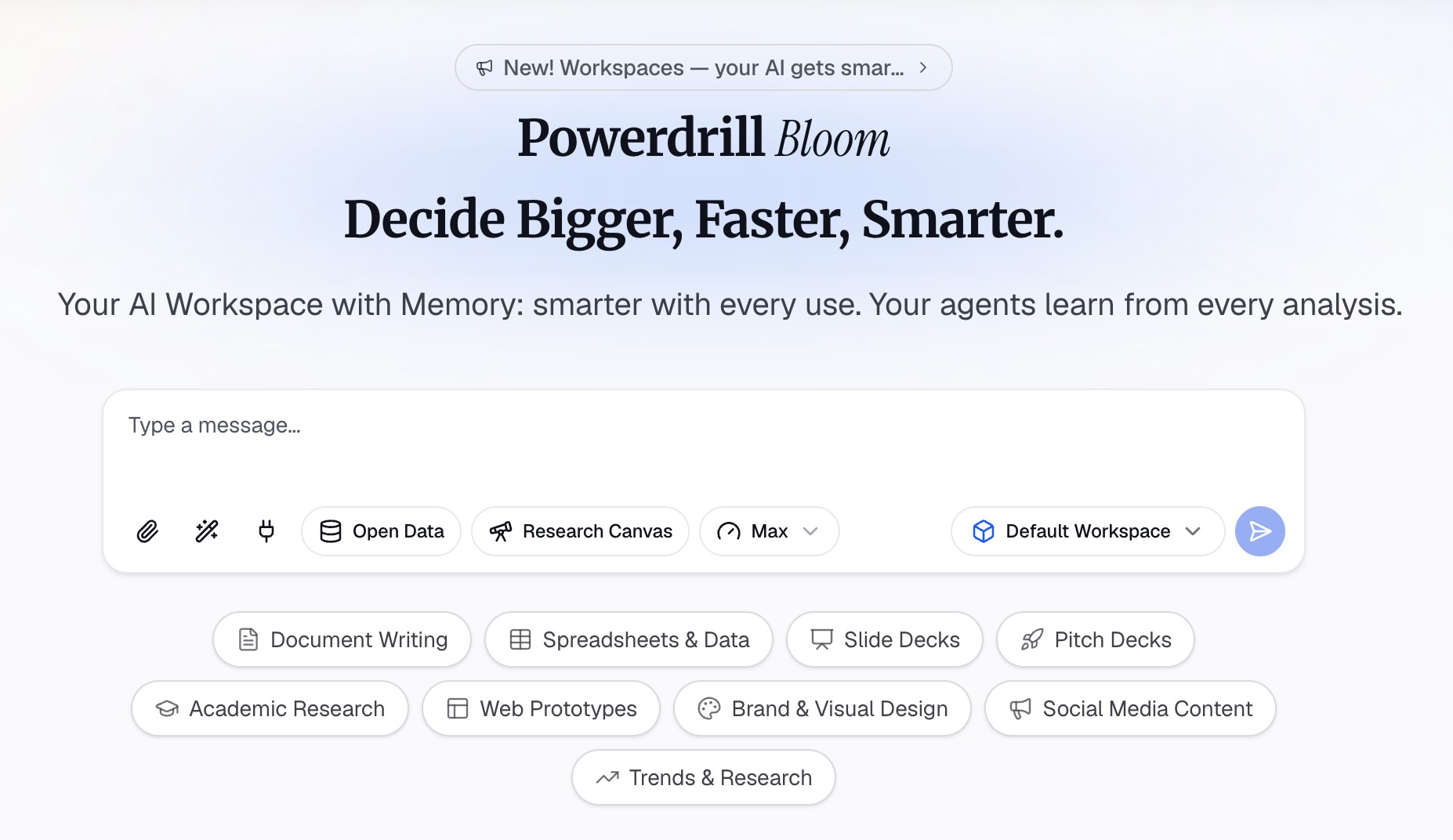
قم بإسقاط الملف المصدر الذي تستند إليه المخططات البيانية. يقوم Powerdrill Bloom بتحليل الأعمدة فور وصولها، مما يظهر عوامل التصفية، والخانات الفارغة، والمفاتيح المكررة قبل أن تكتب ملاحظة واحدة.
الخطوة 2: اطلب الفكرة الرئيسية، والرقم، والتحذير أو الاستثناء
صف ما تحتاجه بلغة طبيعية؛ اطلب الخلاصة في جملة واحدة لكل قسم، والرقم مع فترته الزمنية، والصفوف التي تم استبعادها.
ثم تعمق أكثر؛ اسأل عن مدى تطابق الإجماليات، واسأل عن المقارنة التي من المرجح أن تثير تساؤلات أو اعتراضات.
الخطوة 3: الصق الأسطر الأربعة في جزء الملاحظات
خذ المخرجات وضعها أسفل كل شريحة. يوضح دليلنا التفصيلي حول بناء عرض تقديمي لمراجعة الأعمال الشهرية من جدول بيانات أين تتناسب الملاحظات مع سير العمل هذا.
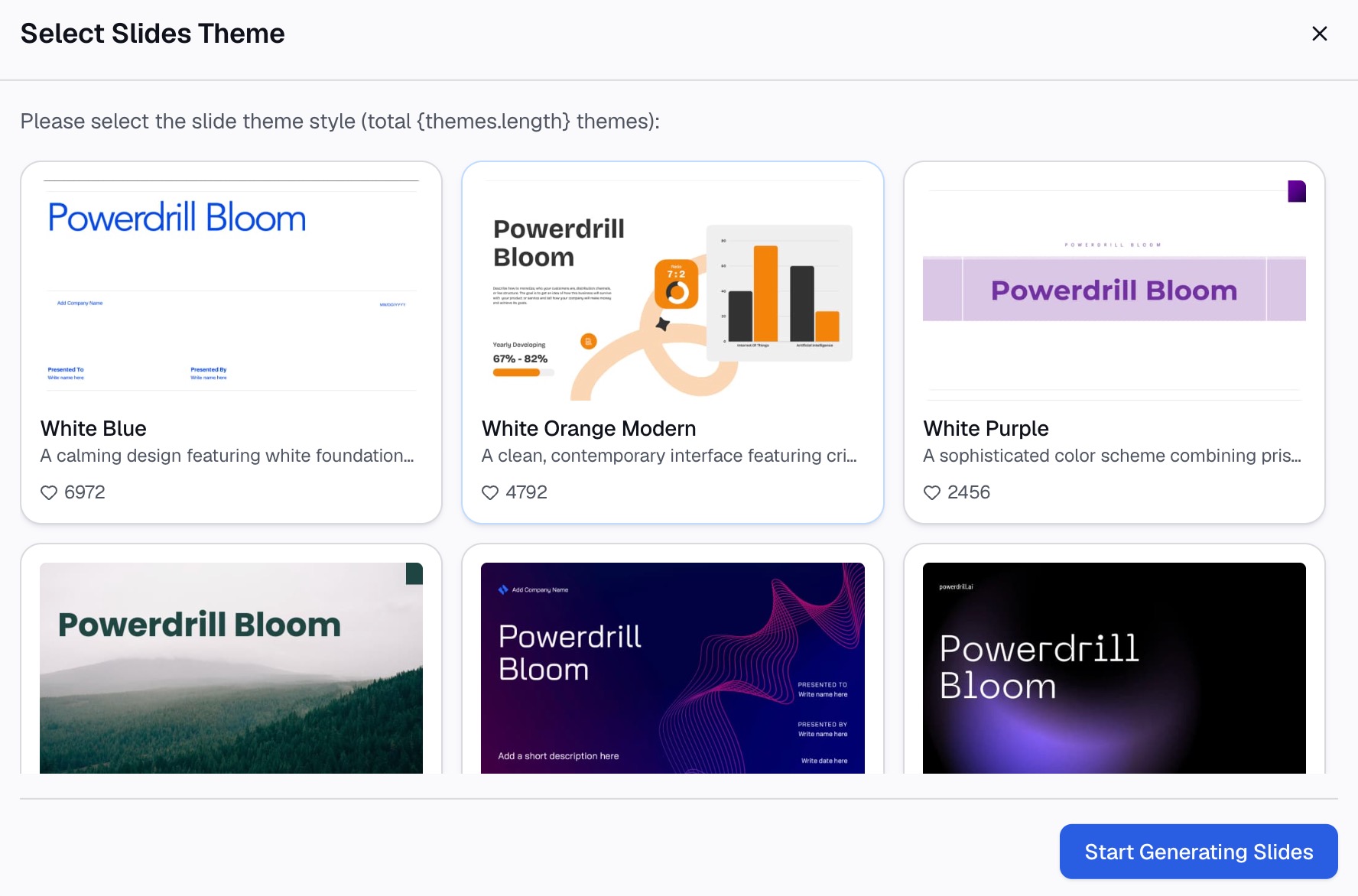
ابدأ بالفئة المجانية قبل مقارنة الخطط في صفحة الأسعار. وإذا وجدته مناسباً، جرب Powerdrill Bloom على الملف المصدر لعرضك التقديمي القادم.
خاتمة
كتابة ملاحظات المحاضر ليست مجرد مهمة كتابية، بل هي مهمة لبناء موقف قوي وقابل للدفاع عنه باستخدام الكلمات المناسبة.
اكتب أربعة أسطر لكل شريحة: الفكرة الرئيسية، الرقم، المصدر، والسؤال المتوقع. واحتفظ بها كمقتطفات لنفسك، ولا تتوسع فيها إلا عندما تكون هناك حاجة حقيقية لنشرة موزعة.
تتم مراجعة العرض التقديمي من قبل أشخاص آخرين، أما الملاحظات فهي الجزء الوحيد الذي لا يمكن لأحد غيرك كتابته، لذا اكتبها بناءً على البيانات وليس بناءً على الشريحة. يغطي شرحنا حول سرد القصص المستندة إلى البيانات هذا الفن بشكل أوسع، بينما تغطي صفحة Excel to PPT كيفية بناء العرض التقديمي في المقام الأول.
الأسئلة الشائعة
هل يمكن للجمهور رؤية ملاحظات المحاضر الخاصة بي؟
لا. تشير Microsoft إلى أنه أثناء تقديم العرض، تكون ملاحظات المحاضر مرئية على شاشتك ولكنها غير مرئية للجمهور.
ما هو الطول المناسب لملاحظة المحاضر؟
يجب أن تكون قصيرة بما يكفي لتناسب الجزء المخصص دون الحاجة إلى التمرير. وتعتبر صياغتها في أربعة أسطر تغطي الفكرة الرئيسية، الرقم، المصدر، والسؤال المتوقع شكلاً موثوقاً وفعالاً.
هل يمكنني إضافة ملاحظات أثناء تقديم العرض؟
نعم. تشير Microsoft إلى أنه يمكنك إضافة الملاحظات إما أثناء تقديم العرض مباشرة من طريقة عرض مقدم العرض، أو أثناء تحرير عرضك التقديمي.
هل يمكنني طباعة الملاحظات للجمهور؟
نعم. توضح وثائق Microsoft كيفية طباعة الملاحظات مع أو بدون الصور المصغرة للشرائح، وتشير إلى أنه لا يمكن احتواء سوى شريحة واحدة وملاحظاتها المصاحبة في كل صفحة مطبوعة.
هل يجب أن تكرر الملاحظات ما هو موجود على الشريحة؟
لا. فالملاحظة التي تعيد صياغة المخطط البياني المرئي لا تضيف أي قيمة تحت ضغط الإلقاء. بل استخدمها لتوضيح السبب الكامن وراء الرقم والإجابة على السؤال المحتمل.