كيفية إنشاء جدول زمني في PowerPoint: خطوة بخطوة
لإنشاء مخطط زمني في PowerPoint، انتقل إلى Insert > SmartArt، واختر Process، وانقر نقرًا مزدوجًا فوق تخطيط المخطط الزمني. اكتب حدثًا رئيسيًا واحدًا لكل شكل، ثم استخدم Add Shape لإضافة التواريخ و Move Up أو Move Down لإعادة ترتيبها. انتهِ باستخدام Change Colors ونمط SmartArt. للتحكم الكامل، ارسم المخطط الزمني باستخدام خط وأشكال بدلاً من ذلك.
يستعرض هذا الدليل كلتا الطريقتين مع قوائم PowerPoint الدقيقة. كما يغطي مثالاً والأخطاء الشائعة. يوضح الجزء الأخير كيفية بناء مخطط زمني في PowerPoint باستخدام AI عندما تكون تواريخك موجودة في خطة مشروع.
ماذا يظهر المخطط الزمني في PowerPoint
يظهر المخطط الزمني الأحداث بترتيب تاريخها. تصفه Microsoft بأنه "تمثيل رسومي لتسلسل الأحداث". وأمثلتها هي "الأحداث الرئيسية في مشروع أو الأحداث الرئيسية في حياة شخص ما".
تندرج معظم المخططات الزمنية للأعمال ضمن أحد الأنواع الأربعة التالية:
- الأحداث الرئيسية للمشروع. تواريخ الانطلاق، التصميم، البناء، الاختبار، والإطلاق.
- خرائط الطريق. الإصدارات المخطط لها حسب الشهر أو الربع السنوي.
- التاريخ. قصة شركة أو الإصدارات السابقة لمنتج ما.
- مراحل العملية. الخطوات التي تحدث بالترتيب، مع تواريخ أو بدونها.
يجيب المخطط الزمني على سؤال واحد: ماذا يحدث ومتى. إذا كان جمهورك بحاجة أيضًا إلى معرفة مدة تشغيل كل مهمة، فقد يكون مخطط Gantt أكثر ملاءمة. يغطي دليلنا حول كيفية إنشاء مخطط Gantt باستخدام AI هذا التنسيق.
قبل البدء: ما تحتاجه
اجمع هذه الأشياء قبل البدء:
- قائمة بالأحداث الرئيسية. اكتب كل واحد منها كتاريخ وتسمية قصيرة، مثل "3 مارس: إطلاق النسخة التجريبية".
- غرض واحد. قرر ما يجب أن تثبته الشريحة، مثل "الإطلاق يسير على الطريق الصحيح لشهر يونيو".
- نطاق زمني. اختر تواريخ البدء والانتهاء التي ستغطيها الشريحة.
- ألوان العلامة التجارية. استخدم الألوان التي يعرفها جمهورك بالفعل.
- PowerPoint لـ Microsoft 365، أو 2024، أو 2021، أو 2019، أو 2016. تنطبق خطوات المخطط الزمني من Microsoft على كل هذه الإصدارات.
اجعل القائمة قصيرة. خمسة إلى ثمانية أحداث رئيسية تناسب شريحة واحدة. إذا كان لديك عشرون، فقم بتقسيمها عبر مراحل أو شرائح.
الطريقة 1: إنشاء مخطط زمني في PowerPoint باستخدام SmartArt
SmartArt هو الطريق الأسرع. تقدم صفحة دعم Microsoft الخطوات الأساسية.
- في علامة التبويب Insert، اختر SmartArt.
- في معرض Choose a SmartArt Graphic، اختر Process.
- انقر نقرًا مزدوجًا فوق تخطيط المخطط الزمني.
- اختر [Text] واكتب أو الصق أحداثك الرئيسية.
تضيف Microsoft نصيحة حول التخطيطات: "هناك نوعان من رسومات SmartArt للمخطط الزمني: Basic timeline و Circle Accent Timeline". وتقول أيضًا "يمكنك أيضًا استخدام أي رسم SmartArt متعلق بالعمليات تقريبًا".
يمكنك الكتابة في Text Pane بدلاً من الأشكال. إذا لم تره، تقول Microsoft اختر Text Pane في علامة التبويب SmartArt Design.
إذا كانت أحداثك الرئيسية موجودة بالفعل في قائمة نقطية، فقم بتحويلها بدلاً من ذلك. خطوات Microsoft هي: "حدد النص الخاص بك. في علامة التبويب Home، اختر Convert to SmartArt Graphic". ثم اختر تخطيط مخطط زمني أو عملية.
إضافة التواريخ وتحريكها وإعادة تنسيقها
المخططات الزمنية تتغير. التواريخ تتأخر، وتظهر أحداث رئيسية جديدة. يتعامل SmartArt مع كليهما دون إعادة الرسم.
لإضافة تاريخ، اختر شكلاً في المخطط الزمني. في علامة التبويب SmartArt Design، اختر Add Shape. تقول Microsoft اختر Add Shape Before لتاريخ سابق أو Add Shape After لتاريخ لاحق. ثم اكتب التاريخ الجديد.
لتحريك تاريخ، اختره في المخطط الزمني. في علامة التبويب SmartArt Design، اختر Move Up لجعله أقرب أو Move Down لجعله أبعد.
لتغيير التخطيط، اختر المخطط الزمني وافتح مجموعة Layouts في علامة التبويب SmartArt Design. تقترح Microsoft خيارين. "لإظهار التقدم في مخطط زمني، اختر Accent Process". للصور، اختر Continuous Picture List، التي صممت دوائرها "لتحتوي على صور".
لتغيير الألوان، اختر المخطط الزمني. في علامة التبويب SmartArt Design، اختر Change Colors واختر مجموعة ألوان. تلاحظ Microsoft أنه يمكنك تمرير الماوس فوق مجموعة لمعاينتها.
لتطبيق نمط، اختر المخطط الزمني واختر نمط SmartArt في علامة التبويب SmartArt Design. تقول Microsoft إن النمط يطبق تأثيرات "مثل نمط الخط، أو الشطب، أو المنظور ثلاثي الأبعاد، بنقرة واحدة".
الطريقة 2: بناء مخطط زمني باستخدام الأشكال والخطوط
يقوم SmartArt بتوزيع الأشكال بمسافات متساوية. المشاريع الحقيقية ليست متساوية. إذا وقعت ثلاثة أحداث رئيسية في مارس وواحد في أكتوبر، فإن المخطط الزمني المبني يدويًا في PowerPoint يظهر الفجوات بصدق.
- ارسم المحور. انتقل إلى Insert > Shapes واختر خطًا. اضغط باستمرار على Shift أثناء السحب لإبقائه مستقيمًا.
- حدد المقياس الزمني. أضف علامات صغيرة أو تسميات لكل شهر أو ربع سنة. وزعها بالتساوي على طول الخط.
- ضع الأحداث الرئيسية. أضف دائرة أو معينًا لكل حدث رئيسي في تاريخه الحقيقي.
- أضف التسميات. ضع مربع نص فوق أو تحت كل علامة مع التاريخ وتسمية قصيرة.
- المحاذاة والتجميع. اختر العلامات واستخدم Arrange > Align لمحاذاتها. ثم قم بتجميع المخطط الزمني بحيث يتحرك كقطعة واحدة.
بدل التسميات فوق وتحت الخط عندما تكون الأحداث الرئيسية قريبة من بعضها البعض. هذا يمنع تداخل النص.
تستغرق هذه الطريقة وقتًا أطول. في المقابل، تعكس المسافة بين العلامات الوقت بين الأحداث، وهو ما يستوعبه القارئ بلمحة سريعة.
أي طريقة يجب أن تختار؟ استخدم SmartArt عندما تكون التواريخ متباعدة بالتساوي تقريبًا، أو عندما تحتاج إلى شريحة في خمس دقائق. استخدم الأشكال والخطوط عندما تحمل الفجوات بين التواريخ معنى، مثل مرحلة بناء طويلة قبل الإطلاق. تبدأ العديد من الفرق بـ SmartArt للمسودة الأولى. ثم ينتقلون إلى الأشكال بمجرد تقديم المخطط الزمني في PowerPoint إلى عميل أو مجلس الإدارة.
للحفاظ على ترتيب المخطط الزمني المبني يدويًا، قم بتشغيل الأدلة (guides) من علامة التبويب View. قم بمحاذاة كل علامة مع دليل بحيث يظل التباعد ثابتًا عند إضافة تواريخ لاحقًا.
إظهار المراحل والوضع الحالي
يصبح المخطط الزمني أكثر فائدة عندما يظهر أين يقف المشروع اليوم.
أضف علامة "اليوم". ارسم خطًا رأسيًا رفيعًا عند تاريخ اليوم وقم بتسميته بالتاريخ. يرى القراء على الفور أي الأحداث الرئيسية قد مضت وأيها قادم.
التلوين حسب الحالة. استخدم لونًا واحدًا للأحداث الرئيسية المكتملة ولونًا آخر للأحداث القادمة. يمكن للون ثالث أن يميز العناصر المعرضة للخطر. احتفظ بمفتاح رموز صغير في الزاوية.
تجميع المراحل. ارسم مستطيلاً فاتحًا خلف الأحداث الرئيسية التي تنتمي إلى مرحلة واحدة، مثل "التصميم" أو "الاختبار". أضف اسم المرحلة داخل المستطيل.
اجعل المخطط الزمني في PowerPoint قابلاً للقراءة على جهاز العرض. استخدم تسميات لا تزيد عن خمس أو ست كلمات. استخدم نصًا بحجم 18 نقطة على الأقل للتواريخ.
التحسين باستخدام Designer والحفظ كصورة
يمكن لـ Designer في PowerPoint اقتراح تخطيطات للشريحة. تقول Microsoft "يعمل Designer على تحسين الشرائح لمشتركي Microsoft 365 من خلال إنشاء أفكار تصميمية تلقائيًا للاختيار من بينها".
لاستخدامه، انتقل إلى علامة التبويب Design واختر Design Suggestions. اختر فكرة من الجزء الموجود على اليمين. إذا كنت تفضل التصميم الأصلي، فأغلق الجزء أو تراجع.
لاستخدام المخطط الزمني في تقرير أو بريد إلكتروني، احفظ الشريحة كصورة. اختر الشريحة في جزء الصور المصغرة. تقول خطوات Microsoft: "اختر File > Save As (أو Save a Copy إذا كان عرضك التقديمي محفوظًا على OneDrive أو SharePoint)". ثم اختر تنسيق صورة واحفظ تلك الشريحة فقط.
اجعل المخطط الزمني سهلاً للتحديث
يتم تحديث معظم المخططات الزمنية كل أسبوع أو شهر. القليل من الإعداد يوفر الوقت لاحقًا.
احتفظ بالتواريخ في مصدر واحد. قم بتخزين الأحداث الرئيسية في جدول بيانات أو خطة مشروع. قم بتحديث المصدر أولاً، ثم الشريحة.
احفظ شريحة قالب. احتفظ بنسخة نظيفة من المخطط الزمني مع تواريخ نائبة. قم بتكرارها لكل مشروع جديد.
أضف ملاحظة "آخر تحديث". تذييل صغير مع التاريخ يخبر القراء بمدى حداثة المخطط الزمني.
أضف نصًا بديلاً. لا تستطيع قارئات الشاشة قراءة مخطط زمني مرسوم كأشكال. أضف وصفًا قصيرًا يسرد التواريخ الرئيسية بالترتيب.
أرشفة الإصدارات القديمة. احفظ كل إصدار مع التاريخ في اسم الملف. عندما يسأل شخص ما لماذا تحرك تاريخ ما، يمكنك إظهار السجل.
كيفية إنشاء مخطط زمني في PowerPoint باستخدام AI
بناء مخطط زمني يدويًا يكون سريعًا عندما تكون التواريخ جاهزة. ولكنه يكون بطيئًا عندما تكون موجودة في خطة مشروع طويلة، أو تقرير حالة، أو جدول بيانات يحتوي على مئات المهام. يمكن لأداة AI استخراج الأحداث الرئيسية وتنسيق الشرائح لك.
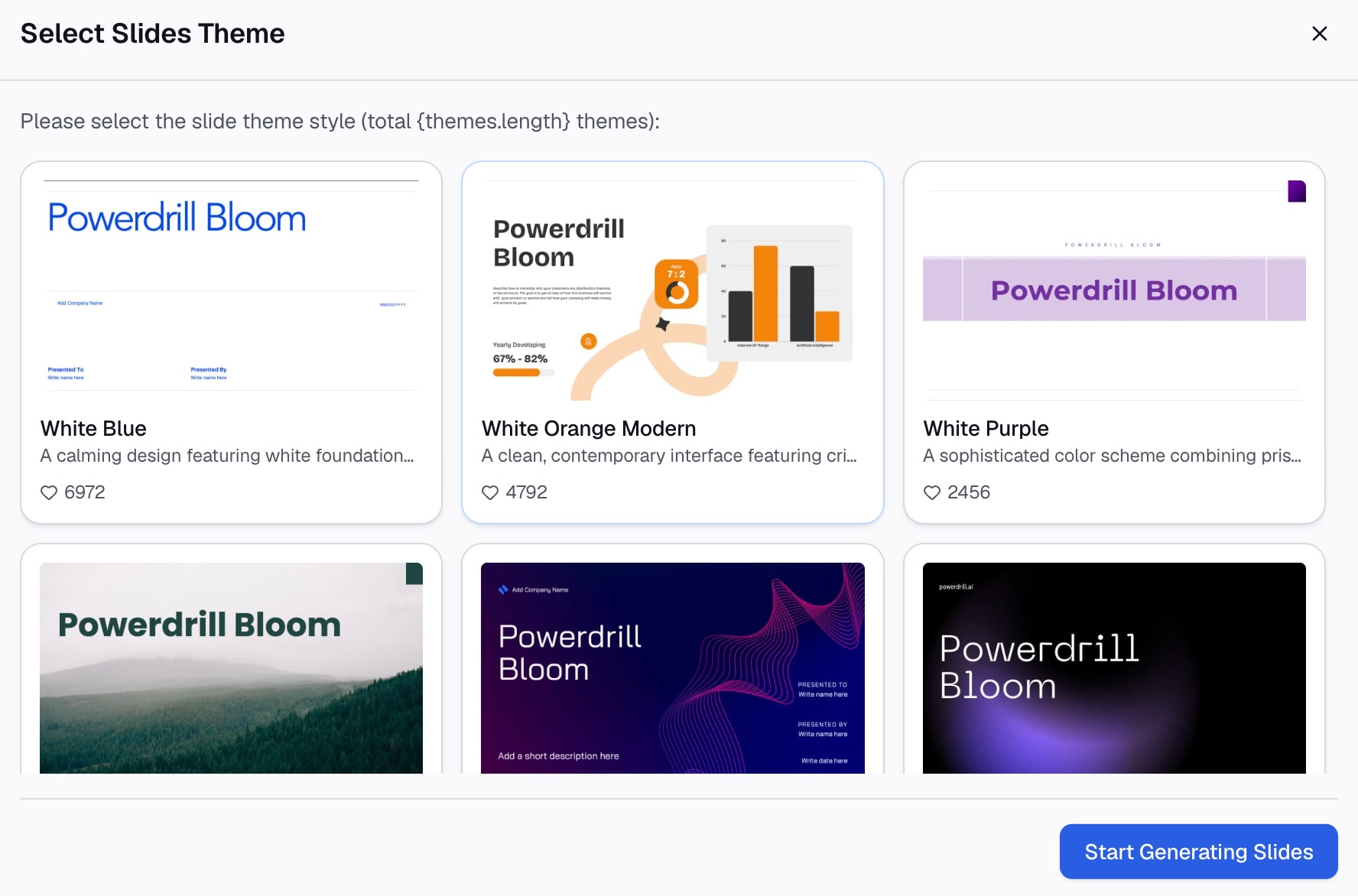
إليك الطريقة في ثلاث خطوات، باستخدام Powerdrill Bloom.
الخطوة 1: رفع خطة المشروع أو بيانات الحالة
ابدأ بالملف الذي يحتوي على تواريخك. قد يكون ذلك قائمة مهام في Excel، أو تصدير CSV من أداة مشروع، أو تقرير حالة بتنسيق PDF.
تسرد الخطة المجانية في صفحة الأسعار "رفع Excel، CSV، PDF، والمستندات". تقول أداة Excel to PPT إنها تستطيع "إنشاء شرائح جاهزة للعرض تلقائيًا" من ملفات Excel، أو CSV، أو PDF.

الخطوة 2: اطلب الأحداث الرئيسية والشرائح
صف المخرجات التي تحتاجها. على سبيل المثال: "أدرج الأحداث الرئيسية للمشروع بترتيب التاريخ، وحدد المكتمل منها، وابنِ شريحة ملخص مع المخطط الزمني".
تسرد صفحات Powerdrill Bloom مخرجات مع مخطط زمني مدمج. يسرد AI One-Page Summary Generator "ملخص مشروع من صفحة واحدة مع مخطط زمني وحالة وقرارات رئيسية". يسرد AI Proposal Generator "عرض شراكة مع قيمة متبادلة ومخطط زمني".
الخطوة 3: تحقق من التواريخ وقم بالتصدير إلى PowerPoint
تحقق من كل تاريخ مقابل الملف المصدر. تقول الصفحة الرئيسية "كل رقم يعود مع الصفحة والصف والرقم الذي يقف خلفه"، لذا يمكنك تتبع كل واحد منها.
ثم قم بالتصدير. تقول صفحة Excel to PPT أنه يمكنك "التصدير إلى PowerPoint بنقرة واحدة". افتح الملف في PowerPoint لضبط الألوان أو إضافة شعارك. إذا كنت تريد نمط SmartArt، فاختر قائمة الأحداث الرئيسية واستخدم Convert to SmartArt Graphic.
مثال لمخطط زمني
إليك مثال قصير لإطلاق منتج مخترع في Harbor Kitchen Supply. جميع التواريخ أدناه مخترعة.
| التاريخ | الحدث الرئيسي | الحالة |
|---|---|---|
| 12 يناير | انطلاق المشروع | مكتمل |
| 20 فبراير | الموافقة على التصميم | مكتمل |
| 30 مارس | توقيع عقود الموردين | مكتمل |
| 15 مايو | النسخة التجريبية في 10 متاجر | قيد التنفيذ |
| 30 يونيو | تدريب الموظفين | قادم |
| 1 أغسطس | الإطلاق في جميع المتاجر | قادم |
الآن طبق الخطوات.
اختر الطريقة. الأحداث الرئيسية موزعة بشكل غير متساوٍ، مع فجوة طويلة قبل الإطلاق. يظهر المخطط الزمني المبني يدويًا بخط وأشكال تلك الفجوة بشكل أفضل من SmartArt.
أظهر الحالة. لون الأحداث الرئيسية الثلاثة الأولى باللون الرمادي كمكتملة. لون النسخة التجريبية باللون الأزرق كقيد التنفيذ. اترك الأخيرين بلون العلامة التجارية.
أضف علامة "اليوم". إذا كانت المراجعة في 20 مايو، فإن خطًا رفيعًا بعد علامة النسخة التجريبية مباشرة يظهر أن المشروع يسير وفق الجدول الزمني.
اكتب العنوان الرئيسي. اذكر النتيجة: "الإطلاق يسير على الطريق الصحيح في 1 أغسطس؛ النسخة التجريبية مفعلة في 10 متاجر". يدعم المخطط الزمني بعد ذلك تلك الرسالة.
أخطاء المخطط الزمني الشائعة في PowerPoint
الكثير من الأحداث الرئيسية. أكثر من ثمانية يزحم الشريحة. اجمع المهام الثانوية في مراحل.
تباعد متساوٍ لتواريخ غير متساوية. يوزع SmartArt الأشكال بالتساوي، مما قد يخفي الفجوات الطويلة. استخدم الأشكال عندما تكون الفجوات مهمة.
تواريخ مفقودة. التسمية بدون تاريخ هي قائمة، وليست مخططًا زمنيًا. ضع التاريخ على كل علامة.
لا توجد حالة حالية. يريد القراء معرفة أين يقف المشروع. أضف علامة "اليوم" أو ألوان الحالة.
تسميات طويلة. الجمل الكاملة تصغر النص. اجعل التسميات بضع كلمات وضع التفاصيل في ملاحظات المتحدث.
تواريخ قديمة. المخطط الزمني الذي لا يطابق الخطة يفقد الثقة. قم بتحديث المصدر أولاً، ثم الشريحة.
لمزيد من المساعدة في تصميم الشرائح، راجع أدلتنا حول كيفية جعل شرائح البيانات سهلة القراءة و كيفية إنشاء عرض تقديمي لانطلاق المشروع.
هل تريد تحويل خطة مشروع إلى شرائح بشكل أسرع؟ جرب Powerdrill Bloom مع قائمة مهامك الحالية، واطلب شريحة ملخص مع الأحداث الرئيسية بترتيب التاريخ.
الأسئلة الشائعة
كيف يمكنني إنشاء مخطط زمني في PowerPoint؟
في علامة التبويب Insert، اختر SmartArt. في المعرض، اختر Process وانقر نقرًا مزدوجًا فوق تخطيط المخطط الزمني. اختر [Text] واكتب أحداثك الرئيسية. ثم استخدم Add Shape لإضافة التواريخ و Move Up أو Move Down لإعادة ترتيبها.
هل يحتوي PowerPoint على قالب مخطط زمني؟
يحتوي PowerPoint على رسمين من SmartArt للمخطط الزمني: Basic Timeline و Circle Accent Timeline. تقول Microsoft إن أي رسم SmartArt متعلق بالعمليات تقريبًا يعمل أيضًا. تقدم Microsoft أيضًا قوالب مخططات زمنية، والتي يمكنك العثور عليها من روابط See Also في صفحة الدعم.
كيف يمكنني إضافة تواريخ إلى مخطط زمني في PowerPoint؟
اختر شكلاً في مخطط SmartArt الزمني. في علامة التبويب SmartArt Design، اختر Add Shape، ثم Add Shape Before لتاريخ سابق أو Add Shape After لتاريخ لاحق. اكتب التاريخ الجديد في المربع الذي يظهر.
هل يمكنني إنشاء مخطط زمني في PowerPoint مع صور؟
نعم. تقترح Microsoft تخطيط Continuous Picture List، الذي صممت أشكاله الدائرية لتحتوي على صور. يمكنك أيضًا البدء من SmartArt للصور عن طريق اختيار Picture في مربع حوار Choose a SmartArt Graphic.
هل يمكن لـ AI إنشاء مخطط زمني لـ PowerPoint؟
نعم. يمكن لأدوات AI قراءة خطة مشروع أو جدول بيانات، واستخراج الأحداث الرئيسية، وبناء الشرائح. يسرد Powerdrill Bloom ملخص مشروع من صفحة واحدة مع مخطط زمني وحالة وقرارات رئيسية، ويقوم بتصدير الشرائح إلى PowerPoint. تحقق من كل تاريخ قبل مشاركته.
المصادر: دعم Microsoft، إنشاء مخطط زمني في PowerPoint · دعم Microsoft، إنشاء مخطط زمني · دعم Microsoft، إنشاء رسم SmartArt من قائمة في PowerPoint · دعم Microsoft، إنشاء تخطيطات شرائح احترافية باستخدام Designer · دعم Microsoft، حفظ شريحة كصورة. تمت قراءة التفاصيل في 30 أكتوبر 2026.