كيفية إنشاء جدول زمني في Excel: 4 طرق سهلة في 2026
لإنشاء جدول زمني في Excel، قم بإدراج الأحداث والتواريخ في عمودين، ثم اختر طريقة. الأسرع هي استخدام جدول زمني SmartArt من إدراج > SmartArt. بالنسبة للتواريخ التي تتطلب مقياساً زمنياً حقيقياً، قم ببناء مخطط مبعثر (scatter chart) مع تسميات بيانات وأشرطة خطأ. يمكنك أيضاً البدء من قالب جدول زمني، أو ترك أداة AI تبني الجدول الزمني من ملف المشروع الخاص بك.
يستعرض هذا الدليل الطرق الأربع جميعها مع قوائم Excel المحددة. كما يوضح كيف يختلف الجدول الزمني عن مخطط Gantt والجدول الزمني لـ PivotTable، بالإضافة إلى مثال والأخطاء الشائعة.
ما هو الجدول الزمني في Excel
يعرض الجدول الزمني الأحداث بالترتيب الذي وقعت به. يقع كل حدث عند نقطة زمنية معينة، عادةً مع تسمية قصيرة. تناسب الجداول الزمنية معالم المشروع، وإطلاق المنتجات، وتاريخ الشركة، وتواريخ التدقيق.
تصف Microsoft الغرض في دليل الجدول الزمني الخاص بها. وتقترح استخدام الجدول الزمني من أجل "تمثيل رسومي لتسلسل الأحداث". وأمثلتها هي "المعالم الرئيسية في مشروع ما أو الأحداث الرئيسية في حياة شخص ما".
غالباً ما يتم الخلط بين ميزتين مرتبطتين في Excel وبينه:
- مخطط Gantt يعرض المهام كأشرطة لها بداية ونهاية. وهو يناسب الجداول الزمنية التي تهم فيها المدة. يغطي دليلنا حول كيفية إنشاء مخطط Gantt باستخدام AI هذا التنسيق.
- الجدول الزمني لـ PivotTable هو عامل تصفية للتاريخ، وليس مخططاً. تسميه Microsoft "خيار تصفية ديناميكي يتيح لك التصفية بسهولة حسب التاريخ/الوقت". وهو لا يرسم الأحداث على خط.
يغطي هذا الدليل المعنى الأول: خط مرئي للأحداث والتواريخ.
قبل البدء: ما تحتاجه
اجمع هذه الأشياء قبل البدء:
- قائمة بالأحداث. اجعل كل تسمية قصيرة، ويفضل أن تكون أقل من ست كلمات.
- تاريخ لكل حدث. استخدم تواريخ Excel حقيقية، وليس نصوصاً مثل "أوائل مارس".
- Excel لـ Microsoft 365 أو 2021 أو 2024. تتوافق القوائم أدناه مع الإصدارات الحالية.
- قرار بشأن المقياس. قرر ما إذا كان يجب أن تتطابق المسافات بين الأحداث مع الوقت الحقيقي.
قم بإعداد البيانات في عمودين، مع وضع التاريخ في العمود A والحدث في العمود B. قم بفرزها من الأقدم إلى الأحدث. البيانات النظيفة تجعل كل طريقة أدناه أسرع.
أي طريقة تختار
| الطريقة | الأفضل لـ | التواريخ حسب المقياس؟ | الوقت المطلوب |
|---|---|---|---|
| الطريقة 1: جدول زمني SmartArt | تصور سريع لـ 4 إلى 8 معالم رئيسية | لا | حوالي 5 دقائق |
| الطريقة 2: مخطط مبعثر | المعالم التي يجب أن تقع في تواريخها الحقيقية | نعم | حوالي 15 دقيقة |
| الطريقة 3: قالب | مظهر مصقول مع القليل من عمل التصميم | يعتمد على القالب | حوالي 10 دقائق |
| الطريقة 4: AI | جداول زمنية مبنية من ملف مشروع أو تقرير طويل | يعتمد على المخرجات | بضع دقائق، بالإضافة إلى المراجعة |
السؤال الرئيسي هو المقياس. إذا كانت فجوة شهرين يجب أن تبدو أطول من فجوة أسبوعين، فاستخدم الطريقة 2. إذا كان القراء يحتاجون فقط إلى الترتيب، فإن الطريقة 1 كافية.
الطريقة 1: استخدام جدول زمني SmartArt
تعد SmartArt أسرع طريقة لإنشاء جدول زمني في Excel. ينطبق دليل الجدول الزمني من Microsoft على Excel بالإضافة إلى PowerPoint و Word.
خطوات Microsoft قصيرة:
- في علامة التبويب إدراج (Insert)، اختر SmartArt.
- في المعرض، اختر معالجة (Process)، ثم انقر نقراً مزدوجاً فوق تخطيط الجدول الزمني.
- اختر [نص]، ثم اكتب أو الصق التواريخ والأحداث الخاصة بك.
تلاحظ Microsoft أن هناك "رسومي SmartArt للجدول الزمني: الجدول الزمني الأساسي والجدول الزمني بلكنة دائرية". وتضيف أنه "يمكنك أيضاً استخدام أي رسوم SmartArt متعلقة بالمعالجة تقريباً".
لإضافة أحداث، اختر شكلاً واستخدم إضافة شكل (Add Shape) في علامة التبويب تصميم SmartArt. اختر إضافة شكل قبل (Add Shape Before) لتاريخ أسبق أو إضافة شكل بعد (Add Shape After) لتاريخ لاحق. لإعادة الترتيب، استخدم تحريك لأعلى (Move Up) أو تحريك لأسفل (Move Down).
يمكنك أيضاً تغيير النمط. تقول Microsoft اختر تغيير الألوان (Change Colors) في علامة التبويب تصميم SmartArt. ثم يقوم نمط SmartArt "بتطبيق مزيج من التأثيرات، مثل نمط الخط، أو الحواف المشطوفة، أو المنظور ثلاثي الأبعاد، بنقرة واحدة".
العائق هو المقياس. تقوم SmartArt بتباعد الأشكال بالتساوي، بغض النظر عن التواريخ. استخدمها عندما يكون الترتيب أهم من المسافة الزمنية.
الطريقة 2: بناء جدول زمني للمعالم باستخدام مخطط مبعثر
يضع المخطط المبعثر كل حدث في تاريخه الحقيقي. توضح Microsoft السبب؛ فالمخطط المبعثر "يحتوي دائماً على محورين للقيم"، لذا يمكن "توزيع النقاط بالتساوي أو بشكل غير متساوٍ عبر المحور الأفقي، اعتماداً على البيانات".
قم بإعداد ثلاثة أعمدة: التاريخ، والحدث، والارتفاع. الارتفاع هو رقم صغير، مثل 1 أو 2 أو 3، يحدد مدى ارتفاع كل تسمية. قم بتبديل الارتفاعات حتى لا تتداخل التسميات.
ثم قم ببناء المخطط:
- اختر عمودي التاريخ والارتفاع.
- اختر علامة التبويب إدراج (Insert)، ثم إدراج مخطط مبعثر (X, Y) أو مخطط فقاعي، واختر النوع المبعثر الأول.
- أضف تسميات البيانات. تقول Microsoft اختر إضافة عنصر مخطط (Add Chart Element) بجوار المخطط واختر تسميات البيانات (Data Labels).
- اضبط التسميات لإظهار أسماء الأحداث الخاصة بك. في خيارات التسمية، اختر قيم من الخلايا (Values From Cells) وحدد عمود الحدث.
- أضف أشرطة الخطأ لرسم خط من كل نقطة وصولاً إلى المحور.
تؤكد Microsoft أن أشرطة الخطأ تعمل في مخططات "xy (مبعثر)". لإضافتها، انقر فوق زر عناصر المخطط و "حدد مربع أشرطة الخطأ (Error Bars)". اختر مزيد من الخيارات لضبط الاتجاه والمقدار. شريط عمودي سالب بنسبة 100% يسقط كل نقطة إلى المحور.
انتهِ بإخفاء المحور العمودي وخطوط الشبكة. قم بتنسيق المحور الأفقي لإظهار الأشهر أو الأرباع السنوية.
تظل تسميات البيانات محدثة. تقول Microsoft "تسميات البيانات مرتبطة بالقيم الموجودة في ورقة العمل، ويتم تحديثها تلقائياً". قم بتغيير تاريخ في الورقة، وستتحرك النقطة.
الطريقة 3: البدء من قالب جدول زمني
تمنحك القوالب تصميماً جاهزاً لملئه. يرتبط دليل الجدول الزمني من Microsoft بقوالب الجداول الزمنية الخاصة بها.
في Excel، اختر ملف > جديد وابحث عن "جدول زمني" (timeline). اختر قالباً، ثم استبدل التواريخ والأحداث النموذجية ببياناتك.
تحقق من ثلاثة أشياء قبل استخدام القالب:
- كيفية رسم التواريخ. تباعد بعض القوالب بين الأحداث بالتساوي، مثل SmartArt. بينما يستخدم البعض الآخر مخططاً يحترم التواريخ.
- أين توجد البيانات. تحتفظ القوالب الجيدة بالتواريخ في جدول، بحيث تقوم بتحرير الجدول وليس الرسم.
- كيفية الطباعة. غالباً ما تحتاج الجداول الزمنية العريضة إلى اتجاه أفقي أو منطقة طباعة محجمة.
يوفر القالب وقت التصميم، لكنه نادراً ما يناسب مشروعاً حقيقياً دون تعديلات. خطط لتعديل التسميات والألوان ونطاق التاريخ. تساعد القوالب بشكل أكبر عندما يتعين على عدة فرق مشاركة تنسيق واحد.
الطريقة 4: إنشاء جدول زمني باستخدام AI
تعمل الطرق الثلاث المذكورة أعلاه بشكل جيد عندما تكون التواريخ موجودة بالفعل في قائمة نظيفة. لكنها تكون بطيئة عندما توجد التواريخ داخل خطة مشروع، أو تقرير حالة، أو ملف PDF طويل. يمكن لأداة AI استخراج المعالم الرئيسية وتنسيقها لك.
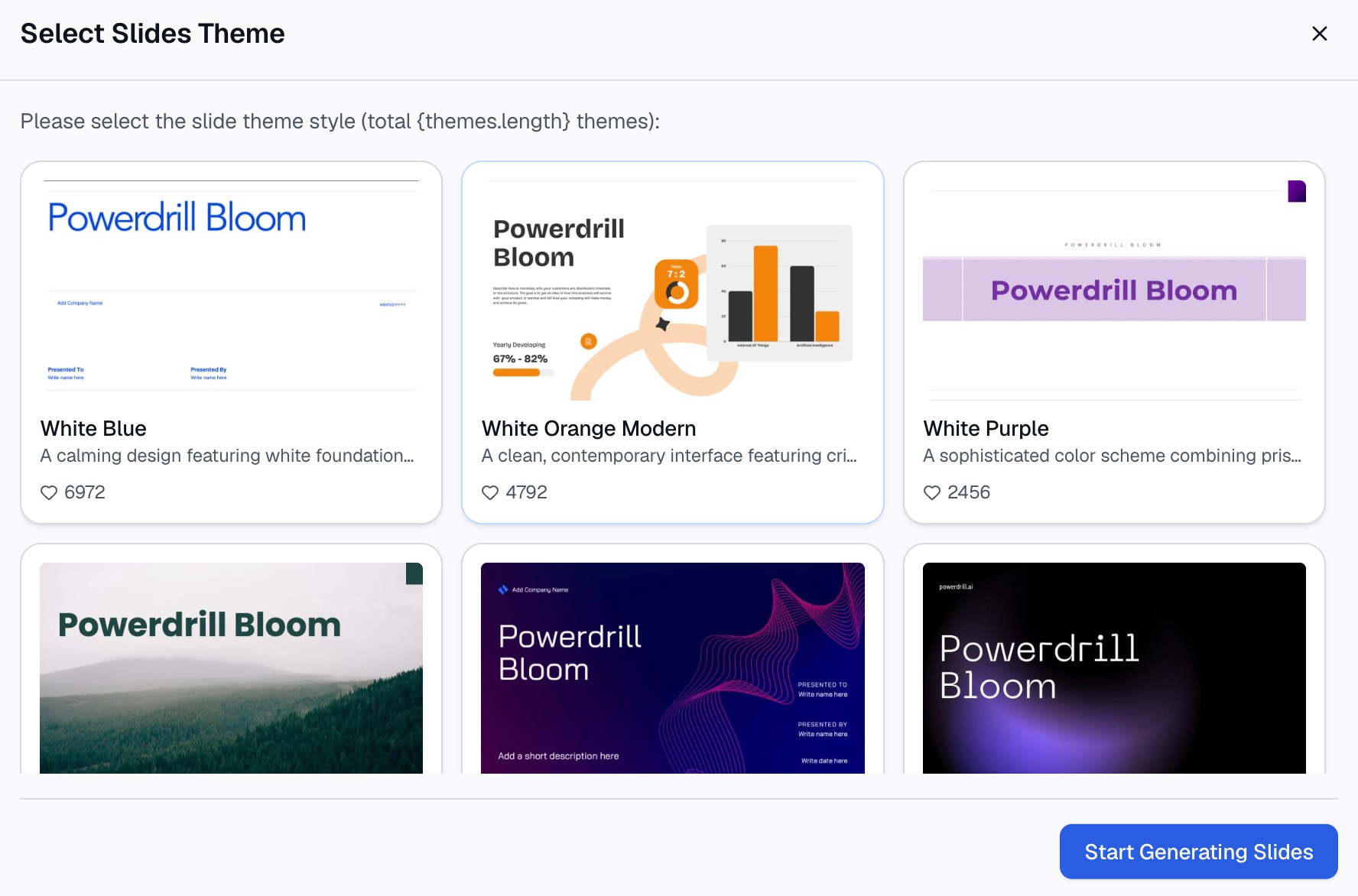
إليك الطريقة في ثلاث خطوات، باستخدام Powerdrill Bloom.
الخطوة 1: رفع ملف المشروع الخاص بك
ابدأ بالملف الذي يحتوي على تواريخك. قد يكون ذلك متتبع مشروع في Excel، أو تصدير CSV من أداة تخطيط، أو تقرير حالة بتنسيق PDF. تدرج الخطة المجانية "رفع ملفات Excel و CSV و PDF والمستندات".

الخطوة 2: اطلب الجدول الزمني بلغة طبيعية
صف ما تحتاجه. على سبيل المثال: "أدرج معالم المشروع مع التواريخ، مرتبة حسب التاريخ. ثم قم ببناء ملخص من صفحة واحدة مع جدول زمني، والحالة، والقرارات الرئيسية".
يُدرج AI One-Page Summary Generator "ملخص مشروع من صفحة واحدة مع جدول زمني وحالة وقرارات رئيسية". كما يقدم "حالة المشروع، ومؤشرات الأداء الرئيسية والخطوات التالية في ورقة واحدة قابلة للطباعة".
بالنسبة لشريحة عرض، يدرج AI Proposal Generator "عرض تقديم شراكة مع القيمة المشتركة والجدول الزمني".
الخطوة 3: تحقق من التواريخ وقم بالتصدير
تحقق من كل تاريخ مقابل الملف المصدر. شهر واحد خاطئ يغير قصة الجدول الزمني بالكامل. تقول الصفحة الرئيسية "كل رقم يعود مع الصفحة والصف والشكل الذي يقف خلفه". يتيح لك ذلك تتبع كل تاريخ إلى صفه.
ثم قم بالتصدير. تقول صفحة الملخص المكون من صفحة واحدة أنه يمكنك تصدير "ملف PDF أو PNG جاهز للطباعة بمقاس A4 / Letter". إذا كنت بحاجة إلى الجدول الزمني في Excel أيضاً، فانسخ قائمة المعالم التي تم التحقق منها مرة أخرى إلى ورقتك واستخدم الطريقة 1 أو الطريقة 2.
نصائح التنسيق لجدول زمني واضح
يُقرأ الجدول الزمني في ثوانٍ، لذا فإن خيارات التصميم الصغيرة تهم. تعمل هذه النصائح مع أي من الطرق الأربع.
حدد تاريخ اليوم. أضف خطاً عمودياً رفيعاً أو شكلاً عند تاريخ اليوم. يرى القراء على الفور المعالم التي تم إنجازها والتي لا تزال في المستقبل.
التلوين حسب الحالة. استخدم لوناً واحداً للأحداث المكتملة، ولوناً آخر للأحداث القادمة، وثالثاً للعناصر المعرضة للخطر. اجعل لوحة الألوان مقتصرة على ثلاثة ألوان.
التسمية فوق وتحت الخط. قم بتبديل التسميات فوق وتحت الخط. هذا يضاعف المساحة المتاحة للنص دون تصغير الخط.
إظهار الوحدة الزمنية الصحيحة. قم بتنسيق محور التاريخ إلى أشهر لخطة مدتها عام واحد وإلى أرباع سنوية لخطة متعددة السنوات. العلامات اليومية على جدول زمني طويل تتحول إلى ضوضاء بصرية.
حافظ على الخطوط كبيرة. يجب أن تظل تسميات الأحداث مقروءة عند لصق المخطط في شريحة عرض. اختبرها بالحجم الذي ستُعرض به.
كيفية تحديث ومشاركة جدول زمني في Excel
تتغير معظم الجداول الزمنية كل بضعة أسابيع. ابنِ جدولك بحيث تستغرق التحديثات دقائق فقط.
احتفظ بالبيانات في جدول. اختر عمودي التاريخ والحدث وقم بتنسيقهما كجدول Excel. تنضم الصفوف الجديدة بعد ذلك إلى مصدر المخطط بسهولة أكبر.
قم بتحرير الورقة، وليس الرسم. في المخطط المبعثر، ترتبط تسميات البيانات بورقة العمل. قم بتغيير تاريخ أو اسم حدث في الورقة، وسيتبع المخطط ذلك.
انسخه إلى PowerPoint. تلاحظ Microsoft أنه "يمكنك إنشاء مخطط في Excel و Word و PowerPoint". يحتفظ المخطط المنسوخ في شريحة بمظهره، وتظل البيانات في ورقة Excel.
اطبعه في صفحة واحدة. غالباً ما تمتد الجداول الزمنية العريضة إلى صفحة ثانية. اضبط الصفحة على الوضع الأفقي وقم بملاءمة المخطط ليكون بعرض صفحة واحدة قبل الطباعة أو الحفظ كملف PDF.
أرّخ كل إصدار. أضف ملاحظة "تم التحديث في" تحت عنوان المخطط. عندما ينتقل جدول زمني في Excel عبر البريد الإلكتروني، يخبر التاريخ القراء ما إذا كان حالياً.
مثال لجدول زمني في Excel
إليك مثال قصير لمشروع مخترع: إطلاق تطبيق جوال في الربع الأول في Northwind Labs. جميع الأسماء والتواريخ أدناه مخترعة.
| التاريخ | الحدث | الارتفاع |
|---|---|---|
| 6 يناير 2027 | الانطلاق | 1 |
| 20 يناير 2027 | الموافقة على التصميم | 2 |
| 17 فبراير 2027 | إصدار النسخة التجريبية | 1 |
| 3 مارس 2027 | مراجعة الأمان | 3 |
| 24 مارس 2027 | الإطلاق العام | 2 |
باستخدام الطريقة 1، تظهر الأحداث الخمسة متباعدة بالتساوي في جدول زمني أساسي. وهذا يسهل قراءته في عرض تقديمي للانطلاق.
باستخدام الطريقة 2، تبدو الفجوة بين الموافقة على التصميم وإصدار النسخة التجريبية بطول أربعة أسابيع. وتبدو الفجوة بين إصدار النسخة التجريبية ومراجعة الأمان بطول أسبوعين. يرى القراء بلمحة سريعة أين يكون الجدول الزمني ضيقاً.
يحافظ عمود الارتفاع على تباعد التسميات. بدونه، ستقع "مراجعة الأمان" و "الإطلاق العام" على نفس الخط وتتداخلان.
أخطاء الجدول الزمني الشائعة
التواريخ المخزنة كنص. لا يمكن لـ Excel وضع "الربع الأول" أو "منتصف مارس" على محور. استخدم تواريخ حقيقية، ثم نسق كيفية عرضها.
الكثير من الأحداث. عشرون تسمية على خط واحد تصبح غير مقروءة. حافظ على الجدول الزمني الرئيسي للمعالم التي تهم حقاً، وانقل التفاصيل إلى جدول.
التباعد المتساوي المضلل. تقوم SmartArt بتباعد الأحداث بالتساوي. إذا كان القراء سيحكمون على الفجوات الزمنية، فاستخدم مخططاً مبعثراً بدلاً من ذلك.
التسميات المتداخلة. التسميات الموجودة على نفس الارتفاع تصطدم ببعضها. قم بتبديل الارتفاعات أو تقصير النص.
الخلط بين الجدول الزمني والجدول التشغيلي. إذا كان لكل مهمة بداية ونهاية، فإن مخطط Gantt يعرضها بشكل أفضل.
عدم وجود تاريخ المصدر. الجداول الزمنية تتغير. أضف ملاحظة صغيرة مثل "تم التحديث في 1 مارس 2027" حتى يعرف القراء مدى حداثتها.
للحصول على مخطط ذي صلة، راجع دليلنا حول كيفية إنشاء رسم بياني خطي. لتقديم الجدول الزمني، يغطي دليلنا حول كيفية إنشاء عرض تقديمي لانطلاق المشروع الشرائح المحيطة به.
هل تريد مسودة أولى من خطتك الخاصة؟ جرب Powerdrill Bloom مع متتبع مشروع واحد، واطلب المعالم مرتبة حسب التاريخ.
الأسئلة الشائعة
كيف يمكنني إنشاء جدول زمني بسيط في Excel؟
أدرج أحداثك وتواريخك في عمودين. ثم اختر إدراج > SmartArt، واختر معالجة (Process)، وانقر نقراً مزدوجاً فوق الجدول الزمني الأساسي (Basic Timeline). اكتب تواريخك وأحداثك داخل الأشكال. استخدم إضافة شكل لإضافة المزيد من الأحداث وتحريك لأعلى أو تحريك لأسفل لإعادة ترتيبها.
كيف يمكنني إنشاء جدول زمني في Excel مع تواريخ حسب المقياس؟
استخدم مخططاً مبعثراً. ضع التواريخ في عمود وقيمة ارتفاع صغيرة في عمود آخر، ثم أدرج مخططاً مبعثراً. أضف تسميات بيانات تظهر أسماء الأحداث وأشرطة خطأ عمودية تسقط كل نقطة إلى المحور. أخفِ المحور العمودي للإنهاء.
هل يحتوي Excel على قالب جدول زمني؟
نعم. في Excel، اختر ملف > جديد وابحث عن "جدول زمني" لرؤية قوالب Microsoft. استبدل التواريخ والأحداث النموذجية ببياناتك الخاصة. تحقق مما إذا كان القالب يباعد بين الأحداث بالتساوي أو حسب التاريخ قبل الاعتماد عليه.
ما الفرق بين الجدول الزمني ومخطط Gantt في Excel؟
يعرض الجدول الزمني الأحداث كنقاط زمنية، مثل المعالم الرئيسية. يعرض مخطط Gantt المهام كأشرطة لها تاريخ بدء وتاريخ انتهاء، لذا فهو يعرض المدة. استخدم الجدول الزمني للتواريخ الرئيسية ومخطط Gantt لجدول عمل تفصيلي.
ما هو الجدول الزمني لـ PivotTable في Excel؟
الجدول الزمني لـ PivotTable هو عامل تصفية تاريخ لـ PivotTable، وليس مخططاً للأحداث. يمكنك إضافته من تحليل (Analyze) > إدراج جدول زمني، ثم التمرير عبر السنوات أو الأرباع أو الأشهر أو الأيام لتصفية البيانات. وهو لا يرسم المعالم على خط.
المصادر: دعم Microsoft، إنشاء جدول زمني · دعم Microsoft، عرض بياناتك في مخطط مبعثر أو مخطط خطي · دعم Microsoft، إضافة أو إزالة تسميات البيانات في مخطط · دعم Microsoft، إضافة أشرطة الخطأ أو تغييرها أو إزالتها في مخطط · دعم Microsoft، إنشاء جدول زمني لـ PivotTable لتصفية التواريخ · دعم Microsoft، إنشاء مخطط من البداية إلى النهاية. تمت قراءة التفاصيل في 29 أكتوبر 2026.