كيفية إنشاء شرائح فواصل الأقسام باستخدام الذكاء الاصطناعي: دليل كامل

شرائح فواصل الأقسام هي شرائح كاملة تحدد نهاية جزء من العرض التقديمي وبداية الجزء التالي. وهي تمنح الجمهور فرصة لالتقاط الأنفاس وإعادة التركيز. يغطي هذا الدليل العناصر التي يجب أن تتضمنها هذه الشرائح وكيفية إنشائها يدويًا، ثم يوضح كيفية إنشاء مجموعة متناسقة منها بناءً على بياناتك في ثلاث خطوات.
ما الذي تفعله شريحة فاصل الأقسام بالفعل
يفشل العرض التقديمي الطويل المليء بالبيانات بطريقة متوقعة. فعند الوصول إلى الشريحة الثانية عشرة تقريبًا، يتوقف الحاضرون عن تتبع مكانهم في العرض. وعلى الرغم من استمرارهم في قراءة المخططات البيانية، إلا أنهم يفقدون تسلسل الفكرة وهيكلها العام.
يعالج الفاصل هذه المشكلة دون أي تكلفة تذكر. فهو عبارة عن شريحة واحدة، تحتوي عادةً على رقم القسم، وعنوان قصير، ومساحة فارغة كافية للإشارة إلى وجود فاصل. يحصل الجمهور على ثلاث ثوانٍ لاستيعاب ما تم عرضه للتو والاستعداد لما هو قادم.
من مفيد التمييز بين أمرين قد يبدوان متشابهين.
يحتوي PowerPoint على ميزة أقسام مدمجة. وتوضح وثائق Microsoft أنه "تمامًا كما تستخدم المجلدات لتنظيم ملفاتك، يمكنك استخدام الأقسام لتنظيم شرائحك في مجموعات ذات مغزى". ويمكنك طيها بالنقر فوق "المثلث الموجود بجوار اسم القسم". وتضيف Microsoft أن "الرقم الموجود بجوار اسم القسم يوضح عدد الشرائح في ذلك القسم". كما تصف الصفحة أيضًا تعيين "قسم لكل زميل لتوضيح ملكية الشرائح أثناء التعاون".
هذه أداة للتأليف والتعاون. وتصفها صفحة Microsoft من حيث التنظيم والتعاون والتخطيط، ولا تصفها كشيء يواجهه جمهورك أثناء تقديم العرض. أما المقابل الموجه للجمهور فهو شريحة حقيقية، تقع ضمن ترتيب العرض، ويراها الحاضرون بالفعل.
تستخدم معظم العروض التقديمية الجيدة كلا الأمرين. فالأقسام تحافظ على سهولة تصفح الملف للأشخاص الذين يقومون بإعداده، بينما تحافظ الشرائح الفاصلة على سهولة تتبع القصة للجمهور الذي يشاهدها.
ما تحتاج إليه قبل البدء
- عرض تقديمي يحتوي بالفعل على محتواه، أو على الأقل مخطط تفصيلي له. هذه مرحلة مراجعة هيكلية وليست مسودة أولى.
- تصور لعدد أجزاء العرض التقديمي. يتراوح العدد النموذجي بين ثلاثة إلى خمسة أجزاء؛ ووجود أكثر من ستة أقسام يعني عادةً أن الأقسام قصيرة جدًا ومجزأة.
- القالب الخاص بك، بحيث ترث الفواصل نفس الخطوط والألوان المستخدمة في بقية العرض التقديمي.
- ملف البيانات الأساسي إذا كنت تريد أن يحمل كل فاصل رقمًا رئيسيًا بارزًا.
كيفية القيام بذلك يدويًا
الخيار 1: تكرار شريحة العنوان وتبسيطها
الطريقة اليدوية الأسرع. انسخ شريحة العنوان، واحذف كل شيء باستثناء مربع نص العنوان، ثم أعد كتابة اسم القسم، وانقله إلى موضعه الصحيح.
هذه طريقة فعالة ولا تكلف شيئًا. لكن المشكلة تكمن في عدم الاتساق؛ فعند الوصول إلى الشريحة الرابعة، غالبًا ما ينحرف مربع النص بمقدار بضع بكسلات، وينتهي الأمر بإحدى الشرائح بحجم خط مختلف عن البقية.
الخيار 2: بناء تخطيط في Slide Master
الطريقة المنظمة. قم بإنشاء تخطيط فاصل مخصص لمرة واحدة، مع تثبيت موضع مربع نص العنوان، ثم طبقه على كل شريحة فاصلة.
وبذلك تصبح جميع الفواصل متطابقة تمامًا من حيث التصميم، ويعني تغيير التصميم لاحقًا تعديل تخطيط واحد فقط. يستغرق إعداد هذا الأمر خمس عشرة دقيقة ويتطلب معرفة مكان وجود Slide Master.
الخيار 3: استخدام أقسام PowerPoint للتخطيط، ثم إضافة الشرائح
استخدم الميزة المدمجة أولاً لتجميع ما لديك بالفعل. وتتمثل تعليمات Microsoft في العمل في طريقة عرض Normal وتحديد الشريحة التي سيبدأ بها القسم. ثم استخدم Section في علامة التبويب Home، وانقر فوق Add Section، وقم بتسميته في مربع Section Name. وتتم عمليات النقل والحذف في طريقة عرض Slide Sorter.
بمجرد تسمية المجموعات، ستعرف بالضبط عدد الفواصل التي تحتاج إليها وما يجب أن تكتبه في كل منها. ومع ذلك، سيتعين عليك إنشاء الشرائح نفسها يدويًا.
أين تتباطأ الطريقة اليدوية
لا يوجد أي من الخيارات الثلاثة صعبًا، لكنها مجرد خطوات مكررة لا تتناسب بشكل جيد مع زيادة حجم العمل.
تظهر التكلفة الحقيقية في النسخة الثانية من العرض التقديمي. فعندما يضيف شخص ما شريحتين في المنتصف، تتغير الأقسام، ويصبح الفاصل الذي كان يشير إلى "الجزء 3 من 5" خاطئًا. وإعادة الترقيم يدويًا هي نوع المهام التي يتجاهلها الأشخاص عندما يكون موعد الاجتماع بعد ساعة واحدة.
التكلفة الأخرى تتعلق بالمحتوى. فالفاصل الذي يكتفي بكتابة "الإيرادات" يمثل هدرًا للشريحة. أما الفاصل الذي يذكر "الإيرادات — ارتفعت بنسبة 12% مقارنة بالربع الثاني، مدفوعة بحسابين" فيمنح الجمهور خلاصة القسم قبل الدخول في التفاصيل. وكتابة هذه العبارات تتطلب معرفة الخلاصة التي انتهى إليها كل قسم، مما يعني العودة لمراجعة المخططات البيانية مجددًا.
كيفية إنشاء شرائح فواصل الأقسام باستخدام Powerdrill Bloom
الخطوة 1: تحميل العرض التقديمي والبيانات الداعمة له
قم بسحب وإفلات العرض التقديمي وملف البيانات المصدر معًا في Powerdrill Bloom. تغطي الخطة Free عمليات تحميل ملفات Excel و CSV و PDF والمستندات، لذا يمكن إدخال كلا الملفين دون الحاجة إلى خطة مدفوعة.

تقديم كلا الملفين أمر بالغ الأهمية. فالعرض التقديمي يوفر ترتيب العرض والقالب، بينما توفر البيانات الأرقام التي تجعل الفاصل مفيدًا ومثمرًا بدلاً من أن يكون مجرد عنصر ديكور.
الخطوة 2: طلب فواصل الأقسام باستخدام اللغة الطبيعية
صف الهيكل الذي تريده بدلاً من تحديد شرائح معينة. على سبيل المثال: قم بتجميع هذه الشرائح في أربعة أقسام، وسمِّ كل قسم منها، واكتب خلاصة من سطر واحد لكل قسم مع الرقم الداعم لها.
يقرأ العميل الذكي العرض التقديمي، ويقترح مواضع الفواصل، ويكتب عناوين الأقسام. وعادةً ما ستقوم بنقل فاصل واحد فقط، وهو تعديل يستغرق ثلاثين ثانية ولا يتطلب إعادة بناء العرض بالكامل.
الخطوة 3: إنشاء الفواصل ووضعها في مكانها
اطلب شرائح الفواصل ودع الأداة تنشئها بناءً على قالبك الخاص. تتيح خطة Free في Powerdrill Bloom إنشاء الشرائح الأساسية والمستندات والجداول والصور، بينما تمتد خطة Pro لتشمل تصدير شرائح كاملة ومستندات Office.
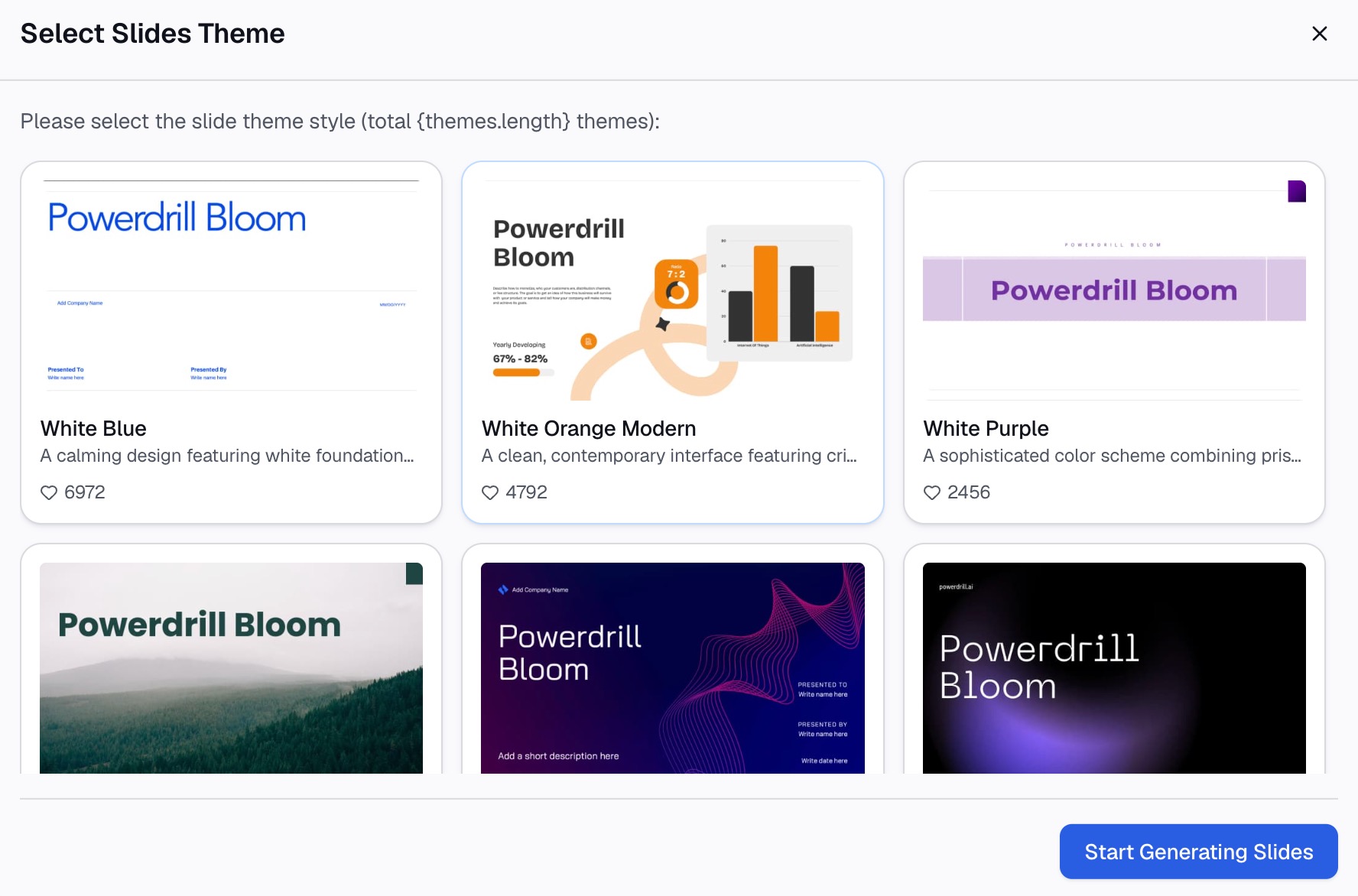
يأتي الترقيم من الهيكل التنظيمي نفسه وليس من الكتابة اليدوية. فإذا أضفت شريحة لاحقًا، ما عليك سوى إعادة الإنشاء للحصول على مجموعة مصححة بدلاً من الاضطرار إلى إعادة الترقيم يدويًا.
ما يوفره هذا الأسلوب
| المهمة | يدويًا | باستخدام العرض التقديمي والبيانات في خطوة واحدة |
|---|---|---|
| تحديد مواضع فواصل الأقسام الأربعة | قراءة العرض التقديمي مرتين، من 10–15 دقيقة | تُقترح في الخطوة الأولى، مع تعديل فاصل واحد فقط |
| كتابة أربعة أسطر خلاصة مع الأرقام الداعمة | البحث عن كل رقم، من 15–20 دقيقة | تُستخرج مباشرة من الملف الذي قمت بتحميله |
| الحفاظ على تطابق التصميم | إعداد Slide Master، 15 دقيقة لمرة واحدة | تُورث تلقائيًا من القالب |
| إعادة الترقيم بعد تعديل متأخر | من 5–10 دقائق، وغالبًا ما يتم تجاهلها | إعادة إنشاء تلقائية |
لا تقتصر الفائدة والتوفير على الإنشاء الأول، بل تظهر بوضوح في المراجعة الثالثة، وهي المرحلة التي تبدأ فيها الفواصل عادةً بالخروج عن مسارها الصحيح وتصبح غير دقيقة.
أفضل الممارسات
اجعل كل فاصل يحمل خلاصة، وليس مجرد تسمية. فكلمة "Pipeline" هي مجرد فئة تصنيف، أما عبارة "Pipeline — انخفضت التغطية إلى 2.1x" فهي معلومة مفيدة.
حافظ على هدوء التصميم البصري. فالفاصل الذي ينافس المخططات البيانية المحيطة به يفقد الغرض منه. استخدم خطًا كبيرًا، وسطرًا واحدًا، ومساحة فارغة واسعة.
لا تضع أرقامًا إلا إذا كان عدد الأقسام ثابتًا. فعبارة "الجزء 2 من 5" تكون مفيدة ومساعدة إلى أن يصبح العرض التقديمي مكونًا من ستة أجزاء.
طابق العناوين مع شريحة جدول الأعمال. فإذا كان جدول الأعمال يذكر "Retention" بينما يذكر الفاصل "Churn"، سيفترض الجمهور أنه قد فاته شيء ما.
لا تقسم العروض التقديمية القصيرة. فإذا كان العرض يحتوي على أقل من عشر شرائح، فإن الفواصل تزيد من طوله دون تقديم توجيه مفيد. بدلاً من ذلك، وجه جهودك نحو جعل شرائح البيانات سهلة القراءة.
خاتمة
تعد فواصل الأقسام من أبسط التحسينات الهيكلية وأقلها تكلفة التي يمكن إضافتها إلى العروض التقديمية المليئة بالبيانات. ولا يكمن التحدي في إنشاء شريحة واحدة، بل في الحفاظ على اتساق ودقة مجموعة الشرائح الفاصلة بأكملها مع استمرار تعديل العرض التقديمي وتغييره.
إذا كان عرضك التقديمي جاهزًا بالفعل وكان الهيكل التنظيمي هو الجزء المفقود، فجرّب Powerdrill Bloom برفع الملف والبيانات معًا. كما أنه يتكامل بشكل رائع مع المخطط التفصيلي للعرض التقديمي الذي يتم إعداده قبل البدء، وخطة التوقيت الزمنية بمجرد تحديد ترتيب العرض النهائي.
الأسئلة الشائعة
ما هي شريحة فاصل الأقسام؟
هي شريحة كاملة توضع بين أجزاء العرض التقديمي للإشارة إلى الانتقال من جزء لآخر. وتحمل عادةً اسم القسم، وأحيانًا خلاصة من سطر واحد، وتمنح الجمهور لحظة لالتقاط الأنفاس وإعادة التركيز قبل الانتقال إلى محتوى جديد.
هل فاصل الأقسام هو نفسه قسم PowerPoint؟
لا. تصف Microsoft الأقسام بأنها طريقة "لتنظيم شرائحك في مجموعات ذات مغزى"، تمامًا مثل تنظيم الملفات في مجلدات، وتضعها في إطار التأليف والتعاون. أما شريحة الفاصل فهي شريحة حقيقية تقع ضمن ترتيب العرض ويراها الجمهور بالفعل.
كم عدد فواصل الأقسام التي يجب أن يتضمنها العرض التقديمي؟
يناسب معظم العروض التقديمية للأعمال وجود ما بين ثلاثة إلى خمسة أقسام. ونادرًا ما تحتاج العروض التي تحتوي على أقل من ثلاثة أقسام إلى فواصل على الإطلاق، بينما يشير وجود أكثر من ستة أقسام عادةً إلى ضرورة دمج بعضها.
ما الذي يجب أن تتضمنه شريحة فاصل الأقسام؟
عنوان قصير للقسم، وعند الإمكان، النتيجة الرئيسية للقسم مع الرقم الداعم لها. حافظ على هدوء التصميم بحيث تُفهم الشريحة كوقفة مؤقتة بدلاً من أن تبدو كشريحة محتوى أخرى.
هل يمكنني إنشاء فواصل أقسام من عرض تقديمي موجود بالفعل؟
نعم. قم بتحميل العرض التقديمي إلى جانب البيانات الداعمة له، وصف الأقسام التي تريدها باللغة الطبيعية، ثم أنشئ الفواصل بناءً على قالبك الخاص. وتجنبك إعادة الإنشاء بعد أي تعديل عناء إعادة الترقيم يدويًا. راجع مسار تحويل Excel إلى PPT إذا كان العرض التقديمي نفسه يبدأ من جدول بيانات.