كيفية إنشاء شرائح احتياطية باستخدام الذكاء الاصطناعي: خطوة بخطوة
إن السؤال الذي يُفشل المراجعة نادرًا ما يتعلق بنقطتك الرئيسية، بل هو السؤال اللاحق: "كيف يبدو ذلك حسب المنطقة؟"
الشرائح الاحتياطية هي الإجابة التي أعددتها مسبقًا؛ فهي تظل في الملف، وتبقى خارج ترتيب العرض، ولا تظهر إلا عندما يسأل عنها شخص ما.
يغطي هذا الدليل ما يجب إنشاؤه، وكيف يتعامل PowerPoint مع الشرائح المخفية، وكيفية إنشاء المخططات البيانية الأساسية من ملف لديك بالفعل.
ما هي الغاية من الشريحة الاحتياطية
للعرض التقديمي مهمة واحدة في الغرفة: إيصال الحجة. وكل مخطط بياني إضافي ينافس هذه المهمة.
يحل الملحق هذا التعارض؛ فالتفاصيل موجودة، وهي على بُعد نقرة واحدة، ولا تقف في طريق أحد حتى تبرز الحاجة إليها.
هناك ثلاث حالات تجعل الشرائح الاحتياطية ذات قيمة حقيقية.
عندما يكون هناك رقم محل شك. إذا كان هناك رقم واحد يتوقف عليه القرار، فسيطلب شخص ما التفاصيل الكامنة وراءه.
عندما يكون جمهورك متنوعًا. سيطلب مراجع الشؤون المالية ومسؤول المنتج زوايا مختلفة من البيانات نفسها.
عندما يكون للاجتماع وقت نهاية محدد بدقة. إن تقليل التفاصيل من مسار العرض الرئيسي يكون أسهل عندما تظل هذه التفاصيل موجودة في مكان ما.
ماذا يسمي PowerPoint هذا، وماذا يفعل به فعليًا
المصطلح الذي تستخدمه Microsoft هو الشريحة المخفية، وتتميز وثائقها بالدقة فيما يتعلق بآلية عملها.
توضح صفحة الدعم الغرض مباشرةً؛ حيث تذكر أن الشريحة "يجب أن تُدرج في ملف العرض التقديمي" دون أن تظهر في عرض الشرائح، وأنه يمكنك إخفاؤها.
السطر التالي هو ما يجعل استخدام الملاحق آمنًا؛ حيث كتبت Microsoft: "تظل الشريحة المخفية في الملف، ويتم إخفاؤها فقط عند تشغيل عرض الشرائح."
يمكنك أيضًا معرفة الشرائح المخفية بلمحة سريعة. ففي نظام Windows، تشير الصفحة إلى أن الشريحة المخفية "يظهر عليها خط مائل فوق رقم الشريحة". أما في نظام macOS، فتشير إلى ظهور رمز "ممنوع" على الشريحة بدلاً من ذلك.
تدرج Microsoft هذا السلوك لبرنامج PowerPoint لـ Microsoft 365، وPowerPoint 2024، و2021، و2019، و2016، على كل من نظامي التشغيل Windows وMac.
هناك نتيجة واحدة يسهل التغاضي عنها؛ نظرًا لأن الشريحة تظل في الملف، فإنها تنتقل مع العرض التقديمي عند إرساله. وأي شخص يفتح الملف في وضع التحرير سيرى الملحق، بما في ذلك علامة الخط المائل وكل شيء.
وهذا هو المطلوب عادةً. لكنه يعني أيضًا أن الملحق يجب أن يكون قابلاً للقراءة بمفرده، دون الحاجة لوجودك لشرحه.
الشرائح الاحتياطية الأربع التي تستحق الإنشاء
تفشل معظم الملاحق لأنها تتحول إلى مجرد سلة مهملات للبيانات الزائدة. أما هذه الشرائح الأربع فتستحق مكانها بجدارة.
| الشريحة الاحتياطية | ما تجيب عنه | أنشئها من |
|---|---|---|
| التفصيل | "كيف ينقسم ذلك حسب الشريحة أو المنطقة أو القناة؟" | عمود المصدر نفسه الذي قمت بتجميعه في المخطط البياني الرئيسي |
| المنهجية | "كيف قمت بحساب ذلك؟" | عوامل التصفية، والنطاق الزمني، وأي صفوف مستبعدة |
| الاتجاه العام | "هل هذا أمر جديد، أم أنه كان هكذا دائمًا؟" | المقياس نفسه على مدى فترة زمنية أطول |
| قائمة الاستثناءات | "ما هي الحسابات المحددة التي أدت إلى ذلك؟" | الصفوف العليا والدنيا، بالاسم |
لاحظ أن جميع هذه الشرائح الأربع تأتي من بيانات قمت بالتعامل معها بالفعل، وهو ما يجعل إنتاجها غير مكلف. ولا تتطلب أي منها جولة ثانية من التحليل.
شريحة المنهجية هي الشريحة التي يتجاهلها الناس عادةً ثم يتمنون لو أنهم أعدوها لاحقًا. فعندما يكون هناك شك في رقم ما، فإن أسرع طريقة للخروج من هذا الموقف هي إظهار الصفوف التي قمت باحتسابها وتلك التي استبعدتها بدقة. هذا يحول التشكيك إلى تأكيد يستغرق خمس ثوانٍ فقط.
تجنب أي شيء يتطلب تحليلاً جديدًا لإنشائه. فإذا كانت الشريحة الاحتياطية تتطلب سحب بيانات جديدة، فمكانها الأنسب هو رسالة بريد إلكتروني للمتابعة لاحقًا.
البدء مع Powerdrill Bloom
Step 1: تحميل الملف الخاص بمخططك البياني الرئيسي
قم بتسجيل الدخول وتحميل الملف المصدر الذي أنشأت منه العرض التقديمي الرئيسي. تتوفر ملفات Excel وCSV وPDF والمستندات في الخطة المجانية.

إن استخدام الملف نفسه لكلا الغرضين أمر بالغ الأهمية. فإذا كان الملحق يأتي من عملية سحب بيانات مختلفة، فلن تتطابق الأرقام، وهذا هو بالضبط التناقض الذي سيكتشفه شخص ما أثناء العرض المباشر.
Step 2: اطلب الزوايا الأربع بلغة طبيعية
صف كل شريحة احتياطية كطلب مستقل. اطلب تفصيل الشريحة للمقياس الموجود بالفعل في شريحة العنوان، ثم الاتجاه العام على المدى الأطول، ثم القيم الشاذة المحددة بالاسم.
اجعل الطلب محددًا بشأن المحور والفترة الزمنية. فطلب مثل "المقياس نفسه، حسب المنطقة، لآخر ثمانية أرباع سنوية" ينتج شيئًا مفيدًا، في حين أن طلب "مزيد من التفاصيل" لا يفعل ذلك.
Step 3: تصدير الشرائح وإخفاؤها
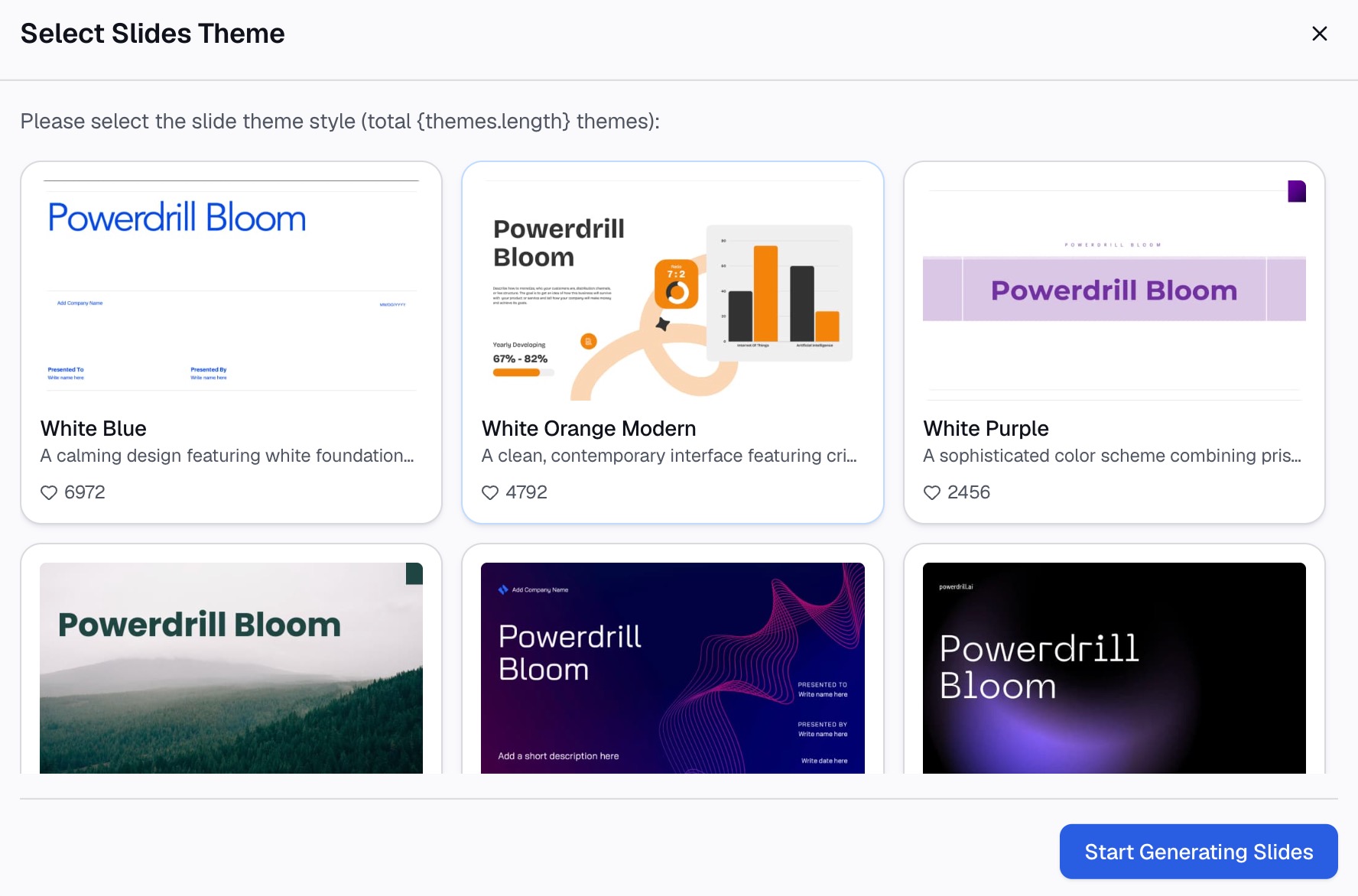
قم بتصدير الشرائح التي تم إنشاؤها، وانقلها إلى نهاية عرضك التقديمي، ثم انقر بزر الماوس الأيمن فوق كل منها واختر إخفاء الشريحة. تتيح الخطط الاحترافية (Pro) تصدير الشرائح ومستندات Office وتحليلات Excel كمخرجات.
اترك مسار العرض الرئيسي دون تغيير. فلا ينبغي للملحق أن يغير أي شيء في القصة التي تدربت عليها.
امنح كل شريحة عنوانًا يجيب عن سؤال. فعنوان مثل "الإيرادات حسب المنطقة، لآخر ثمانية أرباع سنوية" يسهل العثور عليه تحت ضغط الوقت، بينما عنوان مثل "الملحق 3" لا يساعد في ذلك.
تغطي صفحة مُنشئ التقارير بالذكاء الاصطناعي النسخة المكتوبة الأطول من المادة نفسها، بينما تغطي صفحة تحويل Excel إلى PPT الجانب المتعلق بالعرض التقديمي.
كيف تبقيها سهلة العثور عليها أثناء الاجتماع
الشريحة الاحتياطية التي لا يمكن لأحد الوصول إليها ليست سوى مجرد زينة. توثق Microsoft طريقتين للوصول إليها.
في وضع عرض الشرائح على نظام Windows، تشير الصفحة إلى ضرورة "النقر بزر الماوس الأيمن فوق الشريحة الحالية واختيار عرض كافة الشرائح". بعد ذلك، "تتحول الشاشة إلى قائمة صور مصغرة لجميع الشرائح في العرض التقديمي"، واختيار إحداها يستأنف العرض من تلك النقطة.
أما على الويب، فالطريقة مختلفة. حيث تذكر Microsoft أنه يجب تحريك الماوس إلى الزاوية السفلية اليسرى من شاشة عرض الشرائح والنقر على أيقونة عرض الشبكة في شريط الأدوات.
هناك تفصيل واحد يستحق التدرب عليه؛ حيث تشير Microsoft إلى أنه في طريقة عرض مقدم العرض، "لن يرى جمهورك الخطوات التي تتخذها لتحديد الشريحة"، بل سيرون فقط الشريحة التي تستقر عليها.
تدرب على الانتقال السريع، وليس المحتوى فقط
معظم حالات الفشل في استخدام الملاحق تكون آلية؛ فقد يكون المخطط البياني ممتازًا، لكن مقدم العرض يقضي أربعين ثانية في البحث عنه بينما يراقبه الجميع في الغرفة.
ثلاث دقائق من التدريب كفيلة بحل هذه المشكلة.
تدرب على المسار مرتين. افتح وضع عرض الشرائح، وانتقل سريعًا إلى شريحة احتياطية واحدة، ثم عد إلى حيث كنت. افعل ذلك على الجهاز الذي ستستخدمه في العرض الفعلي.
تحدث بعبارة الانتقال بصوت عالٍ. تمنحك جملة قصيرة الوقت للتنقل: "هناك تفصيل وراء هذا الرقم، دعني أعرضه لكم". فالصمت أثناء النقر يبدو أطول بكثير مما هو عليه في الواقع.
اعرف السؤالين الأكثر احتمالاً لطرحهما. إذا كان بإمكانك تحديدهما، فضع الشريحتين الاحتياطيتين الخاصتين بهما في مقدمة الملحق. فالترتيب هنا أهم من العدد.
يكمن الارتباك دائمًا تقريبًا في طريقة التنقل، وليس في المحتوى نفسه.
ما لا يجب وضعه في الملحق
الملحق ليس مخزنًا للبيانات. وهناك ثلاثة أشياء لا تنتمي إليه.
الشرائح التي لم تتمكن من ضبطها بالشكل الصحيح. إذا كان المخطط البياني غير واضح لدرجة دفعتك لاستبعاده، فسيكون أسوأ حالاً تحت الضغط. يغطي دليلنا حول جعل شرائح البيانات سهلة القراءة كيفية إصلاحها بدلاً من ذلك.
ملفات التصدير الخام. إن لصق جدول يحتوي على 400 صف لا يجيب عن أي شيء. بدلاً من ذلك، استخرج الصفوف المحددة التي قد يُسأل عنها.
أي شيء لم تقم بمراجعته. تظل الشريحة المخفية شريحتك في النهاية. قم بإجراء المراجعة نفسها التي تجريها على العرض التقديمي الرئيسي قبل إرساله، وهو ما تغطيه قائمة مراجعة العرض التقديمي الخاصة بنا.
يغطي مقالان مكملان بقية هذا الجانب. ملاحظات مقدم العرض هي المكان الذي تكتب فيه كيف ستقول ما تريد قوله. أما الإجابة على أسئلة البيانات مباشرةً فهو ما يحدث عندما ينتهي دور الملحق.
لإنشاء الزوايا الأساسية من ملف تصدير حقيقي، تفضل بزيارة صفحة الأسعار وجرب Powerdrill Bloom.
الأسئلة الشائعة
كم عدد الشرائح الاحتياطية التي يجب أن يحتوي عليها العرض التقديمي؟
أقل من عدد شرائح العرض التقديمي الرئيسي. تغطي أربع إلى ست شرائح معظم المراجعات، ويجب أن ترتبط كل منها بسؤال يمكنك تحديده مسبقًا.
هل لا تزال الشرائح المخفية تُطبع أو تُصدّر؟
يؤثر الإخفاء على وضع عرض الشرائح فقط. وتصف Microsoft الشريحة بأنها تظل في الملف، لذا تحقق من إعدادات الطباعة والتصدير بشكل منفصل قبل توزيع أي شيء.
أين يجب أن توضع الشرائح الاحتياطية في الملف؟
في النهاية، بعد شريحة الختام. يحافظ هذا على ترتيب العرض سليمًا ويسهل العثور عليها في قائمة الصور المصغرة.
هل يمكنني إنشاء شرائح احتياطية من نفس الملف الخاص بعرضي التقديمي الرئيسي؟
نعم، وينبغي لك ذلك. إن استخدام ملف مصدر واحد هو ما يحافظ على اتساق أرقام الملحق مع الأرقام الرئيسية.
ماذا لو سأل شخص ما عن شيء ليس لدي شريحة احتياطية له؟
اذكر ما ستحتاجه للإجابة على هذا السؤال ومتى ستقوم بإرساله. فالمتابعة المحددة بوقت أفضل بكثير من تقديم رقم مرتجل في كل مرة.