كيفية إنشاء نشرة عرض تقديمي باستخدام الذكاء الاصطناعي: 5 خطوات سهلة في 2026
النشرة المصاحبة للعرض التقديمي هي المستند الذي يحتفظ به جمهورك بعد انتهائك من التحدث. وأسرع طريقة لإعدادها هي إنشاؤها من البيانات الكامنة وراء العرض، وليس من الشرائح نفسها. يغطي هذا الدليل ما يقدمه لك PowerPoint بشكل مدمج، وأين ينتهي ذلك، وخمس خطوات لإنتاج نشرة باستخدام الذكاء الاصطناعي.
ما هو الهدف الفعلي من النشرة المصاحبة
طباعة شرائحك لا تعني كتابة مستند يُترك للمراجعة اللاحقة. فالعرض التقديمي مصمم ليُقرأ أثناء قيام شخص ما بشرحه. أما هذا المستند فيُقرأ بشكل منفرد، بعد أيام، بواسطة شخص ربما لم يكن متواجدًا في القاعة من الأساس.
هذه الفجوة هي السبب في فشل الكثير من العروض التقديمية المطبوعة. فالشريحة التي نجحت على الشاشة كانت تحتوي على أربع كلمات ومخطط بياني. أما على الورق، ودون سرد شفهي، فإن تلك الكلمات الأربع لا تعني شيئًا.
النشرة الجيدة تحمل ثلاثة أشياء يتعمد العرض التقديمي إغفالها: الأرقام الكامنة وراء كل مخطط بياني، والافتراضات التي ذكرتها بصوت عالٍ، والقرار الذي تطلبه. وكل ما عدا ذلك يعد اختياريًا.
كما أن هذه الصفحات تعيش لفترة أطول من الاجتماع بطريقة لا تتيحها التسجيلات؛ إذ يتم إعادة توجيهها، وتدوين الملاحظات عليها، ونسخها في مستندات أخرى.
ما يقدمه لك PowerPoint بشكل مدمج
توفر Microsoft مسارين منفصلين للنشرات المصاحبة، وهما يحلان مشكلتين مختلفتين.
الأول هو Handout Master. ووفقًا لـ وثائق Microsoft، يمكنك الوصول إليه من علامة التبويب View بالنقر فوق Handout Master في مجموعة Master Views. وتشير Microsoft إلى أن "التغييرات التي يتم إجراؤها على Handout Master تظهر في جميع صفحات النشرة المطبوعة".
داخل طريقة العرض تلك، تحتوي مجموعة Page Setup على ثلاثة عناصر تحكم: Handout Orientation، وSlide Size، وSlides Per Page. وهناك تفصيل واحد في التخطيط يجدر معرفته قبل الاختيار: "يتضمن خيار 3 Slides أسطرًا يمكن لجمهورك استخدامها لتدوين الملاحظات".
المسار الثاني هو مربع حوار الطباعة. يصف دليل الطباعة من Microsoft خيار Print Layout بأنه المكان المناسب لاختيار "الشرائح فقط، أو ملاحظات المحاضر فقط، أو المخطط التفصيلي، أو النشرات".
تشرح الصفحة نفسها ما ينتجه كل خيار. "يطبع خيار Outline النص الموجود في الشرائح فقط، دون صور". بينما تعرض صفحات Notes "الشريحة وملاحظات المحاضر ذات الصلة أسفلها". أما Handouts "فتطبع عدة شرائح في صفحة واحدة باستخدام تخطيطات متنوعة، ويحتوي بعضها على مساحة لتدوين الملاحظات".
هناك إعداد افتراضي واحد قد يغفل عنه الكثيرون. تشير Microsoft إلى أنه "افتراضيًا، في PowerPoint لـ Microsoft 365، تتضمن النشرات المطبوعة رقم الشريحة أسفل صورة كل شريحة". ويمكنك إلغاء هذا الخيار من قسم Handouts في القائمة المنسدلة لتخطيط الطباعة.
أين ينتهي المسار المدمج
لا تقوم أي من عناصر التحكم تلك بكتابة أي شيء؛ بل تقتصر على ترتيب ما هو موجود بالفعل على شرائحك.
هذا هو الحد الفعلي لهاتين الميزتين على وجه التحديد. يحدد Handout Master عدد الصور المصغرة التي تناسب الصفحة الواحدة. ولكنه لا يضيف الجدول الذي حذفته لتوفير المساحة، ولا يعيد صياغة الافتراض الذي ذكرته شفهيًا، ولا يوضح الرقم الذي يشير إليه المخطط البياني الشريطي.
توفر Microsoft 365 بالفعل أداة Copilot إلى جانب عناصر التحكم هذه، وتحتوي كلتا صفحتي الدعم على مطالبات Copilot في الأعلى. لكن النقطة هنا أكثر دقة: إعدادات التخطيط والطباعة ليست خطوة تأليف للكتابة.
وبالتالي، تصبح سير العمل اليدوية بمثابة مهمة تأليف ثانية. حيث تقوم بتصدير العرض التقديمي، وفتح مستند، وإعادة كتابة الأرقام من جدول البيانات المصدر. ثم تقوم بإعادة كتابة السياق والحفاظ على مزامنة الملفين حتى موعد الاجتماع.
وهنا تضيع الجهود عادةً بسبب هذه المزامنة. فقد يخضع العرض التقديمي لتغيير في الأرقام في اللحظة الأخيرة بينما لا يحدث ذلك في المستند. والمستند القديم غير المحدث أسوأ بكثير من عدم وجود مستند على الإطلاق.
كيفية إنشاء نشرة مصاحبة باستخدام الذكاء الاصطناعي في 5 خطوات سهلة
الطريق المختصر هو إنشاؤها من نفس الملف المصدر الذي جاء منه العرض التقديمي، بدلاً من العرض نفسه. وبذلك يتطابق كلا الملفين تلقائيًا من حيث التصميم.
الخطوة 1: تحميل الملف الذي تم بناء العرض التقديمي منه
قم بتسجيل الدخول إلى Powerdrill Bloom وحمّل البيانات المصدر، وليس العرض التقديمي. تتوفر ملفات Excel وCSV وPDF والمستندات (docs) في الخطة المجانية.
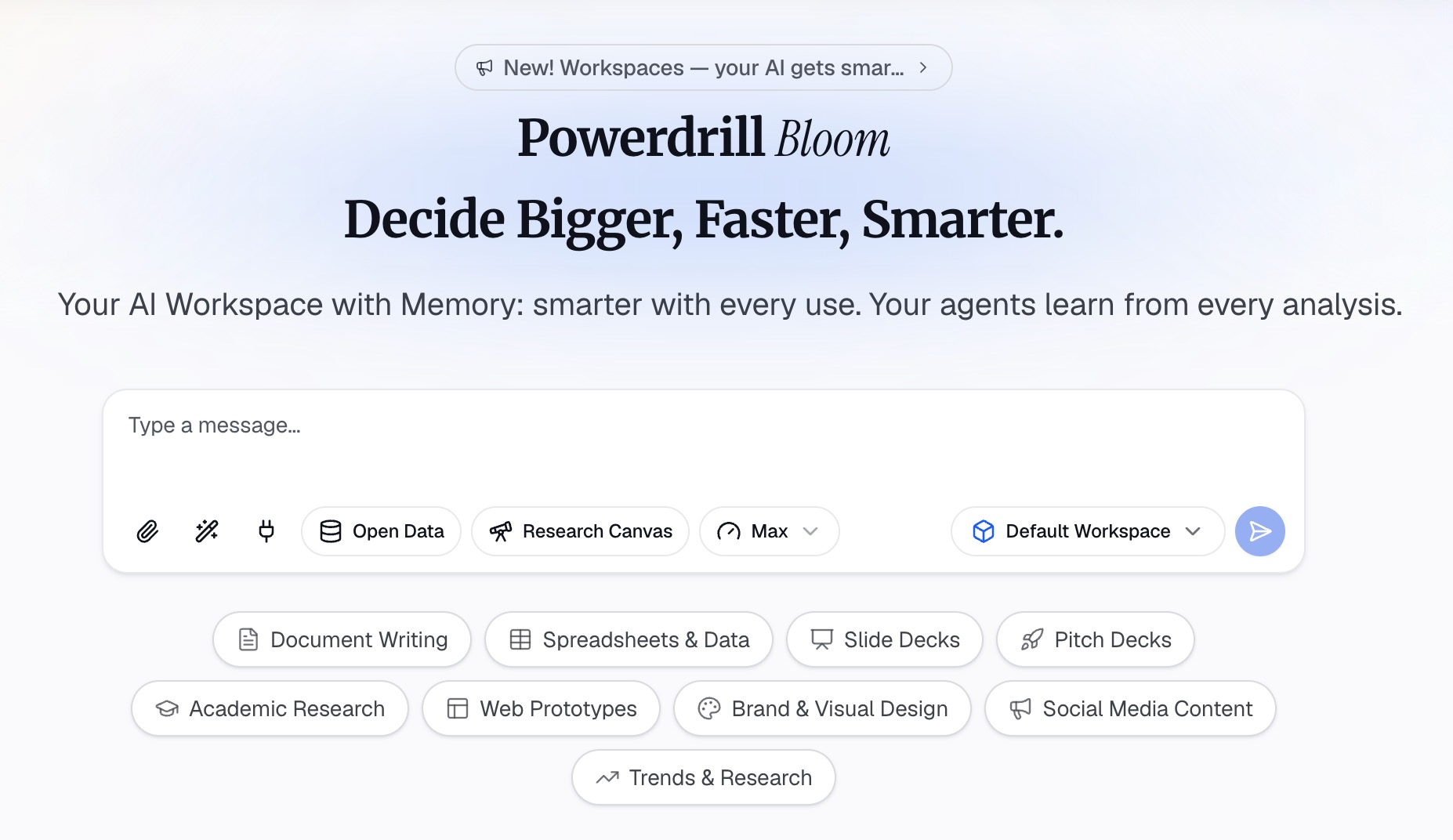
استخدم نفس الملف المصدر الذي تم تصدير المخططات البيانية منه بدقة. وإذا كان هناك نسختان متداولتان، فاختر النسخة التي تتطابق مجاميعها مع الشرائح.
الخطوة 2: حدد لمن يوجه هذا المستند
صف الجمهور بلغة طبيعية. مثل: مجلس إدارة يراجع هذا التقرير ربع سنويًا، أو عميل فاته الاتصال، أو فريق يتعين عليه اتخاذ إجراء يوم الإثنين. فالجمهور هو من يحدد ما يجب شرحه وما يمكن افتراض معرفته مسبقًا.
حدد القرار المطلوب أيضًا. فالصفحة المكتوبة لدعم طلب ميزانية تختلف تمامًا عن تلك المكتوبة لتقديم تقرير عن الحالة.
الخطوة 3: اطلب نسخة الصفحة الواحدة
اطلب ملخصًا من صفحة واحدة يحتوي على الأرقام، وليس ملخصًا شريحة بشريحة. واطلب منه ذكر كل رقم مع العمود المصدر الخاص به حتى يتمكن القارئ من تتبعه.
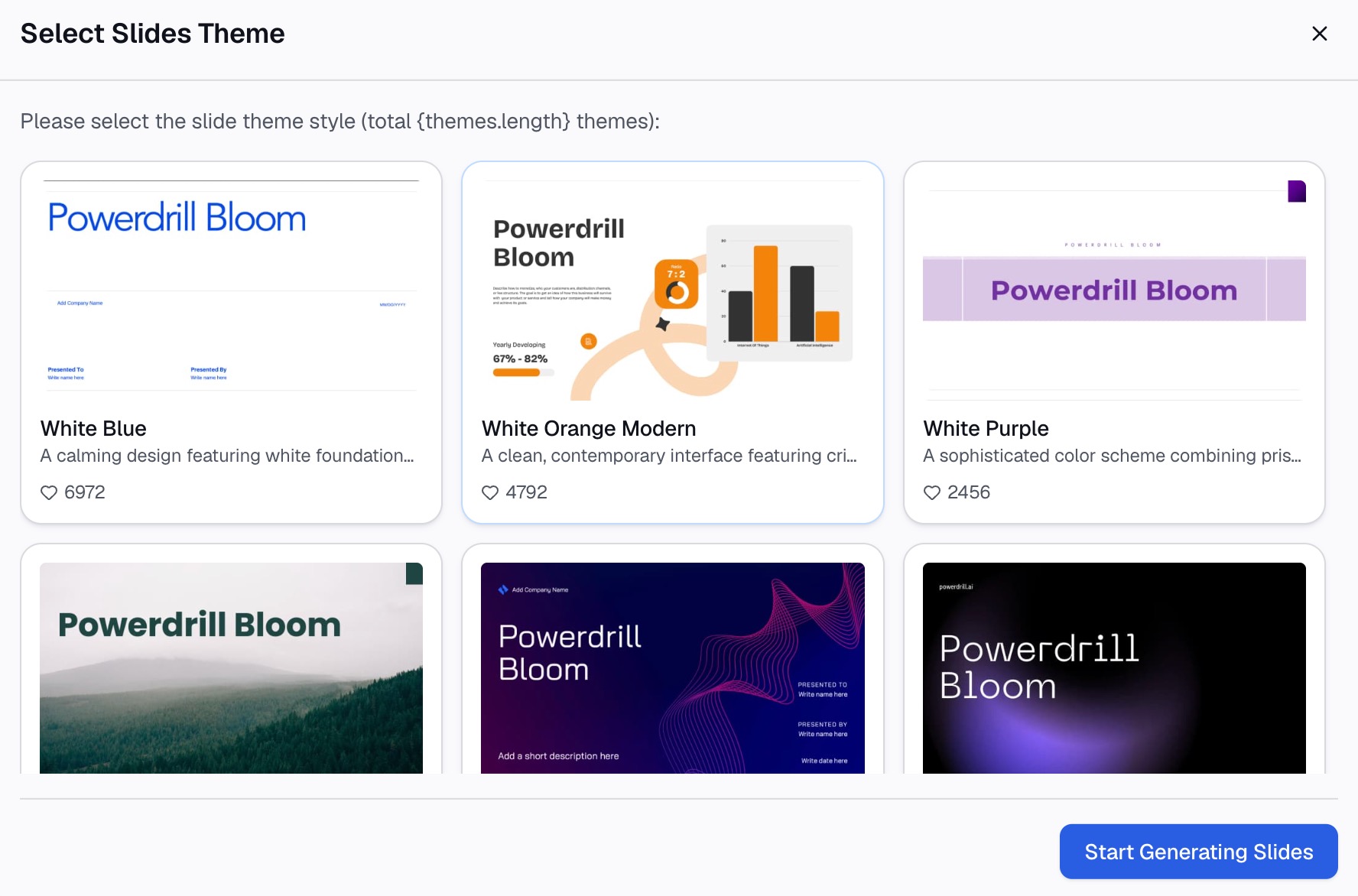
هناك إضافتان تستحقان التواجد هنا: اطلب كتابة الافتراضات في شكل جمل واضحة، واطلب إدراج الأسئلة المفتوحة بدلاً من تركها ضمنية.
الخطوة 4: أعد إضافة ما اضطررت لحذفه من الشرائح
يتخلى كل عرض تقديمي عن بعض التفاصيل من أجل وضوح القراءة، وهذه الصفحة هي المكان المناسب لتلك التفاصيل. اطلب الجدول الداعم للمخطط البياني الرئيسي، أو تقسيم الفئات، أو ملاحظة المنهجية المتبعة.
هذا هو أيضًا المكان الطبيعي للمواد التي قد تضطر لإخفائها في الشرائح الاحتياطية. فعلى الورق، لن يحتاج أحد أن يطلب منك إظهارها.
الخطوة 5: تصدير النشرة وإرفاقها بالعرض التقديمي
قم بتصدير المستند وتحقق من ثلاثة أشياء ومقارنتها بالعرض التقديمي: المجاميع، والنطاق الزمني، وأي رقم يظهر في كليهما. في باقة Pro، تشمل المخرجات مستندات Office وتحليلات Excel.
ثم أرسلهما معًا. فالمستند الذي يصل بشكل منفصل، بعد يوم مثلاً، لن يقرأه أحد.
ما الذي ينتمي إلى الصفحة
| العنصر | هل تضمنه؟ | السبب |
|---|---|---|
| المخطط البياني الرئيسي | نعم | لأنه يمثل الركيزة الأساسية لكل شيء آخر |
| الجدول الأساسي | نعم | يتحقق القراء من الأرقام عندما لا تكون موجودًا لشرحها |
| الافتراضات المذكورة | نعم | عادةً ما تقتصر هذه الافتراضات على الشرح الشفهي فقط |
| الطلب أو القرار | نعم | هو السبب الرئيسي وراء انعقاد الاجتماع |
| الصور المصغرة للشرائح الكاملة | فقط إذا كان العرض قصيرًا | صفحات الشرائح الصغيرة تبدو كحشو غير مفيد |
| ملاحظات المحاضر حرفيًا | لا | لقد كُتبت لك أنت، وليس للجمهور |
تعد ملاحظات المحاضر الخطأ الأكثر شيوعًا هنا. فهي تُصاغ لتكون تذكيرًا للمقدم. وهذا هو السبب في أن كتابتها بشكل جيد تعد مهمة منفصلة تمامًا عن هذه المهمة.
أخطاء شائعة يجدر تجنبها
طباعة تسع شرائح في الصفحة الواحدة. من الناحية التقنية، هذا ممكن. ولكنه غير قابل للقراءة، ويعطي انطباعًا بأن أحدًا لم يفكر في القارئ.
توزيعها في البداية. سيقوم الحاضرون بالقراءة مسبقًا بدلاً من الاستماع إليك. وما لم تكن تريد منهم تصفحها أثناء الجلسة، أرسلها بعد انتهائها.
السماح بوجود اختلاف بينها وبين العرض التقديمي. إذا تغير العرض التقديمي، أعد إنشاء النشرة من نفس الملف المصدر بدلاً من تعديل النسخة التي قمت بطباعتها بالفعل.
افتراض أن وضوح القراءة ينتقل تلقائيًا. فالمخطط البياني المصمم ليعرض على جهاز العرض قد لا يكون واضحًا عند طباعته باللونين الأبيض والأسود. وهذا هو نفس المبدأ الكامن وراء جعل شرائح البيانات سهلة القراءة.
ابدأ من البيانات، وليس من العرض التقديمي
السبب في أن هذا يبدو وكأنه عمل إضافي هو أن معظم الناس يقومون به في النهاية، اعتمادًا على الشرائح وتحت ضغط الوقت. أما العمل من الملف المصدر فيلغي الحاجة لإعادة الكتابة ويحل مشكلة المزامنة بضربة واحدة.
تغطي الخطة المجانية الدورة الكاملة الموضحة أعلاه. وهي تشمل عمليات التحميل، والرؤى، والمخططات البيانية، والملخصات، وإنشاء الشرائح الأساسية، والمستندات (docs)، وجداول البيانات (sheets)، والصور.
هناك حدان يجدر معرفتهما قبل التخطيط بناءً على ذلك: إنشاء مستندات Office وتحليلات Excel متاحان في باقة Pro. وتتضمن الخطة المجانية مهمة مجدولة واحدة فقط، لذا فإن الحصول على نسخة شهرية متكررة يتطلب الاشتراك في باقة مدفوعة.
إذا كان العرض التقديمي نفسه لم يتم بناؤه بعد، فإن صفحتنا Excel to PPT تغطي هذا الجزء. وتغطي صفحة AI report generator النسخ المكتوبة الأطول. لإنشاء مستندك التالي القابل للترك والمراجعة من ملف لديك بالفعل، جرب Powerdrill Bloom.
الأسئلة الشائعة
ما الفرق بين النشرة المصاحبة والشرائح المطبوعة؟
الشرائح المطبوعة تعيد إنتاج ما كان معروضًا على الشاشة. أما النشرة المصاحبة فتُكتب لتُقرأ في غيابك، لذا فهي تحمل الأرقام والافتراضات والطلب الذي تكتفي الشرائح بالإشارة إليه ضمنيًا فقط.
كم عدد الشرائح التي يجب استخدامها في كل صفحة من صفحات النشرة؟
توفر Microsoft تخطيطات متعددة من خلال خيار Slides Per Page في Handout Master. ويعد خيار 3 Slides هو الخيار الافتراضي العملي لأنه يتضمن أسطرًا يمكن لجمهورك استخدامها لتدوين الملاحظات.
هل يمكنني إزالة أرقام الشرائح من نشرات PowerPoint المصاحبة؟
نعم. توضح وثائق Microsoft كيفية إلغاء تحديد خيار "Print slide numbers on handouts" ضمن قسم Handouts في القائمة المنسدلة لتخطيط الطباعة، وذلك لمشتركي Microsoft 365 على أجهزة الكمبيوتر التي تعمل بنظام التشغيل Windows.
هل يجب أن تتضمن النشرة المصاحبة ملاحظات المحاضر؟
ليس حرفيًا في العادة. فملاحظات المحاضر تُكتب لتكون تذكيرًا للمقدم، لذا أعد صياغة الأجزاء المفيدة منها في شكل جمل يمكن للقارئ الخارجي فهمها ومتابعتها بسهولة.
متى يجب عليّ إرسال النشرة المصاحبة؟
بعد الجلسة، في نفس الرسالة التي تحتوي على العرض التقديمي. فإرسالها أولاً يشتت الانتباه عن العرض التقديمي، وإرسالها بعد يوم يعني أنه نادرًا ما سيتم فتحها.