كيفية إضافة نص بديل في PowerPoint باستخدام الذكاء الاصطناعي: 6 خطوات سريعة
إن العرض التقديمي الذي يُعاد توجيهه هو عرض يقرأه أشخاص لم تقابلهم قط. ويستخدم بعضهم قارئ الشاشة، والنص البديل هو ما يتلقاه هؤلاء القراء بدلاً من الصورة.
يحتوي PowerPoint على جزء مخصص للنص البديل منذ سنوات، وهو الآن يكتب مسودات الأوصاف نيابةً عنك. ويتبقى عليك فقط تحديد الصور التي تحتاج إلى وصف من الأساس، وما يجب أن يذكره وصف المخطط البياني بالفعل.
يغطي هذا الدليل الأمرين معاً: الخطوات الست داخل PowerPoint، والجزء الذي يظل خاضعاً لتقديرك الشخصي.
ما هو النص البديل وما الغرض منه؟
النص البديل هو وصف مكتوب قصير يُرفق بالصورة أو المخطط البياني أو الشكل أو أي عنصر آخر. وتقوم قارئات الشاشة بنطقه بدلاً من العنصر المرئي.
إن إرشادات Microsoft بشأن الطول محددة للغاية؛ حيث تنصح صفحة الدعم الخاصة بالنص البديل بكتابة "جملة أو جملتين في مربع النص لوصف العنصر وسياقه". كما تحدد الصفحة القارئ المستهدف أيضاً: وهو الشخص الذي لا يمكنه رؤية العنصر.
هذا هو الملخص بأكمله. ليس مجرد تسمية توضيحية، ولا اسم ملف — بل هو وصف للعنصر وسياقه، مكتوب لشخص لن يراه أبداً.
القاعدة التي يخطئ فيها معظم الناس بشأن المخططات البيانية
هنا تختلف العروض التقديمية عن صفحات الويب، وحيث تغير قاعدة من مبادرة إمكانية الوصول إلى الويب W3C طريقة تفكيرك في الأمر.
تصنف شجرة قرارات WAI الصور إلى فئات؛ فبالنسبة للصور المعلوماتية، يكون التوجيه هو "استخدم وصفاً موجزاً للصورة بطريقة تنقل هذا المعنى". وبالنسبة للصور الزخرفية، "استخدم سمة نص بديل فارغة". أما بالنسبة لصور النصوص، "استخدم سمة النص البديل لتضمين نص الصورة".
أما بالنسبة للصور المعقدة مثل الرسوم البيانية والمخططات، فإن التوجيه يختلف تماماً: "قم بتضمين المعلومات الواردة في الصورة في مكان آخر على الصفحة".
اقرأ ذلك مجدداً، لأنه قد يبدو غير مألوف. فالقاعدة الخاصة بالمخطط البياني ليست كتابة وصف أطول، بل هي وضع المعلومات في مكان يمكن للقارئ الوصول إليه بالفعل.
في الشريحة، يعني ذلك أن النتيجة المستخلصة يجب أن تكون في العنوان الرئيسي، أو التسمية التوضيحية، أو ملاحظات المحاضر — وليس ضغطها في وصف لا يمكن لأحد قراءته سريعاً. وبالتالي، يمكن أن يكون النص البديل للمخطط البياني قصيراً، لأنه لم يعد يحمل كل المعلومات الأساسية.
| نوع الصورة | ما تنص عليه الإرشادات |
|---|---|
| صورة أو أيقونة معلوماتية | وصف موجز ينقل معناها |
| زخرفية بحتة | وضع علامة زخرفية، بدون وصف |
| صورة لنص | تضمين النص نفسه |
| مخطط بياني أو توضيحي | وضع المعلومات في مكان آخر على الشريحة |
كيفية إضافة نص بديل في PowerPoint: 6 خطوات
1. افتح جزء النص البديل (Alt Text)
توضح Microsoft طريقتين؛ حيث يمكنك "النقر مع الضغط على مفتاح Control أو النقر بزر الماوس الأيمن فوق العنصر، ثم تحديد عرض النص البديل..."، و"سيفتح جزء النص البديل".
أما الطريق الآخر فيمر عبر الشريط: "حدد عنصراً. في علامة التبويب تنسيق الخاصة بالعنصر في الشريط، اختر النص البديل".
2. حدد ما إذا كانت الصورة زخرفية
افعل ذلك قبل كتابة أي شيء. توضح صفحة Microsoft صراحةً أنه ليست كل العناصر المرئية بحاجة إلى وصف؛ حيث تصف الاختبار بأنه ما إذا كانت العناصر المرئية "زخرفية بحتة وتضيف اهتماماً بصرياً ولكنها ليست معلوماتية". ويمكن وضع علامة عليها كعناصر زخرفية دون كتابة أي شيء.
الآلية بسيطة: "حدد خانة الاختيار وضع علامة كعنصر زخرفي. سيصبح حقل إدخال النص غير نشط".
نسيج الخلفية، خط الفاصل، شكل العلامة التجارية المتكرر — كلها عناصر زخرفية. ووضع علامة عليها بشكل صحيح ليس كَسلاً، بل يمنع قارئ الشاشة من قراءة التشويش بين الأجزاء المهمة.
3. قم بتفعيل النص البديل التلقائي، ثم تعامل معه كمسودة
يمكن لـ PowerPoint إنشاء أوصاف لك. يوجد هذا الإعداد تحت ملف > خيارات > سهولة الوصول. هناك يمكنك "تبديل تشغيل وإيقاف النص البديل التلقائي"، وبشكل منفصل "تمكين خيار إنشاء نص بديل باستخدام الذكاء الاصطناعي".
هناك خطوة مراجعة مدمجة في سير العمل. تصفها صفحة Microsoft بوضوح: "إذا كان النص البديل مرضياً، فحدد خانة الاختيار الموافقة على النص البديل".
خانة الاختيار هذه هي الجزء الأكثر أهمية في هذه الميزة؛ فالبرنامج يكتب مسودة أولية، ويقوم الشخص بتأكيدها. الأوصاف التي يتم إنشاؤها جيدة في تسمية ما يوجد في الصورة، ولكنها أضعف في معرفة سبب وجود الصورة في شريحتك.
4. اكتب جملة أو جملتين مع السياق
الآن قم بتطبيق إرشادات الطول: جملة أو جملتان تصفان العنصر وسياقه.
الفرق بين الوصف الضعيف والوصف القوي يكمن عادةً في السياق، وليس في التفاصيل.
| ضعيف | أقوى |
|---|---|
| "مخطط شريطي" | "مخطط شريطي للإيرادات الربع سنوية؛ الربع الثالث هو الربع الوحيد الأقل من الخطة." |
| "صورة لمستودع" | "مستودعنا في دالاس بعد تغيير التخطيط الموضح في هذه الشريحة." |
| "لقطة شاشة" | "شاشة الإعدادات، مع تمييز خيار التصدير." |
لاحظ أن الإصدارات الأقوى تجيب جميعها عن سؤال لماذا يوجد هذا هنا؟. وهذا هو السؤال الذي يطرحه مستخدم قارئ الشاشة بالفعل.
5. تعامل مع المخططات البيانية بنقل النتيجة المستخلصة خارج الصورة
بالنسبة لأي مخطط بياني، ارجع إلى قاعدة WAI؛ حيث يجب وضع المعلومات في مكان آخر على الشريحة.
من الناحية العملية، يعني هذا إجراء ثلاثة تعديلات صغيرة: ضع الخلاصة في العنوان الرئيسي للشريحة، بحيث تُقرأ كجملة بدلاً من موضوع. وضع الأرقام الداعمة في ملاحظات المحاضر. ثم اكتب نصاً بديلاً قصيراً يحدد نوع المخطط البياني وما يمثله.
هذا له تأثير جانبي إيجابي يستحق العناء؛ فالشريحة التي يوضح عنوانها الرئيسي النتيجة المستخلصة هي شريحة أفضل للجميع في الغرفة، وليس فقط لمستخدمي قارئ الشاشة.
6. قم بتشغيل فاحص سهولة الوصول قبل الإرسال
يوفر PowerPoint فاحصاً يحدد الأوصاف المفقودة في الملف بأكمله. وتوصي Microsoft باستخدامه على مستوى المؤسسة أيضاً؛ حيث ينصح دليل سهولة الوصول للمسؤولين الفرق بـ "زيادة استخدام فاحص سهولة الوصول من خلال تشغيله تلقائياً للمستخدمين".
قم بتشغيله في النهاية، بعد تعديلاتك. فهو يكتشف العنصر الذي نسيته في الشريحة 14، والذي غالباً ما يكون مخططاً بيانياً تم لصقه على عجل.
هناك عادة تجعل هذه الخطوة سهلة للغاية: قم بتشغيل الفاحص مرة واحدة عندما يكون العرض التقديمي نصف مكتمل، ومرة أخرى قبل الإرسال. فالمرة الأولى تكشف عن نمط قد تكرره في عشرين شريحة أخرى.
بناء العرض التقديمي بحيث لا يكون النص البديل مجرد مهمة تنظيف لاحقة
كل ما سبق هو معالجة لاحقة: العرض التقديمي موجود بالفعل، والآن يحتاج إلى أوصاف. ويقل هذا العمل بشكل كبير إذا كانت الأوصاف تأتي مع الشرائح منذ البداية.
وهنا تكمن فائدة إنشاء عرض تقديمي من البيانات الأساسية؛ فالأداة التي أنشأت المخطط البياني تعرف ما يمثله المخطط، وهو بالضبط السياق الذي يحتاجه الوصف الجيد.
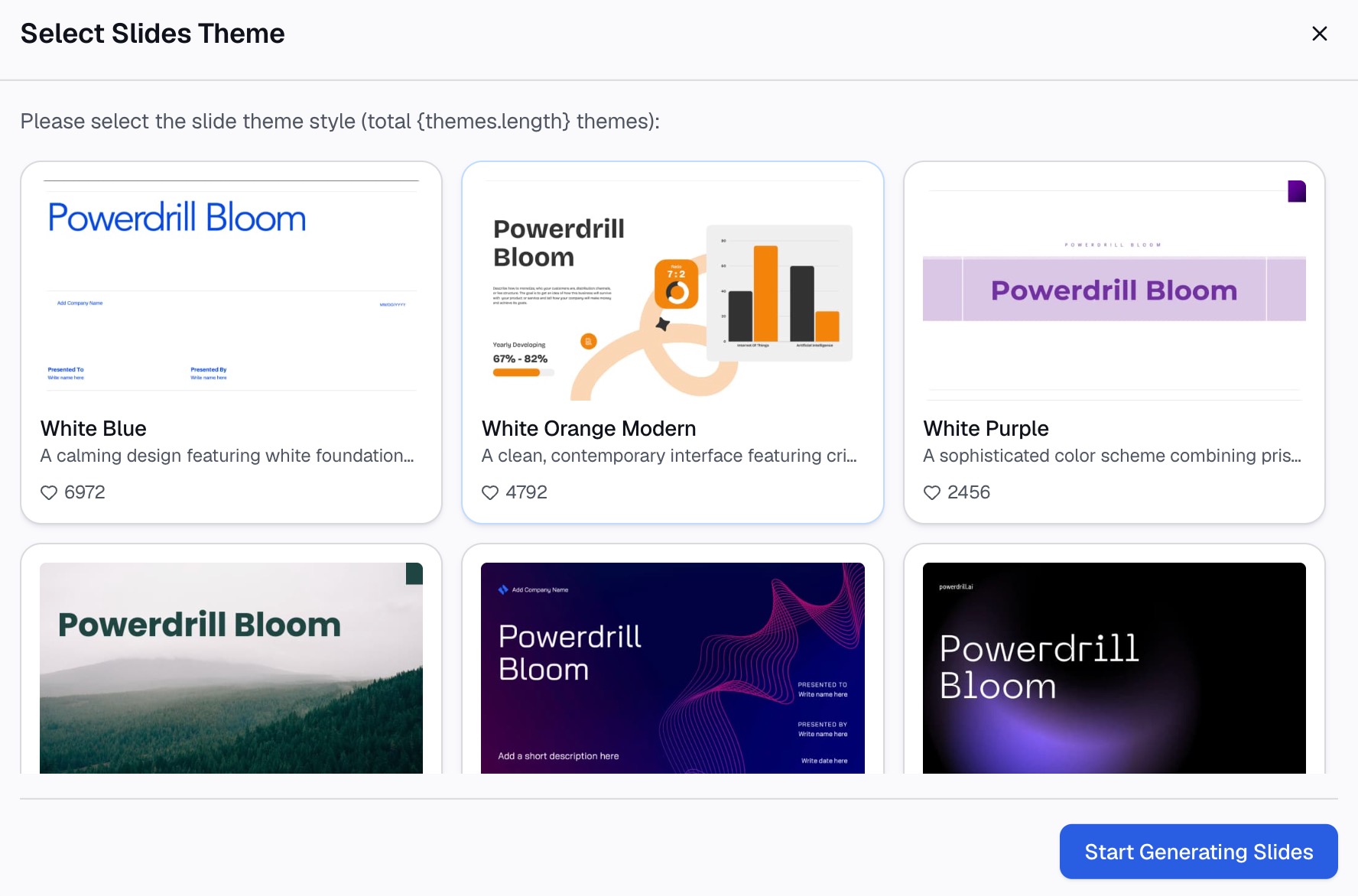
الخطوة 1: ارفع الملف المصدر واطلب العرض التقديمي
ابدأ في Powerdrill Bloom باستخدام مصنف العمل أو ملف CSV أو PDF الذي يحتوي على التحليل. واطلب العرض التقديمي الذي تحتاجه، مع تحديد الجمهور المستهدف وعدد الشرائح.
ونظراً لأن الطلب يتم بلغة طبيعية، فإن متطلبات سهولة الوصول تُدرج في الجملة نفسها. اطلب أن تحمل كل شريحة مخطط بياني عنواناً رئيسياً يوضح النتيجة المستخلصة.

الخطوة 2: راجع العناوين الرئيسية قبل العناصر المرئية
راجع العناوين الرئيسية التي تم إنشاؤها بمفردها أولاً. يجب أن يوضح كل منها نتيجة مستخلصة بدلاً من مجرد موضوع. وعندما تفعل ذلك، فإن العرض التقديمي يلبي بالفعل معظم قواعد WAI للصور المعقدة.
قم بتعديل أي عنوان رئيسي يظهر كمجرد تسمية توضيحية. فالقيام بذلك هنا أسرع بكثير من القيام به بعد تصدير الملف.
الخطوة 3: التصدير، ثم إضافة الأوصاف في PowerPoint
قم بتنزيل العرض التقديمي وافتحه في PowerPoint. اتبع الخطوات الست المذكورة أعلاه، والتي ستتم الآن بسرعة — فالمخططات البيانية تحتوي بالفعل على نتائجها المستخلصة في النص، لذا يمكن أن تكون أوصافها قصيرة.
لا تزال العناصر الزخرفية بحاجة إلى وضع علامات عليها، ولا يزال فاحص سهولة الوصول يعمل في النهاية.
إذا كانت نقطة البداية هي جدول بيانات، فإن مقال إنشاء شرائح PPT تلقائياً من ملفات Excel يغطي خطوة الإنشاء بمزيد من التفاصيل. وللحصول على نسخة أسرع، هناك مقال إنشاء عرض تقديمي من بيانات Excel في دقائق. كما أن للعروض التقديمية الخاصة بالاستبيانات قواعدها الخاصة، والتي يغطيها مقال إنشاء عرض تقديمي لنتائج الاستبيان.
هل تريد أن يأتي عرضك التقديمي القادم ونتائجه مكتوبة بالفعل في النص؟ جرب Powerdrill Bloom.
أين تذهب هذه الأوصاف بعد العرض التقديمي؟
نادراً ما تظل الشريحة مجرد شريحة. وفهم أين يذهب الوصف بعد ذلك يوضح سبب أهمية هذا الجهد.
عند التصدير إلى PDF، تنتقل الأوصاف إلى المستند ذي العلامات، وهي الطريقة التي تصل بها معظم العروض التقديمية إلى أشخاص خارج الشركة. وإذا أرسلت الملف إلى زميل يعيد بناء شريحتين في عرض تقديمي مختلف، فإن الأوصاف تنتقل مع العناصر.
انشر العرض التقديمي على شبكة داخلية أو نظام تعليمي، وسيصبح النص نفسه هو ما تنطق به التقنيات المساعدة هناك. ويطلب العديد من المشترين في القطاع العام والتعليم هذا الأمر صراحةً أثناء عمليات الشراء.
لا شيء من هذا يعمل إذا كان الحقل فارغاً. فالوصف الفارغ ليس أمراً محايداً — بل يترك فجوة حيث يتوقع المستمع معلومات، ولا يمكنه معرفة ما إذا كانت الصورة مهمة أم لا.
هناك أيضاً فائدة واضحة للبحث داخل مؤسستك؛ فالأوصاف هي نصوص، والنصوص قابلة للبحث. والعرض التقديمي الذي تم وصف مخططاته البيانية هو عرض يمكن لشخص ما العثور عليه بعد ستة أشهر.
اتفاقية قابلة للتطبيق على مستوى الفريق بأكمله
الاجتهاد الفردي لا يصمد خلال ربع سنوي مزدحم بالعمل، لكن الاتفاقية المكتوبة القصيرة تصمد.
تغطي ثلاث قواعد معظم الأمر: يتم وضع علامة على العناصر الزخرفية دون وصفها. وتحصل كل شريحة مخطط بياني على عنوان رئيسي يوضح النتيجة المستخلصة. وتحصل الصور على جملة واحدة توضح سبب وجودها في الشريحة.
ضع هذه القواعد الثلاث في القالب بدلاً من وضعها في صفحة wiki لا يفتحها أحد. فالعنوان المؤقت الذي يقرأ "اكتب النتيجة المستخلصة هنا" يفيد سهولة الوصول أكثر بكثير من وثيقة السياسات.
| الاتفاقية | من تساعده فوراً |
|---|---|
| النتائج المستخلصة في العناوين الرئيسية | الجميع في الغرفة، بالإضافة إلى مستخدمي قارئ الشاشة |
| تمييز العناصر الزخرفية | المستمعون، من خلال إزالة التشويش المنطوق |
| جملة واحدة لكل صورة | أي شخص لم يتم تحميل صوره |
| تشغيل الفاحص قبل الإرسال | الشخص الذي كان سيتلقى شكوى لولا ذلك |
العمود الثاني هو الحجة التي يجب استخدامها داخلياً. كل من هذه النقاط يساعد الجمهور العام، ولهذا السبب تصمد أمام ضغوط المواعيد النهائية.
ملاحظة عملية أخرى بشأن المراجعة: عندما يقوم شخص آخر ببناء العرض التقديمي، اطلب منه قراءة ثلاث شرائح بصوت عالٍ دون النظر إلى الشاشة. وكل ما لا يمكنه شرحه هو ما يجب أن يذكره الوصف.
ماذا تفعل مع تراكم العروض التقديمية الحالية؟
تكتشف معظم الفرق هذا الموضوع عندما يصل طلب لعرض تقديمي موجود بالفعل، وأحياناً العشرات منها.
لا تبدأ بالشريحة الأولى من الملف الأول، بل رتبها حسب مدى الوصول بدلاً من ذلك. فالعرض التقديمي المرسل إلى العملاء أهم بكثير من العرض الداخلي الذي لا يفتحه أحد مرة أخرى.
داخل كل ملف، قم بإصلاح المخططات البيانية أولاً؛ فهي تحمل أكبر قدر من المعلومات وتمثل الفجوة الأكثر شيوعاً. أما الصور والأيقونات فهي أسرع ويمكنها الانتظار.
بالنسبة للعروض التقديمية التي ستتم إعادة بنائها على أي حال، فإن إعادة البناء من البيانات المصدر غالباً ما تكون أسرع من الترقيع. ويمكن أن تأتي النسخة المعاد إنشاؤها مع النتائج المستخلصة مكتوبة بالفعل في العناوين الرئيسية، مما يزيل معظم أعمال المعالجة.
إذا كان العرض التقديمي قديماً وغير مستخدم — كعرض لمرة واحدة من ربعين سنويين مضيا — فقم بأرشفته بدلاً من إصلاحه. فالجهد المبذول في سهولة الوصول لمستندات لا يقرأها أحد هو جهد مهدور كان يمكن استغلاله في العرض الذي سيصدر يوم الخميس.
أخطاء شائعة يجدر تجنبها
وصف الملف بدلاً من المحتوى. عبارة "Chart1.png" لا تخبر المستمع بأي شيء، وهي الفشل الأكثر شيوعاً في العروض التقديمية التي تم تجميعها بسرعة.
كتابة فقرة كاملة لمخطط بياني. فالأوصاف الطويلة يصعب الاستماع إليها ويسهل تشتيت الانتباه عنها. وتشير إرشادات WAI إلى الاتجاه الآخر — انقل المعلومات إلى الشريحة.
تمييز الصور المعلوماتية كعناصر زخرفية لتجاوز الفاحص. هذا يجعل التحذير يختفي ويزيل المحتوى معه أيضاً.
تخطي خطوة مراجعة الأوصاف التي تم إنشاؤها. توجد خانة الاختيار "الموافقة على النص البديل" لأن المسودة الأولى تستفيد دائماً من نظرة ثانية.
تأجيل الفحص حتى يبدأ الاجتماع. يستغرق الفاحص أقل من دقيقة، وتكون الشريحة 14 هي المشكلة دائماً.
نسخ وصف من مخطط بياني إلى مخطط مشابه. يحتاج مخططا إيرادات يغطيان فترات مختلفة إلى جمل مختلفة، والنسخ المكرر أسوأ من عدم وجود وصف لأنه يذكر شيئاً غير صحيح.
التعامل مع الجزء كصندوق للامتثال بدلاً من كونه مهمة كتابة. يقبل الحقل أي شيء، بما في ذلك النص الذي يجتاز كل فحص تلقائي ولا يساعد أي شخص يستمع.
كم من الوقت يستغرق هذا بالفعل؟
الرقم الحقيقي يفاجئ الناس، لذا يجدر بنا ذكره.
يستغرق عرض تقديمي مكون من عشرين شريحة ويحتوي على ستة مخططات بيانية حوالي عشر دقائق إذا كنت تعرف القواعد. معظم ذلك الوقت يذهب للمخططات الستة، ومعظم العمل عليها هو إعادة كتابة العناوين الرئيسية — وهو ما يحسن العرض التقديمي على أي حال.
تمييز العناصر الزخرفية سريع بمجرد وضوح النمط، لأن الشعار والفاصل نفسه يتكرران في كل شريحة. ويستغرق تشغيل الفاحص أقل من دقيقة.
النسخة المكلفة مختلفة؛ فإصلاح عرض تقديمي لم تقم ببنائه، بعد ستة أشهر من إنشائه، يعني إعادة بناء ما كان من المفترض أن يظهره كل مخطط بياني. قد يستغرق ذلك ساعة كاملة لنفس الشرائح العشرين.
الفجوة بين عشر دقائق وساعة تتعلق بالكامل بالتوقيت الذي تفعل فيه ذلك. لم يصبح أي شيء في المهمة أصعب، بل إن السياق قد تبخر ببساطة.
مرجع سريع
| الموقف | ما يجب فعله |
|---|---|
| شعار في زاوية كل شريحة | تمييزه كعنصر زخرفي |
| صورة توضح نقطة معينة | جملة أو جملتان مع السياق |
| مخطط بياني أو رسم بياني | النتيجة المستخلصة في العنوان الرئيسي، الأرقام في الملاحظات، وصف قصير |
| لقطة شاشة لواجهة مستخدم | وصف ما يتم عرضه وما تم تمييزه |
| صورة لجدول | يفضل استخدام جدول حقيقي، وإلا فقم بتلخيص الخلاصة |
| أي شيء لست متأكداً منه | اسأل نفسك ما الذي يخسره المستمع إذا تم حذفه |
الأسئلة الشائعة
ما هو الغرض من النص البديل في PowerPoint؟
يمنح مستخدمي قارئ الشاشة مكافئاً للعنصر المرئي. وتصف Microsoft الهدف بأنه وصف العنصر وسياقه "لشخص لا يمكنه رؤيته". كما أنه يساعد أي شخص تفشل صوره في التحميل.
كم يجب أن يكون طول النص البديل؟
إرشادات Microsoft هي جملة واحدة إلى جملتين. بالنسبة للمخططات والرسوم البيانية، توصي مبادرة إمكانية الوصول إلى الويب W3C بوضع المعلومات في مكان آخر على الصفحة بدلاً من كتابة وصف أطول.
كيف يمكنني إضافة نص بديل في PowerPoint؟
انقر بزر الماوس الأيمن فوق العنصر واختر عرض النص البديل، أو حدد العنصر واختر النص البديل في علامة التبويب تنسيق. سيفتح جزء النص البديل، وتكتب الوصف هناك أو تضع علامة على العنصر كعنصر زخرفي.
هل يمكن لـ PowerPoint إنشاء نص بديل تلقائياً؟
نعم. يمكن تبديل النص البديل التلقائي تحت ملف > خيارات > سهولة الوصول، بما في ذلك خيار لإنشاء الأوصاف باستخدام الذكاء الاصطناعي. يتضمن سير عمل Microsoft خانة اختيار "الموافقة على النص البديل"، بحيث تتم مراجعة النص الذي تم إنشاؤه بدلاً من قبوله بصمت.
هل تحتاج الصور الزخرفية إلى نص بديل؟
لا. إرشادات Microsoft هي تمييز العناصر المرئية الزخرفية البحتة كعناصر زخرفية، مما يترك حقل الوصف غير نشط. القيام بذلك بشكل صحيح يمنع قارئات الشاشة من نطق العناصر التي لا تحمل أي معلومات.
المصادر: دعم Microsoft، "إضافة نص بديل إلى شكل أو صورة أو مخطط أو رسم SmartArt أو عنصر آخر"؛ Microsoft Learn، "دليل سهولة الوصول لتطبيقات Microsoft 365"؛ مبادرة إمكانية الوصول إلى الويب W3C، "شجرة قرارات النص البديل".