如何從 Excel 更新 PowerPoint 圖表(無需重新製作簡報)
當試算表變更時,有兩種方法可以保持 PowerPoint 圖表為最新狀態。一是連結圖表,這樣按右鍵就能重新整理數據;二是每次循環都從新的匯出檔案中重新產生圖表。在檔案被重新命名之前,連結是比較快的方法,但一旦改名,就會浪費你整個下午的時間。
真正的問題不在於操作機制,而是 PowerPoint 圖表放在每個月都要重建的簡報中,而上個月的版本完全無法告訴你還有哪些地方需要檢查。
本指南將介紹需要先確認的事項、三種手動調整的路徑,以及每種方法在第四或第五次循環時會在何處出錯。
開始之前需要準備的事項
你需要產生目前簡報的那份試算表,而不是摘要的複本。對著不同的檔案重新整理圖表,就是導致同一份簡報中出現兩種不同數據版本的原因。
你還需要知道哪些 PowerPoint 圖表是連結的,哪些是圖片。這兩者的運作方式完全不同,而大多數定期更新的簡報兩者皆有。
快速區分的方法是點擊圖表。連結的物件在按右鍵時會顯示「更新連結」;圖片則會顯示影像選項。
首先要做出兩個決定。
簡報是要現場報告還是直接發送。現場報告的簡報可以用口頭補充說明,但直接發送的簡報不行,因此任何過期的數據都會變成不易察覺的錯誤。
還有誰會開啟這個檔案。連結是相對於檔案路徑的。存放在共用雲端硬碟並被複製到筆記型電腦的簡報,會以任何人都無法重現的方式失效。
有一個習慣最省時間:在簡報本身中記錄哪些投影片包含動態圖表,因為光看外觀是看不出來的。
如何手動操作
選項 1:貼上為連結的物件並重新整理
當你將 Excel 內容貼到 PowerPoint 時,微軟的 官方選項 包括「使用目的主題」、「保留來源格式」、「內嵌」、「圖片」和「只保留文字」。只有選擇連結貼上,才能保持與工作簿的連線。
若要在之後重新整理,官方說明的步驟很簡單:「在 PowerPoint 中,右鍵按一下資料,然後選取 更新連結。」
微軟官方說明中有一點常讓人踩坑。它指出「簡報中連結的物件會顯示連結 Excel 工作簿中目前作用中、最上方工作表的所有資料。」微軟接著建議,請確保你想要的工作表就是你第一次開啟工作簿時所看到的工作表。
這段話值得多讀幾遍,因為這意味著如果同事在儲存檔案時切換到不同的頁籤,就會改變你投影片上顯示的內容,而簡報中不會有任何提示。
內嵌雖然可以避免連結失效的問題,卻會帶來另一個麻煩。微軟指出,如果 Excel 檔案很大,內嵌「會使您的 PowerPoint 簡報檔案變得非常大」。
選項 2:保留連結,並刻意管理檔案路徑
連結是根據位置來解析的,因此重新命名工作簿或移動任何一個檔案都會導致連結中斷。這是簡報無法重新整理最常見的原因。
為工作簿設定固定的名稱和資料夾,切勿在檔名中加入日期來區分版本。Q3-actuals.xlsx 可以正常運作;而 Q3-actuals-v4-final.xlsx 則保證在下一次循環時會出錯。
也要做好版面跑版的心理準備。重新整理圖表時可能會改變大小,這就是為什麼每次更新後都必須進行視覺檢查,而不能只檢查一次。
對於小型簡報來說,這是成本最低且可行的方法。但這需要所有接觸過這兩個檔案的人都遵守規範,而這通常也是最容易失敗的地方。
選項 3:重新產生圖表並進行替換
與其維護連結,不如直接從新的匯出檔案中重新產生圖表,並將其貼上為圖片。因為沒有任何動態連結,所以不會有悄悄跑版的問題。
這是一種明確的權衡:你接受手動替換,以換取永遠不需要偵錯連結。但你也失去了在 Excel 中修改數據並直接在簡報中呈現的能力。
巨集可以自動化複製步驟,市面上也有幾款專門用來管理連結層的增益集。但這兩者都會增加額外的依賴性,必須與簡報一起維護。
共同的瓶頸。這三種方法都只能保持圖表為最新狀態,對文字卻無能為力。兩個循環前寫的說明文字可能仍然引用舊的數據,而且看起來與正確的文字毫無二致。
手動操作在何處會變慢
第一次重新整理只需要十分鐘。到了第五次卻要花上一小時,這並不是因為操作變難了。
到了那個時候,簡報中的 PowerPoint 圖表可能來自三種不同的來源:有些是連結的、有些是重新產生的、有些則是匆忙貼上的。
原因在於,重新整理後的簡報看起來已經完成了。圖表會重新繪製,因此看得見的部分顯然是最新的,而看不見的部分則會被預設為沒有問題。
品質下滑是有規律的。第二次循環時不再檢查座標軸範圍。第三次循環時不再重讀說明文字。到了第五次循環,重新整理只是點一下、看一眼,而某個數據可能已經悄悄錯了兩個月。
在截止日期的壓力下,還會出現第二種成本。當連結在簡報交件當天中斷時,你就不只是在重新整理簡報,而是在重建簡報了。
如何使用 Powerdrill Bloom 更新 PowerPoint 圖表
步驟 1:上傳本次循環的匯出檔案
上傳新的 Excel 或 CSV 檔案。Powerdrill Bloom 會在檔案匯入時分析欄位架構,因此在繪製任何圖表之前,就能發現重新命名的欄位或變動的日期範圍。

步驟 2:用自然語言再次要求相同的檢視畫面
描述你需要的圖表,而不是重新建立它們。指出指標、細分維度和期間,並要求提供與上個循環相同的分析維度。
接著提出能發現偏差的問題。詢問哪些數據與上一期相比變動最大,以及哪些數列現在包含或排除了以前沒有的類別。
步驟 3:匯出圖表、報告或簡報
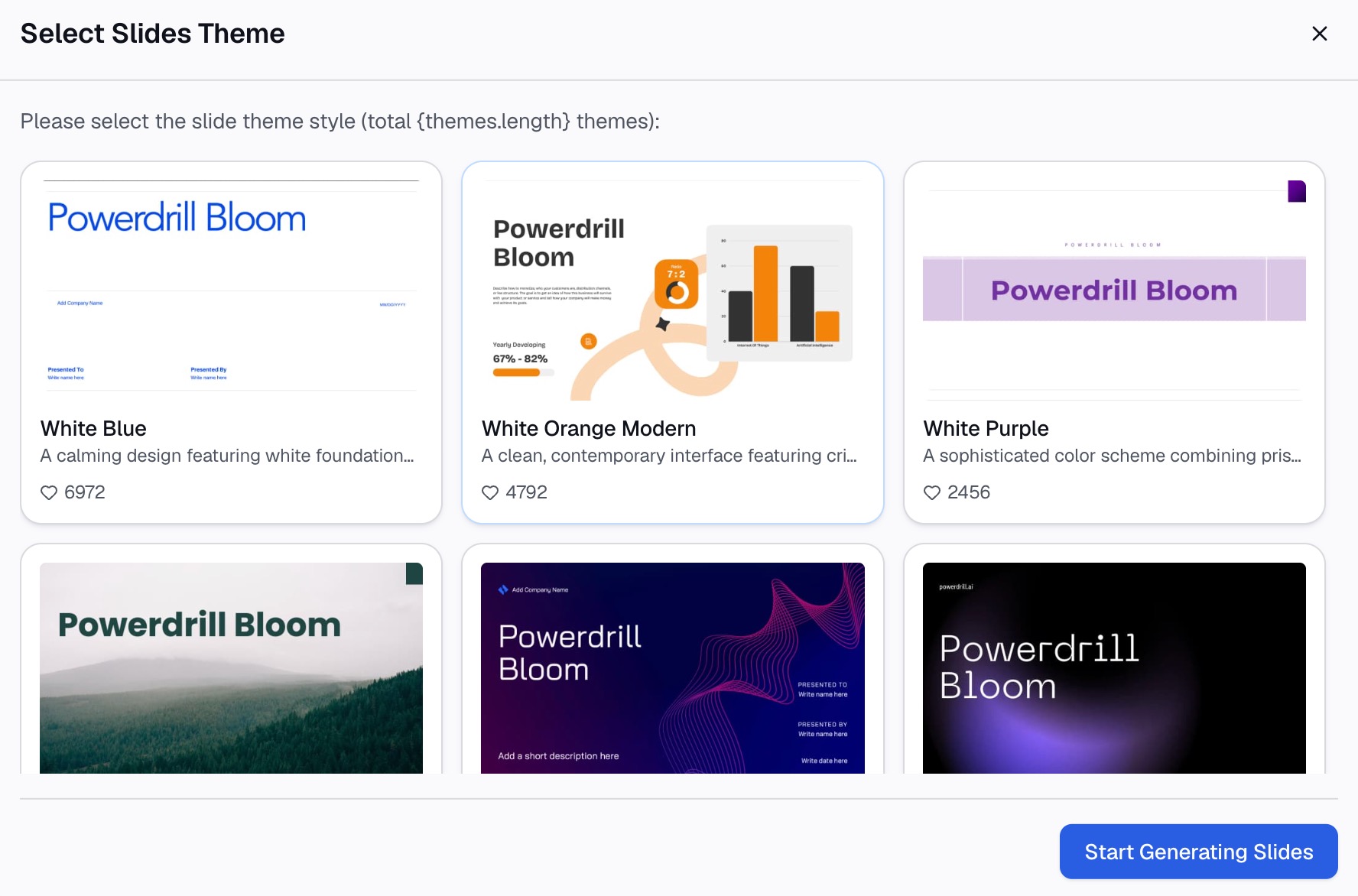
取出替換的圖表、更新後的書面摘要,或將整套投影片直接放入現有的簡報中。我們的 Excel to PPT 頁面介紹了該匯出路徑。
為什麼這比手動重新整理連結更好
| 手動路徑 | Powerdrill Bloom | |
|---|---|---|
| 重新命名後連結中斷 | 重新連結每個物件 | 沒有會中斷的連結 |
| 重新整理時圖表大小改變 | 逐一調整每張投影片的版面 | 依你想要的大小重新產生 |
| 說明文字仍引用舊數據 | 重新閱讀每個句子 | 要求重新計算數據 |
| 本月匯出檔案中新增了欄位 | 重建受影響的圖表 | 在上傳時即會顯現 |
第三列是決定準確性的關鍵。圖表會顯現出它們已變更,但句子不會,這就是為什麼句子往往是錯誤殘留的地方。
常見錯誤
誤以為 PowerPoint 圖表是有連結的,只因為它們以前有連結。在匆忙中貼上為圖片是很常見的,而且事後看不出來。在信任重新整理之前,請先進行檢查。
在來源工作簿的檔名中加入版本號。每次重新命名都會破壞指向它的所有連結。請保持單一穩定的檔名和資料夾。
重新整理卻沒有重讀文字。在定期更新的簡報中,更新後的圖表配上過期的說明文字,是最常見且不易察覺的錯誤形式。
儲存時讓錯誤的工作表保持在作用狀態。連結的物件會顯示工作簿中目前作用中的最上方工作表,因此最後儲存檔案的人決定了你投影片上顯示的內容。
讓座標軸範圍保持自動設定。自動範圍會隨數據變動,因此同一個圖表下個月可能會傳達出不同的訊息。請手動設定範圍並記錄設定值。
內嵌大型工作簿。這雖然解決了連結問題,卻會使檔案膨脹。對於任何較大的檔案,請改用連結或貼上圖片。
將重新整理視為整個審查過程。重新整理只是數據整理,而非審查。我們的在發送數據簡報前進行審查指南介紹了後續的步驟。
結論
決定每個圖表是要連結還是重新產生、固定工作簿的名稱 and 位置、鎖定座標軸範圍,並在每次循環時重讀文字。這就是保持定期更新簡報準確性的不二法門。
代價高昂的部分不是重新整理,而是重新整理後的簡報看起來很完整,導致那些沒有更新的部分不再受到檢查。
如果你每個月都在重複重建相同的簡報,不妨在本次循環的匯出檔案中試用 Powerdrill Bloom。另請參閱我們關於建立每月業務審查簡報和將 Excel 轉換為 PPT 的指南,以及 AI graph maker 頁面。
常見問題
如何在 PowerPoint 中重新整理連結的 Excel 圖表?
在 PowerPoint 中右鍵按一下連結的資料,然後選取「更新連結」。這只有在內容是以連結物件貼上時才有效,若是以內嵌或圖片貼上則無法使用。
為什麼我連結的 PowerPoint 圖表停止更新了?
通常是因為工作簿或簡報被移動或重新命名,因為連結是根據檔案位置來解析的。保持穩定的檔名和資料夾可以避免大部分此類問題。
為什麼我的投影片開始顯示不同的數據?
連結的物件會顯示連結工作簿中目前作用中、最上方工作表的資料。如果有人在儲存檔案時讓另一個頁籤保持在作用狀態,投影片就會隨之改變。
我應該連結圖表還是將其貼上為圖片?
當數據經常變動且兩個檔案位置固定時,請使用連結。當簡報需要廣泛分發,或檔案位置超出你的控制範圍時,請貼上圖片。
重新整理圖表是否意味著簡報內容完全正確?
不。重新整理只會更新視覺圖表。說明文字中寫入的任何數據都會保持舊值,直到有人手動修改,這也是過期數據最容易殘留的地方。