如何在 PowerPoint 中製作組織圖:2026 年的 3 種簡單方法
若要在 PowerPoint 中製作組織圖,請前往「插入」>「SmartArt」,選擇「階層圖」,然後挑選「組織圖」版面配置。點擊「確定」,接著在方塊中或「文字」窗格中輸入姓名。使用「新增圖形」來增加人員,並透過「SmartArt 樣式」來更改外觀。
本指南涵蓋了三種製作方法,並採用 Microsoft 列出的確切選單說明。您可以透過 SmartArt 建立圖表、從現成範本開始,或是利用 AI 從 Excel 員工名單準備結構。內容還涵蓋了網頁版、格式設定、範例以及常見錯誤。
PowerPoint 組織圖顯示的內容
組織圖顯示誰向誰報告。Microsoft 將其描述為一種「說明公司或組織中報告關係」的方式。
在 PowerPoint 中,組織圖是一個 SmartArt 圖形。每個方塊代表一個人或一個職位。線條則顯示主管與下屬之間的報告關係。
組織圖出現在許多簡報簡報中:
- 公司簡介:介紹領導團隊。
- 董事會與投資者更新:顯示新聘人員或組織重組。
- 入職培訓簡報:幫助新員工找到對的人。
- 專案啟動會議:顯示誰負責工作的各個部分。
Microsoft 指出「繪製組織圖的另一種方法是使用 Visio」。Visio 是一個獨立的圖表應用程式。對於簡報中的投影片,PowerPoint 中的 SmartArt 就能勝任這項工作。
開始之前:您需要的準備
稍微準備一下可以節省之後的時間。
- 人員與職位名單。 寫下每個人的姓名和職稱。
- 每個人的報告關係。 註記每個人向誰報告。這決定了階層。
- 決定深度。 一張投影片可以清晰顯示兩到三個層級。較大的團隊需要每個部門一張投影片。
- 照片(如果您需要)。 圖片版面配置需要每人一個影像檔案。
- PowerPoint for Microsoft 365, 2024, 2021, 2019, 或 2016。 Microsoft 的步驟適用於這些版本。
如果名單存在 Excel 中,請保留三個欄位:姓名、職稱和主管。該版面配置適用於以下所有三種方法。
該選擇哪種方法
每種方法適合不同的起點。
| 方法 | 最佳適用時機 | 工作量 |
|---|---|---|
| 方法 1:SmartArt | 您想要完全控制且團隊規模較小 | 低至中 |
| 方法 2:範本 | 您想要快速獲得設計感的外觀 | 低 |
| 方法 3:從 Excel 資料使用 AI | 您的員工名單很長或經常變動 | 低 |
這三種方法最終都會在 PowerPoint 中生成一個可編輯的 SmartArt 組織圖。區別在於您如何輸入姓名和層級。
方法 1:透過 SmartArt 插入組織圖
這是 Microsoft 的主要方法。它適用於 PowerPoint、Word、Excel 和 Outlook。
- 在插入索引標籤的圖例群組中,點擊 SmartArt。
- 在選擇 SmartArt 圖形庫中,點擊階層圖。
- 點擊一個組織圖版面配置(例如組織圖),然後點擊確定。
- 輸入您的文字。點擊方塊並輸入,或點擊文字窗格中的 [文字] 並輸入。
Microsoft 增加了一個關於在方塊中輸入的提示:「為了獲得最佳效果,請在新增所有需要的方塊後再使用此選項。」因此,請先建立結構,然後再填入姓名。
若要新增方塊,請點擊最接近新方塊位置的方塊。在 SmartArt 設計索引標籤上,點擊新增圖形旁邊的箭頭。然後挑選其中一個選項:
- 在後方新增圖形或在前方新增圖形會在同一層級新增方塊。
- 在上方新增圖形會向上新增一個層級的方塊。
- 在下方新增圖形會向下新增一個層級的方塊。
- 新增助理會新增一個助理方塊,Microsoft 表示這「僅適用於組織圖版面配置」。
若要從文字窗格新增方塊,請將游標放在一行末尾並按 Enter。然後輸入新姓名。
若要刪除方塊,請點擊其框線並按 Delete。
您也可以貼上姓名。Microsoft 列出了這個選項:「從另一個位置或程式複製文字,點擊文字窗格中的 [文字],然後貼上您的文字。」當姓名已經位於 Excel 欄位中時,這非常方便。
方法 2:從組織圖範本開始
範本為您提供了一個在 PowerPoint 中已設計好且帶有佔位符姓名的組織圖。您只需替換文字並調整圖形數量。
- 在檔案索引標籤上,點擊新增。
- 在搜尋線上範本和佈景主題方塊中,輸入 org chart,然後點擊搜尋圖示。
- 從結果中選擇一個組織圖。
- 點擊建立。
Microsoft 表示:「圖表的許多方面都可以自訂,因此不要僅僅因為顏色或版面配置而猶豫是否選擇它。」請先根據結構挑選,例如它顯示了多少個層級。
若要替換佔位符文字,請點擊每個圖形內部,反白顯示文字,然後輸入您自己的文字。
若要將投影片移動到另一個簡報中,請複製並貼上它。在貼上選項中,選擇使用目的地佈景主題,使其與新簡報匹配。
若要自訂範本,請點擊圖形以顯示 SmartArt 工具。在設計索引標籤上,您可以新增圖形、更改樣式、更改顏色或切換版面配置。在格式索引標籤上,您可以重新設定文字和圖形樣式、重新排列它們以及更改大小。
方法 3:透過 AI 從 Excel 資料建立組織圖
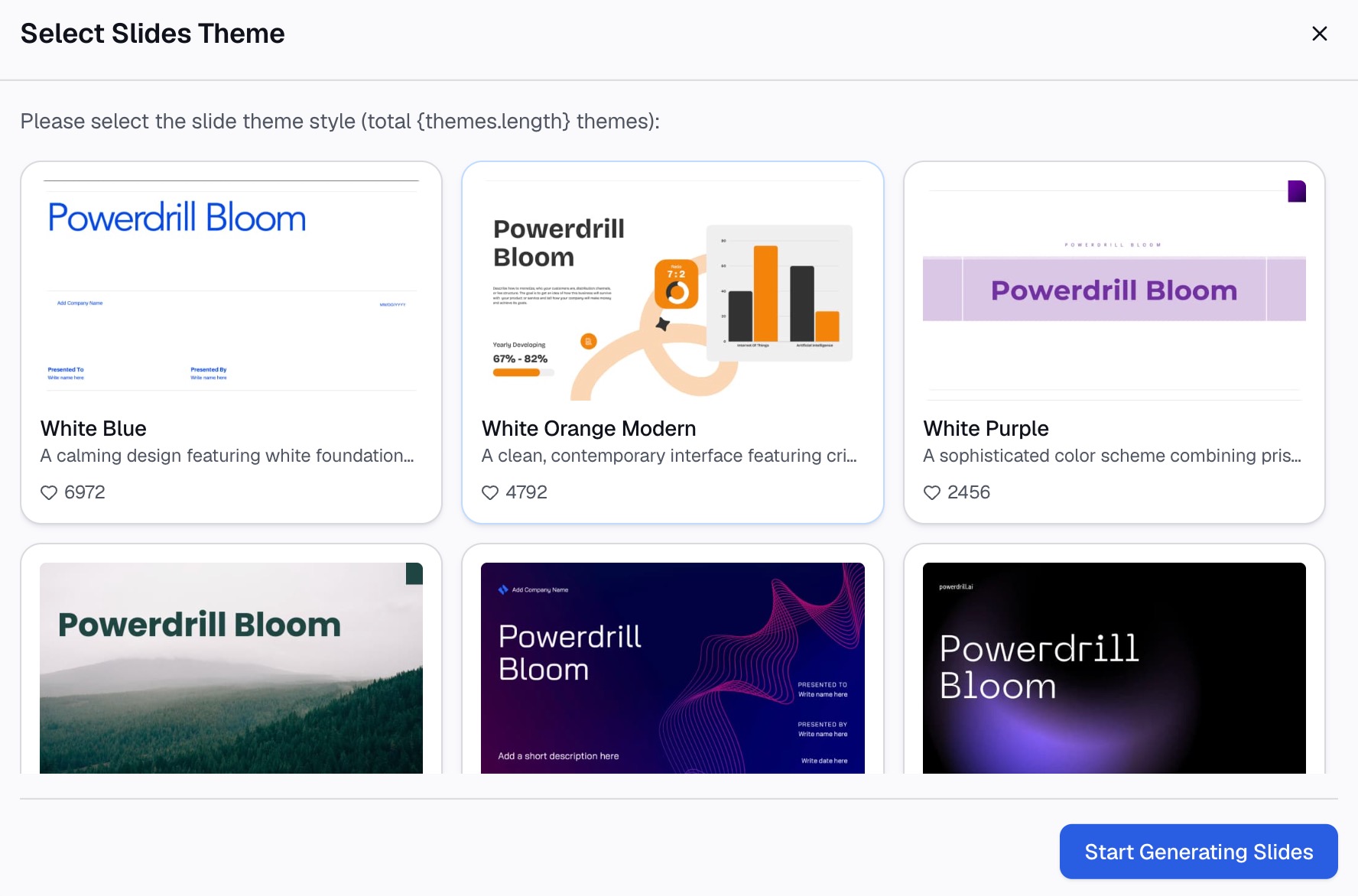
前兩種方法假設您手動輸入或貼上姓名。當有五十個人、多個部門且頻繁變動時,這會變得非常緩慢。AI 工具可以讀取員工名單、整理出層級,並提供可以直接放入 SmartArt 的文字。
以下是使用 Powerdrill Bloom 的三個步驟方法。
步驟 1:上傳員工名單
從包含人員資料的檔案開始。這可能是從您的 HR 系統匯出的 Excel 或 CSV 檔案。
在價格頁面上的免費方案列出了「上傳 Excel、CSV、PDF 和文件」。Excel AI Assistant 頁面表示它可以「自動分析資料、發現洞察並建立視覺化報告」。在上傳之前,請刪除不需要的欄位(例如薪資)。

步驟 2:要求階層結構和團隊摘要
用自然語言描述您的需求。例如:「使用主管欄位,將每個人列在其主管下方的縮排大綱中。然後按部門計算人數並製作圖表。」
縮排大綱是有用的部分。每個縮排層級都會成為組織圖中的一個層級。人數統計圖表可以製作成第二張投影片,讓人一眼看出團隊規模。
也可以要求工具標記問題。沒有主管的人,或未出現在名單中的主管,都會破壞圖表。在來源檔案中修正這些列。
步驟 3:檢查結構並將其移至 PowerPoint
在使用大綱之前,請對照來源檔案進行檢查。首頁做出了一個明確的承諾:「每個數字都會回溯到頁面、列和背後的數據。」這讓您可以追蹤每個人數統計到其對應的列。
計算大綱中的方塊數量,並將總數與檔案中的列數進行比較。差距可能指向重複的姓名或缺失的主管。
然後將其移至 PowerPoint。按照方法 1 插入 SmartArt 組織圖,打開文字窗格,然後貼上大綱。調整任何落在錯誤位置的層級。對於人數統計投影片,Excel to PPT 工具表示您可以「一鍵匯出到 PowerPoint」。
在網頁版 PowerPoint 中製作組織圖
瀏覽器版本的步驟較短。Microsoft 將其列出如下:
- 在插入索引標籤上,點擊 SmartArt。
- 在階層圖下,選擇一個圖表版面配置。
- 使用圖表左側邊緣的文字編輯器來新增標籤。
- 若要更改層級,請選擇一個項目,然後在 SmartArt 索引標籤上,選擇升級或降級。
- 使用 SmartArt 索引標籤來更改樣式或顏色。
Microsoft 解釋了文字編輯器的工作原理:「文字編輯器包含一個多層級項目符號清單。」它補充道:「每個項目符號代表組織圖中的一個獨立人員。」
該項目符號清單使得網頁版非常適合方法 3。貼上縮排大綱,然後根據需要升級或降級任何行。
如何在 PowerPoint 中格式化組織圖
乾淨的組織圖易於瀏覽。這些是 Microsoft 記錄的格式化工具。
更改顏色。 點擊圖表。在 SmartArt 設計索引標籤的 SmartArt 樣式群組中,點擊變更顏色,然後挑選一個組合。Microsoft 表示這些組合「源自於佈景主題顏色」。
為一個方塊著色。 右鍵點擊方塊的框線,然後點擊設定圖形格式。在填滿下,點擊實心填滿,然後選擇一種顏色。使用此功能來突顯新聘人員或空缺職位。
套用 SmartArt 樣式。 在 SmartArt 樣式群組中,挑選一種樣式。樣式結合了「例如線條樣式、浮雕或 3D」等效果。
顯示虛線報告關係。 右鍵點擊兩個方塊之間的線條,然後點擊設定圖形格式。點擊線條或線條樣式,然後選擇虛線類型。
更改懸掛版面配置。 點擊主管的方塊。在建立圖形群組中,點擊版面配置。選擇標準、兩側、左懸掛或右懸掛。懸掛版面配置會將主管下方的方塊垂直堆疊,從而節省寬度。
新增照片。 從階層圖庫中選擇圖片組織圖或圓形圖片階層圖。點擊每個方塊中的圖片圖示以新增影像。
微調方塊位置。 Microsoft 表示您可以按住 Ctrl 並按方向鍵以小步長移動方塊。
保持文字簡短。對於大多數圖表,第一行姓名和第二行職稱就足夠了。
組織圖範例
以下是一家公司可能如何在 PowerPoint 中規劃組織圖。Willow Lane Bakery 是一個虛構範例,在三個團隊中共有 13 人。
| 姓名 | 職稱 | 主管 |
|---|---|---|
| A. Moreno | 執行長 | 無 |
| B. Chen | 生產主管 | A. Moreno |
| C. Patel | 零售主管 | A. Moreno |
| D. Okafor | 財務經理 | A. Moreno |
| E. Silva | 執行助理 | A. Moreno |
| F. Novak | 烘焙師 | B. Chen |
| G. Rossi | 烘焙師 | B. Chen |
| H. Kim | 甜點主廚 | B. Chen |
| I. Dubois | 店長 | C. Patel |
| J. Haddad | 店長 | C. Patel |
| K. Larsen | 銷售助理 | I. Dubois |
| L. Ito | 銷售助理 | J. Haddad |
| M. Brown | 會計助理 | D. Okafor |
投影片規劃:
- 第 1 層級是執行長,執行助理透過新增助理功能加入。
- 第 2 層級包含三位部門主管。
- 第 3 層級包含每位主管下的團隊成員。
- 第 4 層級包含店長下的兩位銷售助理。
四個層級共 13 個方塊可以放在一張投影片上。對於較大的公司,將前兩個層級放在一張投影片上。然後給每個部門自己的投影片。
第二張投影片可以顯示各團隊的人數:生產 4 人、零售 5 人、財務 2 人。執行長和助理不屬於這些團隊。該圖表在觀眾閱讀姓名之前,先讓他們了解每個團隊的規模。
常見的組織圖錯誤
這些問題經常出現,而且每個問題都有簡單的修正方法。
一張投影片上有太多方塊。 文字會縮小到沒人能閱讀。將大型團隊拆分到多張投影片中。
缺失報告關係。 沒有主管的人會漂浮在外。在建立圖表之前檢查主管欄位。
手動混合版面配置。 在 SmartArt 之外繪製額外的方塊會使圖表難以編輯。Microsoft 指出您無法自動連接兩個頂層方塊。其解決方法是改用插入 > 圖形來繪製線條。
職稱太長。 完整的職位描述會擠滿方塊。使用簡短的職稱,並在演講者備註中解釋職責。
姓名過時。 組織圖很快就會過時。將來源名單保存在一個地方,並每季從中重新建立圖表。
在結構完成前填寫方塊。 當您直接在方塊中輸入時,Microsoft 的建議是先新增所有方塊。先建立層級,然後再新增姓名。
毫無意義的顏色。 如果您為方塊著色,請將顏色用於單一目的,例如空缺職位。並在一個小圖例中解釋它。
組織圖通常位於較大的簡報中。我們的公司簡介簡報指南顯示了團隊投影片的位置,而我們的 PowerPoint 時間軸指南則涵蓋了通常緊隨其後的里程碑投影片。如果您的員工名單很長或經常變動,請嘗試使用 Powerdrill Bloom,只需從您的 HR 系統匯出一個 Excel 即可。
常見問題解答
如何在 PowerPoint 中製作組織圖?
前往「插入」>「SmartArt」,點擊「階層圖」,然後選擇「組織圖」。點擊「確定」,接著在方塊中或文字窗格中輸入姓名。使用「SmartArt 設計」索引標籤上的「新增圖形」在所選方塊的上方、下方或旁邊增加人員。
我可以從 Excel 資料在 PowerPoint 中製作組織圖嗎?
可以。從 Excel 複製姓名,點擊 SmartArt 文字窗格中的 [文字],然後貼上它們。接著調整層級。對於長名單,AI 工具可以將主管欄位轉換為縮排大綱,讓您可以一次性貼上。
如何向組織圖新增助理?
選擇擁有助理的人員方塊。在「SmartArt 設計」索引標籤上,點擊「新增圖形」旁邊的箭頭,然後點擊「新增助理」。Microsoft 表示此選項僅適用於組織圖版面配置。
PowerPoint 中有組織圖範本嗎?
有。點擊「檔案」>「新增」,在線上範本搜尋方塊中輸入「org chart」,然後挑選一個結果。點擊「建立」,然後替換佔位符文字。之後您可以更改佈景主題、顏色和版面配置。
如何在 PowerPoint 組織圖中顯示虛線關係?
右鍵點擊兩個方塊之間的線條,然後點擊「設定圖形格式」。點擊「線條」或「線條樣式」,然後選擇「虛線類型」。虛線顯示次要或非正式的報告關係。
來源: Microsoft 支援,使用 SmartArt 在 Office 中建立組織圖 · Microsoft 支援,在 PowerPoint 中建立組織圖 · Microsoft 支援,使用範本在 PowerPoint 中建立組織圖 · Microsoft 支援,在網頁版 PowerPoint 中建立組織圖。詳情閱讀於 2026 年 11 月 3 日。