如何用 AI 製作帶註解的圖表:2026 年的 7 個簡單方法
有註解的圖表是指自帶說明的圖表。如果沒有註解,讀者就必須猜測哪條線才重要以及為什麼重要。本指南將介紹 Excel 和 Tableau 已經支援的七種註解技術,以及如何根據您自己的資料生成這些註解的文字。
為什麼沒有註解的圖表會被誤讀
圖表展示了形狀,但它並未說明形狀的哪一部分才是重點。
Microsoft 的官方文件在介紹資料標籤時,用了一個小例子來說明這一點。在圓餅圖中,「如果沒有資料標籤,就很難看出咖啡佔了總銷售額的 38%。」
對於一個只有五個切片的圓餅圖來說,這只需要兩個字就能解決。但同樣的問題在複雜圖表上會變得非常糟糕。一條包含兩個數列且在年中發生政策變化的十二個月折線圖,如果沒有輔助說明,將會變得難以閱讀,而且每個讀者都會對那個跌幅編造出不同的解釋。
代價隨後會在會議中顯現。有人會問 4 月發生了什麼事,而你得花四分鐘去口頭描述一件圖表本身就能說清楚的事情。
在您現有的工具中,註解代表著什麼
目前存在兩種術語體系,而將它們混淆正是人們認為這件事比實際更難的原因。
Excel 將此功能稱為資料標籤。Microsoft 將其描述為「使圖表更容易理解,因為它們顯示了資料數列或其個別資料點的詳細資訊。」
位置非常靈活。您可以將它們新增到「一個數列、所有數列(整個圖表)或單個資料點」。
Tableau 將此功能稱為註解。根據 Tableau 的官方文件,您可以新增註解來標註特定的標記或特定的點。第三種類型則涵蓋「一個區域,例如散佈圖標記的群集」。
兩者從相反的方向完成相同的工作。Excel 將數字附加到點上;Tableau 將句子附加到區域上。一個標記良好的圖表通常兩者都需要。
7 個簡單的圖表註解方法
這七種方法幾乎涵蓋了所有實際情況。請為每張圖表選擇一到兩種,而不是全部使用。
1. 在關鍵的單個資料點上新增標記註解
Tableau 的標記註解與選定的標記綁定,因此它會隨資料移動,而不是固定在特定座標上。當單個長條或單個點就是整個故事的重點時,請使用此功能。
此選項僅在選定資料點後才會出現,這是一個很有用的限制。它會迫使您決定要針對哪個點進行論證。
2. 在特定時間點新增點註解
點註解用於標記「檢視中的特定點,例如參考線或軸上的值」。這使其成為標記價格調整的那一週或活動上線當天的最佳工具。
保持文字簡短,最好只有一個子句。例如「價格調整」就比解釋價格調整的完整句子更好。
3. 在特定期間或群集上新增區域註解
區域類型涵蓋一個範圍,Tableau 官方給出的例子是「離群值群集或目標區域」。您可以為經濟衰退期、停機時間或您希望視為同一個群組的區段加上陰影。
這是商業圖表中最常缺失的技術。讀者會認為連續的線代表連續的條件,而區域標記正是您用來告訴他們並非如此的方法。
4. 在支撐論點的兩三個點上新增資料標籤
在 Excel 中,選擇數列,選取「新增圖表項目」,然後選取「資料標籤」。Microsoft 指出,您可以先選取數列,然後為單個資料點加上標籤。
請克制為所有內容加上標籤的衝動。Microsoft 在其指南中也提到了這一點。如果標籤使圖表「看起來太雜亂」,您可以透過選取它們並按下 Delete 鍵來將其移除。
5. 當數字需要外框時使用資料圖說文字
Excel 有為此設計的專用圖形。Microsoft 的說明非常直接:「如果您想在文字對話泡泡圖形中顯示資料標籤,請選取『資料圖說文字』。」
在簡報投影片上,圖說文字比單純的標籤更易於閱讀,因為外框能將數字與後方的繪圖區隔開。但在密集的圖表中,圖說文字的效果較差,因為外框會互相重疊。
6. 從試算表欄位中擷取標籤文字
這是清單中最常被低估的功能。Excel 可以從儲存格中獲取標籤文字:在「標籤選項」和「標籤包含」下,勾選「儲存格中的值」核取方塊,然後選擇範圍。
這樣做的效果值得您停下來思考。如果文字內容存在於某個欄位中,您就可以在試算表中撰寫和修改所有文字。接著,圖表就會根據該欄位進行更新。
7. 隨底層資料同步更新的文字
這兩款工具都支援此功能。Microsoft 指出,在預設情況下,資料標籤「會連結到工作表上的值,並且在這些值發生變更時自動更新。」
Tableau 透過動態變數功能更進一步。其官方文件指出,您可以使用「插入」功能表,使附註「能夠顯示隨著底層資料變更而更新的資料值」。
請在任何需要重新整理的圖表上使用此功能。在標記中手動輸入固定數字,是導致圖表內容自相矛盾最常見的原因。
如何使用 AI 製作有註解的圖表
這些工具能很好地處理位置擺放。但它們無法決定該說些什麼,而這正是人們卡關的地方。
步驟 1:上傳圖表背後的資料
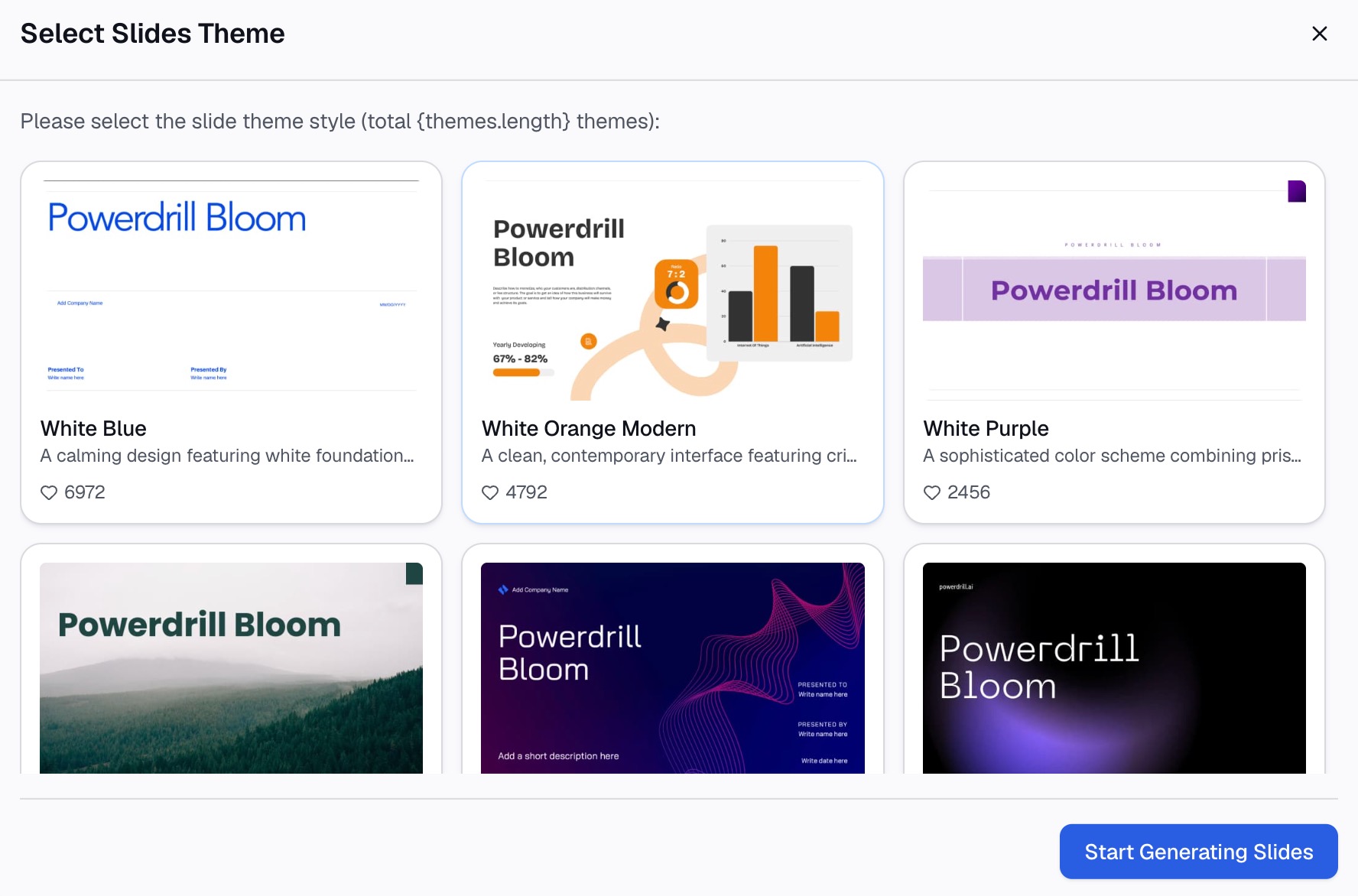
登入 Powerdrill Bloom並上傳用於建立圖表的匯出檔案。免費方案支援 Excel、CSV、PDF 和文件檔案。
請上傳整個檔案,而不僅僅是摘要範圍。有趣的發現通常來自那些從未呈現在圖表上的欄位。

步驟 2:詢問讀者可能會誤讀什麼
用自然語言描述圖表,並詢問在沒有解釋的情況下,哪些點會被誤解。要求以簡短清單的形式提供答案,每個點佔一行,並附上相關數據。
然後要求提供兩種版本的文字:一種是五個字左右的簡短標記,另一種是完整的句子。短版本放在圖表上,長版本則放在圖表下方的說明文字中。
步驟 3:將文字放在圖表可以讀取的地方
將確認無誤的簡短文字貼到資料旁邊的欄位中,然後將 Excel 的「儲存格中的值」指向該範圍。現在圖表就會包含這些文字,且文字會與數字並存。
圖表和視覺化圖形也可以直接生成,這在從 Excel 製作圖表頁面中有詳細介紹。若要根據您自己的檔案撰寫文字,請嘗試使用 Powerdrill Bloom。
註解文字應該來自哪裡
憑記憶撰寫的文字是圖表開始說謊的源頭。在 3% 的波動旁加上「急劇上升」的標記,比完全不加標記還要糟糕。
因此,請遵守三個原則:標記中的每個數據都必須來自儲存格,而非憑空回憶;任何關於原因的聲明都必須標註為「可能的原因」;而任何無法找到來源的內容都應該直接刪除,而不是含糊帶過。
多少註解才算太多
| 圖表類型 | 值得新增的標記 | 應避免的情況 |
|---|---|---|
| 單一數列折線圖 | 在轉折點上新增 1–2 個 | 為每個月都加上標籤 |
| 多數列折線圖 | 每個數列最多 1 個 | 在交叉的線條上出現互相干擾的文字 |
| 條形圖或直條圖 | 在最高和最低的長條上加上標籤 | 在所有二十個長條上都顯示數字 |
| 圓餅圖或環型圖 | 在每個切片上顯示百分比 | 為每個切片都加上獨立附註 |
| 散佈圖 | 在群集上新增 1 個區域標記 | 為個別的點命名 |
| 儀表板圖磚 | 0 個,加上清晰的標題 | 在圖磚大小下顯示任何長文字 |
儀表板那一列的建議可能會讓人感到意外。在圖磚大小下,根本沒有空間容納解釋,因此標題必須發揮作用。像「自 6 月以來流失率上升 2 個百分點」這樣的標題,效果遠比單純的「流失率」要好。
值得避免的常見錯誤
標題只命名指標而非呈現發現。「月營收」告訴讀者他們正在看什麼,而「自 3 月價格調整以來營收持平」則告訴他們為什麼要看這個。
手動將數據輸入到附註中。圖表更新了,但標記沒有更新,而且在有人檢查之前,沒有人會注意到這個問題。
解釋座標軸。如果讀者需要附註才能理解座標軸,請直接修正座標軸。
重塑樣式而非進行解釋。顏色和字型的選擇是另一項工作,這在使圖表符合您的品牌色彩以及讓數據簡報易於閱讀中有詳細介紹。這兩者都無法取代一句解釋性的話。
說出圖表所暗示的含意
您建立的每張圖表都已經包含了一個結論。唯一的問題在於,您是要把它寫下來,還是要讓每個讀者自己去猜。
七種技術超出了大多數圖表的需求。在關鍵點上加上一個好的標記,再加上一個說明發現的標題,就能搞定絕大多數的商業圖表。
如果圖表尚未存在,AI 圖表產生器頁面介紹了如何生成圖表本身。而資料視覺化工具頁面則涵蓋了更廣泛的功能集。
常見問題
什麼是有註解的圖表?
它是指在特定部分附帶說明文字的圖表。這可能是資料點上的標籤、日期上的附註,或是某個期間上的陰影區域。這些文字會告訴讀者形狀的哪一部分才是重點。
如何在 Excel 中為圖表新增註解?
Excel 使用的是資料標籤。選擇數列或圖表,選取「新增圖表項目」,然後選取「資料標籤」,並使用箭頭來設定位置。選取「資料圖說文字」則會將標籤放入文字對話泡泡圖形中。
圖表附註可以自動更新嗎?
是的。Microsoft 指出,資料標籤在預設情況下會連結到工作表的值,並在這些值變更時自動更新。Tableau 支援動態變數,因此文字可以顯示隨著底層資料更新而變化的資料值。
一張圖表應該有多少個附註?
大多數商業圖表只需一到兩個。過多的附註會與資料本身產生干擾,且 Microsoft 官方的指南也建議,如果標籤使圖表看起來過於雜亂,應將其刪除。
我可以在試算表欄位中撰寫圖表標籤嗎?
是的。在 Excel 中,在「標籤選項」和「標籤包含」下,勾選「儲存格中的值」核取方塊並選取範圍。接著儲存格的值就會顯示為標籤,因此您可以在工作表中撰寫和修改文字內容。