如何不使用 VLOOKUP 合併兩個 Excel 檔案(完整步驟教學)

您可以透過三種方法在不用 VLOOKUP 的情況下合併兩個 Excel 檔案。XLOOKUP 解決了 VLOOKUP 的搜尋方向和比對問題。Power Query 的 Merge 功能可以執行真正的聯結,並在檔案變更時自動重新整理。AI 資料代理人則能讓您用自然語言描述合併需求,完全跳過公式。適合哪種方法,取決於您需要的是合併後的表格,還是背後的答案。
這種任務無處不在。例如,您在一個檔案中有一份客戶清單,在另一個檔案中有匯出的訂單資料,而唯一能將它們連結起來的只有電子郵件地址或帳戶 ID。在回答任何有用的問題之前,您需要將它們整合在同一個檢視畫面中。
VLOOKUP 是每個人都會想到的公式,但也是每個人最終都會被坑的公式。以下是替代方案,依據您想花多少心思在 Excel 上來排序。
合併兩個檔案的真正含意
聯結(Join)是使用共享的關聯鍵來比對兩個表格中的列,然後將其中一個表格的欄位帶入另一個表格。有三個關鍵決定定義了這個過程,只要其中任何一個出錯,就會產生看似正確但實際上錯誤的答案。
哪一欄是關聯鍵?電子郵件、訂單 ID、SKU、帳號。它在兩側代表的意義必須完全相同。
不匹配的列該如何處理?是要保留每位客戶(即使他們沒有訂單),還是只保留有訂購的客戶?這是兩個截然不同的問題,答案也不同,而 Excel 會在不詢問您的情況下,直接給您其中一種結果。
關聯鍵可以重複嗎?一位客戶有五筆訂單,代表左側有一列,右側有五列。您需要的是五列資料,還是一列彙總資料,這會徹底改變最終的結果。
在撰寫任何內容之前,請先回答這三個問題。大多數失敗的合併並非公式錯誤,而是未說出口的假設。
合併兩個 Excel 檔案的內建方法
選項 1:VLOOKUP,以及為什麼它總是出錯
VLOOKUP 會搜尋範圍內最左側的欄,並根據位置編號傳回右側某欄的值。這種設計帶來了四個眾所皆知的陷阱,微軟的 VLOOKUP function reference 中皆有詳細記載。
- 無法向左搜尋。如果您的關聯鍵位於您想要的值的右側,您必須先重新調整來源檔案的欄位順序。
- 欄位索引是寫死的數字。在搜尋範圍內插入一欄,公式仍會繼續指向第 4 個位置,而該位置現在已經是不同的欄位。系統不會顯示任何錯誤,只是數字默默改變了。
- 比對類型預設為大約符合。如果省略最後一個引數,VLOOKUP 就會在預設已排序的資料中尋找最接近的相符項。在未排序的資料上,它會自信滿滿地傳回錯誤的值。
- 僅傳回第一個相符項。如果您的關聯鍵重複,您只會得到第一列,而且系統不會警告您其實還存在第二到第五列。
VLOOKUP 並不差。它只是 1980 年代設計的產物,卻被要求執行資料庫的工作,而且它出錯時是默默無聲而非大聲警告,這是最糟糕的出錯方式。
選項 2:XLOOKUP
XLOOKUP 是現代的替代方案,它消除了上述四個陷阱中的三個。它支援任何方向的搜尋,且預設為完全符合。它提供合適的 if_not_found 引數,而不是在工作表中留下 #N/A。此外,它參照的是欄位範圍而非位置編號,因此插入欄位不會默默地破壞公式。微軟的 XLOOKUP reference 中有其語法介紹。
剩下的一個限制與 VLOOKUP 相同:它仍然是「尋找」,而不是「聯結」。它每列只會提取一個值。重複的關聯鍵仍然只會傳回第一個符合項,而且您仍然必須在成千上萬列中維護公式,而下個季度其他人打開這個檔案時可能會一頭霧水。
選項 3:Power Query Merge,真正的內建解決方案
如果您想在 Excel 中進行真正的聯結,Power Query 的 Merge 功能就是答案。將兩個檔案載入為查詢,選擇Merge Queries,然後挑選兩側的關聯鍵欄位。接著選擇聯結類型:左外側(left outer)保留左側的所有內容,內部(inner)僅保留相符項,完全外側(full outer)保留兩側,而反聯結(anti)則會篩選出未成功匹配的列。
反聯結是被低估的功能。它只需一個步驟就能回答「我的清單中哪些客戶完全沒有訂單」,而這在用尋找函數時是非常繁瑣的。Merge 還可以重新整理,因此下個月的檔案可以直接套用相同的合併流程,無需重新建置。
代價是學習曲線。查詢步驟、展開的表格欄位和聯結類型都非常值得學習。但這也意味著,在您與一個原本可以用一句話問完的問題之間,隔著四、五個專業概念。
這三種方法遇到瓶頸的地方
每一種內建方法都面臨著相同的上限。
關聯鍵很少是乾淨的。 john@acme.com 和 John@Acme.com 是同一個客戶,但任何完全符合的比對都不會同意。實際的關聯鍵通常帶有尾隨空格、大小寫不一致、儲存為文字的數字,以及舊匯出檔中殘留的單引號。每種內建方法都需要您先將關聯鍵正規化,而且沒有任何方法會告訴您這就是比對率只有 60% 的原因。
合併後的表格並非最終答案。 沒有人只想要一張合併的工作表。他們想知道的是哪個客群正在成長、哪些帳戶流失了,或者哪個 SKU 帶來了利潤。合併只是基礎管線工程,而管線工程往往佔用了大部分的時間。
下一個人會繼承您的公式。 充滿巢狀尋找公式的工作簿是維護上的負擔。它在欄位移動之前都能正常運作,但一旦欄位變動就破功了。
如何使用 Powerdrill Bloom 合併兩個 Excel 檔案
Powerdrill Bloom 將合併視為問題的一部分,而不是您必須先完成的步驟。您上傳兩個檔案,說明它們之間的關聯,它就會比對列、報告比對率,並直接開始進行分析。
步驟 1:上傳兩個檔案
將兩個工作簿拖放到同一個工作區中。Bloom 支援讀取 Excel、CSV、TSV 和 PDF,並在匯入時自動清理,因此尾隨空格和大小寫不一的關聯鍵會被妥善處理,而不會被默默丟棄。

您不需要重新調整欄位順序以將關聯鍵置於左側,也不需要兩個檔案擁有相同的版面配置。
步驟 2:用自然語言描述合併需求
說明它們之間的關聯以及您想要的結果。例如:「根據電子郵件地址將訂單檔案與客戶檔案進行比對,保留每位客戶(即使他們沒有訂單),並告訴我有多個少未成功比對」就是一個完整的指令。
然後一口氣繼續說下去,因為這是尋找函數無法做到的部分:「現在顯示各客群的營收,並列出與上一季相比降幅最大的十個帳戶。」合併與分析在同一個步驟中一次完成。
如果這是每月的例行公事,您可以將其儲存為代理人技能,並在下個月的檔案上重新執行,而無需重新輸入。
步驟 3:匯出合併結果、圖表或簡報
您可以一鍵將合併後的表格匯出為檔案、取得圖表,或將整個畫布轉換為簡報(可選擇專業、商務或精美風格),並匯出至 PowerPoint 或 Notion。
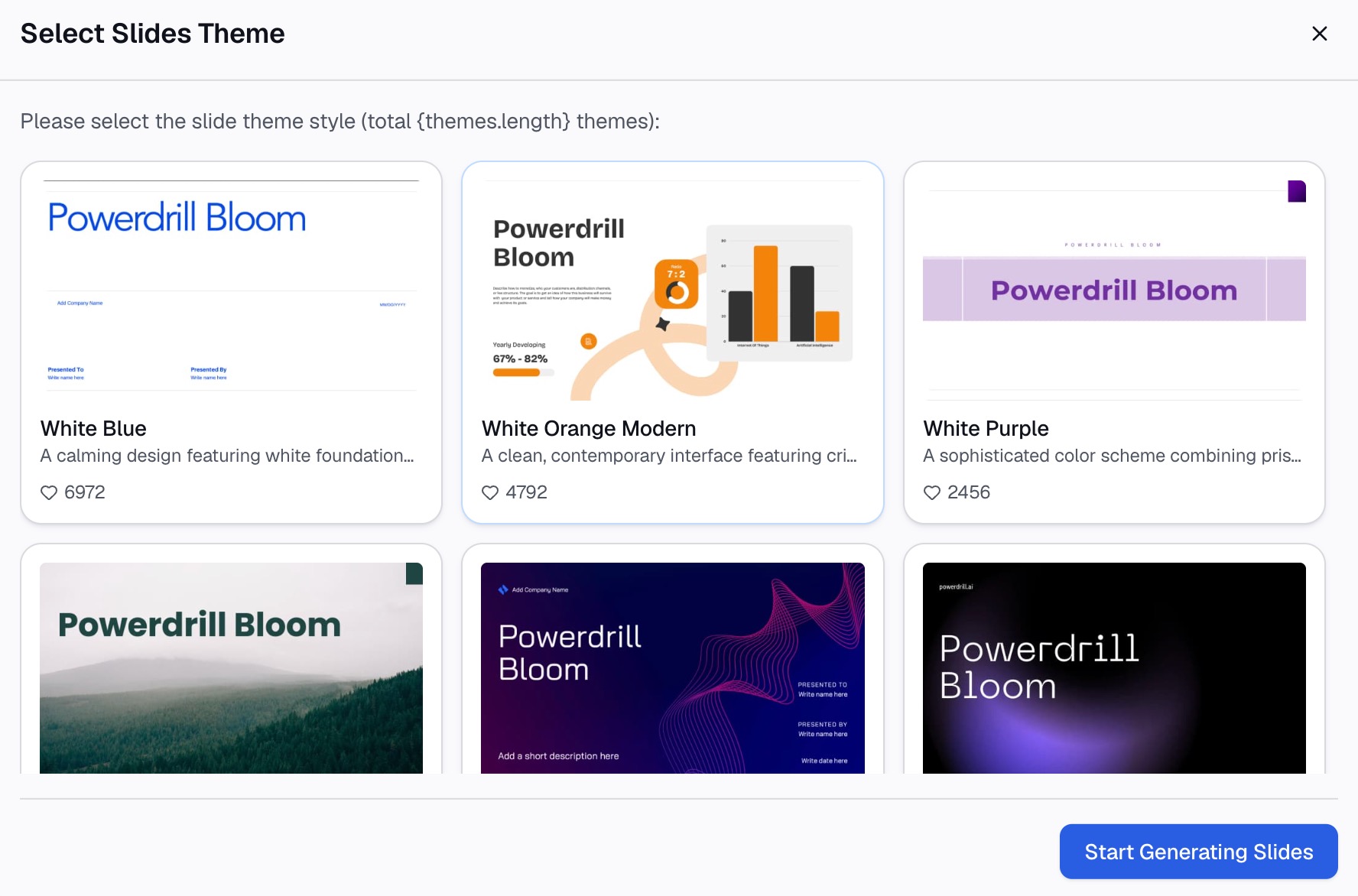
最後一個選項能為您省下一個下午的時間。畢竟,合併本身從來都不是最終的交付成果。
為什麼這比省去一個公式更重要
真正重要的比較不是「使用公式」與「不使用公式」,而是當資料出現異常時,每種方法的表現如何。
| VLOOKUP | XLOOKUP | Power Query Merge | Powerdrill Bloom | |
|---|---|---|---|---|
| 關聯鍵可位於任何位置 | 否 | 是 | 是 | 是 |
| 在插入欄位後仍能正常運作 | 否 | 是 | 是 | 是 |
| 能妥善處理重複的關聯鍵 | 否 | 否 | 是 | 是 |
| 篩選出未匹配的列 | 手動 | 手動 | 是(反聯結) | 是 |
| 自動為您清理雜亂的關聯鍵 | 否 | 否 | 手動步驟 | 是 |
| 報告比對率 | 否 | 否 | 否 | 是 |
| 進一步回答問題 | 否 | 否 | 否 | 是 |
| 所需技能 | 公式 | 公式 | 查詢編輯器 | 自然語言 |
坦白地看這張表,結論並不是「Excel 已經過時了」,而是 Excel 的工具是為了產生合併表格而設計的,而產生合併表格只是這項工作中最簡單的一半。
合併試算表時的最佳實踐
在進行任何比對之前,先將關聯鍵正規化
清除空白字元、統一大小寫,並確認兩側的 ID 儲存為相同的資料類型。在髒資料上進行合併不會報錯,它只會默默地降低比對成功率,而 60% 的比對率看起來就像是業務上的發現,而不是資料問題。
務必計算未成功比對的列數
未匹配的資料集通常是最有趣的輸出。沒有訂單的客戶、沒有客戶記錄的訂單、存在於一個系統中但不存在於另一個系統中的 SKU:這些正是營運問題所在。我們關於合併資料檔案的指南對此進行了更深入的探討。
在合併後檢查列數,而不是在合併前
如果左側檔案有 4,000 列,而合併後的結果有 11,000 列,說明您的關聯鍵有重複,導致資料被展開了。如果您本意如此那就沒問題,但如果不是,這就是一個嚴重的問題——尤其是在您對營收欄位進行加總之前。
在進行彙總之前,先決定如何處理一對多關係
如果一位客戶有五筆訂單,您需要的是五列資料還是一列彙總資料?在展開的版本上加總營收會導致重複計算。這單一錯誤所導致的錯誤儀表板,比任何公式錯誤都要多。
應避免的常見錯誤
- 使用名稱而非 ID 進行合併。就完全符合的比對而言,"Acme Corp"、"Acme Corp." 和 "ACME Corporation" 是三家不同的公司。
- 省略 VLOOKUP 的第四個引數。預設為大約符合,這會在未排序的資料上傳回錯誤的值,且不會引發錯誤。
- 將
#N/A解讀為零。「未匹配」與「真正的零」代表相反的意義,而用IFERROR(...,0)包裝所有內容會隱藏這種差異。 - 在去重之前進行合併。如果任何一側含有重複的關聯鍵,合併會使它們倍增。請先清理,再進行合併。
- 在一對多合併後進行加總。這是經典的重複計算。在信任任何總和之前,請先檢查您的列數。
結論
對於關聯鍵乾淨的一次性快速提取,XLOOKUP 是正確的工具,只需花費 30 秒。對於穩定檔案上的重複合併,請建置 Power Query Merge,並使用反聯結來找出未匹配的內容。當關聯鍵雜亂、重複,或者您實際需要的是圖表和簡報而非合併後的工作表時,請直接描述合併需求,而不是撰寫公式。
您可以免費在自己的兩個檔案上進行測試——Powerdrill Bloom 的免費方案包含每日自動重新整理的 1,000 個額度。Excel AI assistant 和 merge CSV files 頁面展示了相同的工作流程,而 analyzing Excel with AI 則介紹了單一檔案的版本。
常見問題
除了 VLOOKUP,我還能用什麼來合併兩個 Excel 檔案?
XLOOKUP 是直接的替代方案,並解決了 VLOOKUP 的最大弱點:它支援任何方向的搜尋、預設為完全符合,且在插入欄位時不會出錯。若要跨兩個表格進行真正的聯結,Power Query 的 Merge 是更好的內建工具,因為它能處理重複的關聯鍵並篩選出未匹配的列。
在合併檔案方面,Power Query 比 VLOOKUP 更好嗎?
對於任何需要重複執行的工作,是的。Power Query 執行真正的聯結,並提供可選擇的聯結類型,在來源檔案變更時會自動重新整理,且不會在您的工作簿中留下成千上萬個公式。對於在單一乾淨欄位上進行的一次性臨時提取,VLOOKUP 仍然更快。
如何合併兩個 Excel 檔案當欄位名稱不同時?
Power Query 允許您在兩側選擇不同的關聯鍵欄位,因此名稱不需要相同——只需要值相同即可。AI 資料代理人則更進一步,在讀取檔案時就會自動比對欄位,然後報告兩側不一致的地方。
為什麼我的 VLOOKUP 傳回了錯誤的值,而不是顯示錯誤?
幾乎都是因為省略了第四個引數。此時 VLOOKUP 會執行大約符合,這會假設資料已排序,否則會傳回它能找到的最接近的較小值。請將最後一個引數設定為 FALSE 以強制進行完全符合。
我可以完全不用公式來合併兩個 Excel 檔案嗎?
可以。Power Query 的 Merge 是 Excel 內部免公式的方法,雖然它需要使用查詢編輯器。而使用 AI 資料代理人,您只需上傳兩個檔案並用一句話描述合併需求,完全不需要公式或查詢步驟。