如何从 Excel 更新 PowerPoint 图表(无需重新制作幻灯片)
当电子表格发生变化时,有两种方法可以保持 PowerPoint 图表最新。一种是链接它们,这样右键点击就能刷新数据。另一种是每个周期根据新的导出数据重新生成图表。在文件被重命名之前,链接是更快的方法,但一旦重命名,就会浪费你一下午的时间。
真正的问题不在于操作机制,而在于 PowerPoint 图表存在于一个每月都需要重建的幻灯片中,而上个月的版本无法告诉你哪些内容仍需要检查。
本指南将介绍需要首先确定的事项、三种手动操作路径,以及每种路径在第四或第五个周期时会在哪里出现问题。
开始前的准备工作
你需要的是生成当前幻灯片的原始电子表格,而不是摘要的副本。针对不同的文件刷新图表,很容易导致同一个演示文稿中出现两个版本的数字。
你还需要知道哪些 PowerPoint 图表是链接的,哪些是图片。这两者的行为完全不同,而大多数定期更新的幻灯片中两者兼有。
区分它们的一个快速方法是点击它。右键点击链接的对象会显示“更新链接”;而图片则会显示图像选项。
首先需要做出两个决定。
幻灯片是用于演示还是直接发送。 用于演示的幻灯片可以通过口头进行解释说明。而直接发送的幻灯片则不行,因此每一个过时的数据都是一个隐形的错误。
还有谁会打开这个文件。 链接是相对于文件位置的。保存在共享云端硬盘中并被复制到笔记本电脑上的幻灯片,其链接会以无法复现的方式断开。
有一个习惯最省时间:在幻灯片本身中记录一份包含动态图表的幻灯片清单,因为单凭肉眼是无法分辨的。
如何手动操作
Option 1: Paste as a linked object and refresh it
当你将 Excel 内容粘贴到 PowerPoint 中时,微软的官方选项包括“使用目标样式”、“保留源格式”、“嵌入”、“图片”和“仅保留文本”。只有选择链接粘贴,才能保持与工作簿的连接。
若要在之后进行刷新,官方文档中的步骤非常简单:“在 PowerPoint 中,右键点击数据并选择更新链接。”
微软官方文本中有一个容易让人忽略的注意事项。它指出,“演示文稿中的链接对象会显示链接的 Excel 工作簿中当前活动且处于最前端的工作表的所有数据。”因此,微软建议确保你想要的工作表是你在首次打开工作簿时看到的那张。
请仔细阅读这段话,因为这意味着如果同事在保存文件时激活了其他标签页,就会改变你幻灯片上显示的内容。而幻灯片中不会有任何提示。
嵌入虽然避免了链接问题,但会带来另一个问题。微软指出,如果 Excel 文件很大,嵌入“会使你的 PowerPoint 演示文稿体积急剧膨胀”。
Option 2: Keep links, and manage the file paths deliberately
链接是通过位置来解析的,因此重命名工作簿或移动其中任何一个文件都会导致链接断开。这是幻灯片无法刷新的最常见原因。
为工作簿设置一个永久的名称和永久的文件夹,切勿在文件名中加入日期来区分版本。Q3-actuals.xlsx 可以正常使用;而 Q3-actuals-v4-final.xlsx 则注定会在下一个周期导致链接断开。
还要注意排版错位。刷新后的图表在更新时可能会改变大小,这就是为什么每次刷新后都需要进行视觉检查,而不能只检查一次。
对于小型幻灯片来说,这是成本最低且可持续的途径。但它需要接触这两个文件的每个人都保持严谨,而这往往是容易出问题的地方。
Option 3: Regenerate the charts and replace them
与其维护链接,不如根据新的导出数据重新生成图表,并将其作为图片粘贴。由于没有动态内容,因此不会发生隐形的排版错位。
这种权衡是显而易见的。你接受了手动替换的繁琐,换来的是永远不需要排查链接故障。但你也失去了在 Excel 中修改数字后图表自动更新的能力。
宏可以自动执行复制步骤,也有一些插件专门用于管理链接层。但这两者都会增加额外的依赖项,必须与幻灯片一起进行维护。
共同的瓶颈。 这三种方法都只能保持图表最新,而对文字无能为力。两个周期前写的文案可能仍在引用旧的数据,而且它看起来与正确的文案毫无二致。
手动操作在何处会降低效率
第一次刷新需要 10 分钟。第五次刷新则需要一个小时,这并不是因为操作变难了。
到那时,幻灯片中的 PowerPoint 图表已经来自三个不同的来源:有些是链接的,有些是重新生成的,有些是匆忙粘贴进去的。
原因在于,刷新后的幻灯片看起来已经完成了。图表重新绘制,因此可见部分显然是最新的,而不可见的部分则被想当然地认为也是正确的。
质量的下滑遵循一定的规律。第二个周期不再检查坐标轴范围。第三个周期不再重读批注。到了第五个周期,刷新只是点一下、看一眼,而某个数据可能已经悄悄错两个月了。
在临近截止日期时,还会产生第二种成本。当链接在幻灯片交付当天断开时,你就不只是在刷新幻灯片了,而是在重新制作它。
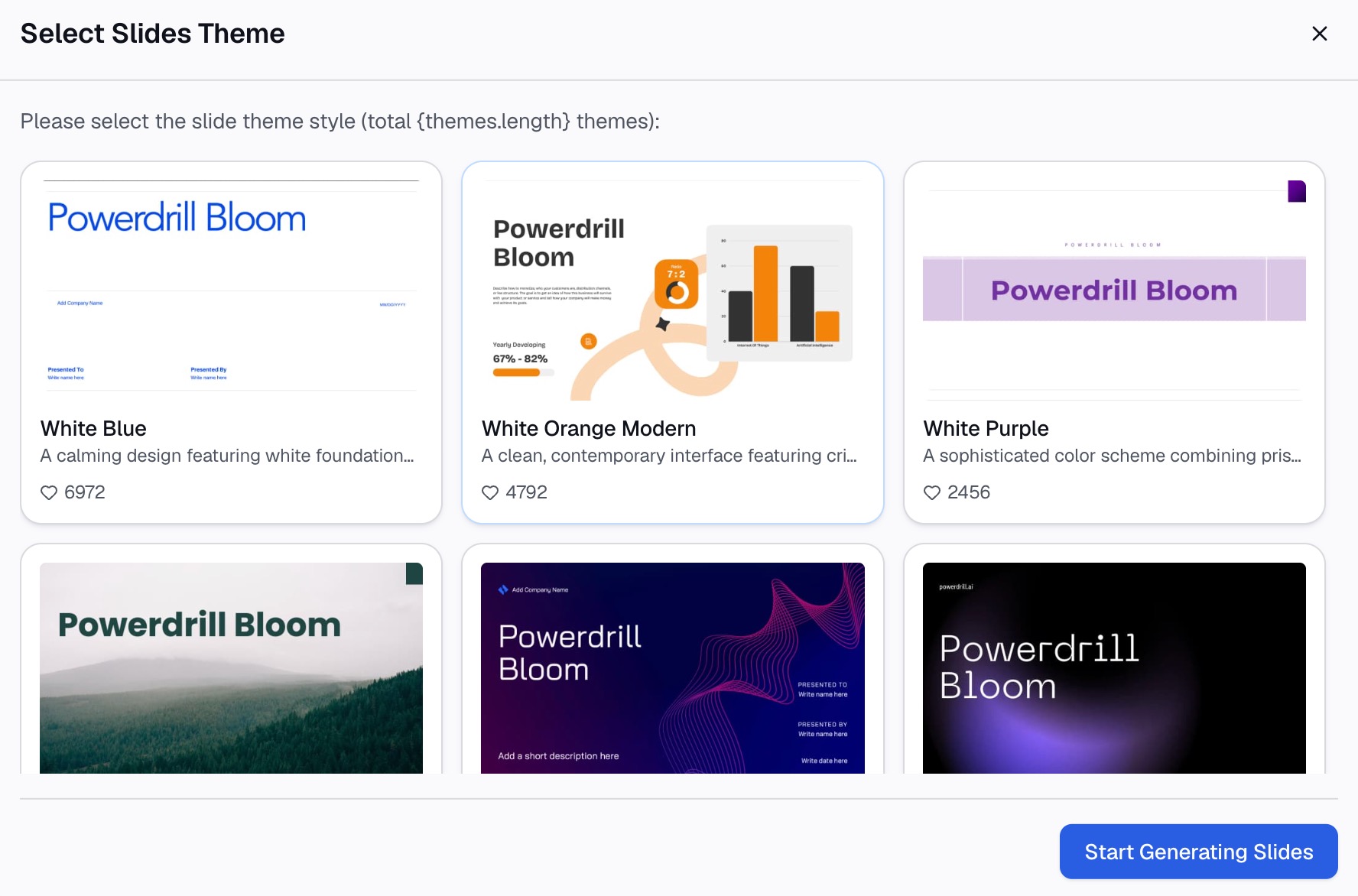
How to update PowerPoint charts with Powerdrill Bloom
步骤 1:上传本周期的导出数据
上传新的 Excel 或 CSV 文件。Powerdrill Bloom 会在文件导入时分析列属性,因此在绘制任何图表之前,重命名的列或发生偏移的日期范围就会显现出来。

步骤 2:使用自然语言再次请求相同的视图
描述你需要的图表,而不是重新构建它们。说明指标、细分维度和时间段,并请求使用与上个周期相同的切片。
然后提出能够发现偏差的问题。询问哪些数据相比上一个周期变化最大,以及哪些数据系列现在包含或排除了以前没有的类别。
步骤 3:导出图表、报告或幻灯片
提取替换图表、更新后的书面摘要,或者将整套幻灯片直接拖入现有的演示文稿中。我们的 Excel to PPT 页面介绍了该导出路径。
为什么这比手动刷新链接更好
| 手动操作路径 | Powerdrill Bloom | |
|---|---|---|
| 重命名后链接断开 | 重新链接每个对象 | 没有会断开的链接 |
| 刷新时图表大小发生改变 | 逐张调整幻灯片排版 | 按你需要的尺寸重新生成 |
| 批注仍在引用旧数据 | 重新阅读每一句话 | 请求重新计算数据 |
| 本月导出数据中新增了列 | 重建受影响的图表 | 上传时即显现出来 |
第三行是决定准确性的关键。图表的变化是显而易见的,而句子却不会主动提示,这就是为什么文字往往是错误残留的地方。
常见错误
误以为 PowerPoint 图表是链接的,仅仅因为它们曾经是。 在赶时间时将其粘贴为图片是很常见的做法,且事后难以察觉。在信任刷新之前,请先进行检查。
通过文件名来区分源工作簿的版本。 每次重命名都会使指向它的所有链接断开。请保持文件名和文件夹的稳定。
只刷新图表而不重读文本。 在定期更新的幻灯片中,更新后的图表与过时的文案并存是最常见的隐形错误形式。
保存时未激活正确的工作表。 链接的对象会显示工作簿中当前活动且处于最前端的工作表,因此最后保存文件的人决定了你幻灯片上显示的内容。
让坐标轴范围保持自动设置。 自动范围会随数据而变动,因此同一个图表在下个月可能会传达出完全不同的信息。请手动设置它们并记录下你的设置。
嵌入大型工作簿。 这虽然解决了链接问题,但会使文件体积急剧膨胀。对于任何较大的文件,建议使用链接或粘贴为图片。
将刷新等同于完整的审查。 刷新只是数据整理,而不是审查。我们的发送前如何审查数据幻灯片指南介绍了后续的审查步骤。
结语
确定每个图表是链接的还是重新生成的,固定工作簿'的名称 and 位置,锁定坐标轴范围,并在每个周期重读文字。只有这样才能确保定期更新的幻灯片准确无误。
代价高昂的并不是刷新本身,而是刷新后的幻灯片看起来很完整,从而导致那些没有更新的部分不再受到检查。
如果你每个月都在重复构建相同的幻灯片,不妨在本周期的导出数据上尝试使用 Powerdrill Bloom。另请参阅我们关于构建月度业务回顾幻灯片和将 Excel 转换为 PPT的指南,以及 AI graph maker 页面。
常见问题解答
如何在 PowerPoint 中刷新链接的 Excel 图表?
在 PowerPoint 中右键点击链接的数据,然后选择“更新链接”。这仅在内容被粘贴为链接对象时才有效,如果内容是嵌入的或作为图片粘贴的,则无法使用此功能。
为什么我链接的 PowerPoint 图表停止更新了?
通常的原因是工作簿或演示文稿被移动或重命名了,因为链接是通过文件位置来解析的。保持文件名和文件夹的稳定可以避免大部分此类问题。
为什么我的幻灯片开始显示不同的数据?
链接的对象会显示链接工作簿中当前活动且处于最前端的工作表的数据。如果有人在保存文件时激活了另一个标签页,幻灯片就会随之发生改变。
我应该链接图表还是将其粘贴为图片?
当数据经常变化且两个文件位置固定时,建议使用链接。当幻灯片需要广泛分发或文件位置超出你的控制范围时,建议粘贴为图片。
刷新图表是否意味着幻灯片内容就是正确的?
不是。刷新仅更新视觉图表。批注中写下的任何数据都会保持旧值,直到有人对其进行修改,而这正是过时数据残留的地方。