如何在 PowerPoint 中制作组织结构图:2026 年的 3 种简单方法
要在 PowerPoint 中制作组织结构图,请转到“插入”>“SmartArt”,选择“层次结构”,然后选取“组织结构图”布局。点击“确定”,然后在方框中或“文本”窗格中输入姓名。使用“添加形状”来添加人员,并使用“SmartArt 样式”来更改外观。
本指南涵盖了三种制作方法,并采用了 Microsoft 列出的准确菜单。您可以使用 SmartArt 构建图表,从现成的模板开始,或者利用 AI 从 Excel 员工名单中准备结构。它还涵盖了网页版、格式设置、示例以及常见错误。
PowerPoint 中的组织结构图显示什么
组织结构图显示了谁向谁汇报。Microsoft 将其描述为一种“说明公司或组织中的汇报关系”的方式。
在 PowerPoint 中,组织结构图是一个 SmartArt 图形。每个方框代表一个人或一个角色。线条显示了经理与其下属之间的汇报关系。
组织结构图出现在许多演示文稿中:
- 介绍领导团队的公司简介。
- 显示新聘人员或重组情况的董事会和投资者更新。
- 帮助新员工找到对应负责人的入职培训幻灯片。
- 显示谁负责各部分工作的项目启动会议。
Microsoft 指出,“绘制组织结构图的另一种方法是使用 Visio。”Visio 是一个独立的绘图应用。对于演示文稿中的幻灯片,PowerPoint 中的 SmartArt 就能胜任这项工作。
开始之前:您需要什么
少许准备可以节省后续时间。
- 人员和角色名单。写下每个人的姓名和职位。
- 每个人的汇报关系。记录每个人向谁汇报。这决定了层级。
- 关于深度的决定。一张幻灯片可以清晰地显示两到三个层级。较大的团队需要每个部门一张幻灯片。
- 照片(如果您需要)。图片布局需要每人一个图像文件。
- PowerPoint for Microsoft 365, 2024, 2021, 2019, 或 2016。Microsoft 的步骤适用于这些版本。
如果名单在 Excel 中,请保留三列:姓名、职位和经理。该布局适用于以下所有三种方法。
选择哪种方式
每种方式适合不同的起点。
| 方式 | 最佳适用场景 | 工作量 |
|---|---|---|
| 方式 1:SmartArt | 您想要完全控制且团队规模较小 | 低到中 |
| 方式 2:模板 | 您想要快速获得设计感外观 | 低 |
| 方式 3:利用 AI 从 Excel 数据生成 | 您的员工名单很长或经常变动 | 低 |
这三种方式最终都会在 PowerPoint 中生成一个可编辑的 SmartArt 组织结构图。区别在于您如何输入姓名和层级。
方式 1:使用 SmartArt 插入组织结构图
这是 Microsoft 的主要方法。它适用于 PowerPoint、Word、Excel 和 Outlook。
- 在插入选项卡上的插图组中,点击 SmartArt。
- 在选择 SmartArt 图形库中,点击层次结构。
- 点击一个组织结构图布局(例如组织结构图),然后点击确定。
- 输入您的文本。点击方框并输入,或点击“文本”窗格中的 [文本] 并输入。
Microsoft 增加了一个关于在方框中输入的提示:“为了获得最佳效果,请在添加完所有想要的方框后再使用此选项。”因此,先构建结构,然后再填入姓名。
要添加方框,请点击最靠近新方框位置的方框。在 SmartArt 设计选项卡上,点击添加形状旁边的箭头。然后选择以下选项之一:
- 在后添加形状或在前添加形状会在同一层级添加一个方框。
- 在上方添加形状会向上添加一个层级。
- 在下方添加形状会向下添加一个层级。
- 添加助理会添加一个助理方框,Microsoft 表示这“仅适用于组织结构图布局”。
要从“文本”窗格添加方框,请将光标置于行尾并按 Enter 键。然后输入新姓名。
要删除方框,请点击其边框并按 Delete 键。
您也可以粘贴姓名。Microsoft 列出了此选项:“从其他位置或程序复制文本,点击‘文本’窗格中的 [文本],然后粘贴您的文本。”当姓名已经存在于 Excel 列中时,这非常方便。
方式 2:从组织结构图模板开始
模板为您提供了一个带有占位符姓名的设计好的 PowerPoint 组织结构图。您只需替换文本并调整形状数量。
- 在文件选项卡上,点击新建。
- 在搜索联机模板和主题框中,输入组织结构图,然后点击搜索图标。
- 从结果中选择一个组织结构图。
- 点击创建。
Microsoft 表示:“图表的许多方面都可以自定义,所以不要仅仅因为颜色或布局而犹豫是否选择它。”首先根据结构进行选择,例如它显示的层级数量。
要替换占位符文本,请点击每个形状内部,突出显示文本,然后输入您自己的内容。
要将幻灯片移动到另一个演示文稿中,请复制并粘贴它。在粘贴选项中,选择使用目标主题,使其与新演示文稿匹配。
要自定义模板,请点击一个形状以显示 SmartArt 工具。在设计选项卡上,您可以添加形状、更改样式、更改颜色或切换布局。在格式选项卡上,您可以重新设置文本和形状的样式、重新排列它们以及更改大小。
方式 3:利用 AI 从 Excel 数据构建组织结构图
前两种方式假设您手动输入或粘贴姓名。当有 50 个人、多个部门且频繁变动时,这会变得很慢。AI 工具可以读取员工名单,理清层级,并为您提供可以直接放入 SmartArt 的文本。
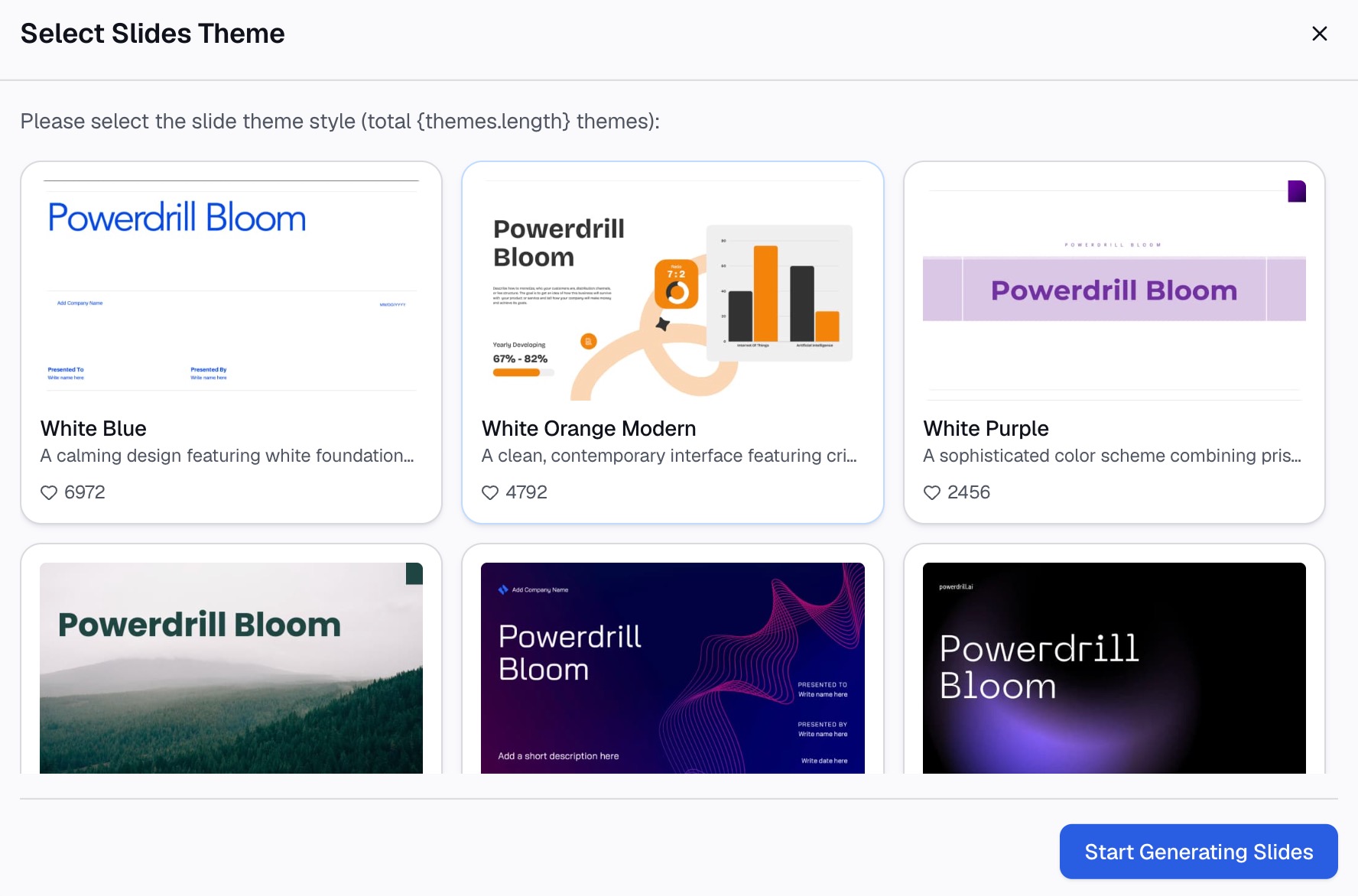
以下是使用 Powerdrill Bloom 的三步法。
第 1 步:上传员工名单
从包含人员数据的文件开始。这可能是从您的 HR 系统导出的 Excel 或 CSV 文件。
定价页面上的免费计划列出了“上传 Excel、CSV、PDF 和文档”。Excel AI Assistant 页面称其可以“自动分析数据、发现见解并创建可视化报告”。在上传之前,请删除不需要的列,例如薪水。

第 2 步:请求层级结构和团队摘要
用自然语言描述您的需求。例如:“使用‘经理’列,将所有人列在其经理下方的缩进大纲中。然后按部门统计人数并制作图表。”
缩进大纲是有用的部分。每个缩进级别对应组织结构图中的一个层级。人数统计图表可以制作成第二张幻灯片,一眼就能看出团队规模。
也可以要求工具标记问题。没有经理的人,或者没有出现在名单中的经理,都会破坏图表。在源文件中修复这些行。
第 3 步:检查结构并将其移至 PowerPoint
在使用大纲之前,请对照源文件检查大纲。主页做出了明确承诺:“每个数字都对应着页面、行和背后的数据。”这让您可以追溯每个员工人数到具体的行。
清点大纲中的方框数量,并将其总数与文件中的行数进行比较。差异可能指向重复的姓名或缺失的经理。
然后将其移至 PowerPoint。按照方式 1 插入 SmartArt 组织结构图,打开“文本”窗格,然后粘贴大纲。调整任何位置错误的层级。对于人数统计幻灯片,Excel to PPT 工具称您可以“一键导出到 PowerPoint”。
在网页版 PowerPoint 中制作组织结构图
浏览器版本的步骤更短。Microsoft 列出的步骤如下:
- 在插入选项卡上,点击 SmartArt。
- 在层次结构下,选择一种图表布局。
- 使用图表左侧边缘的文本编辑器添加标签。
- 要更改层级,请选择一个项目,然后在 SmartArt 选项卡上,选择升级或降级。
- 使用 SmartArt 选项卡更改样式或颜色。
Microsoft 解释了文本编辑器的工作原理:“文本编辑器包含一个多级项目符号列表。”它补充道:“每个项目符号代表组织结构图中的一个独立人员。”
该项目符号列表使得网页版非常适合方式 3。粘贴缩进大纲,然后根据需要升级或降级任何行。
如何在 PowerPoint 中设置组织结构图格式
整洁的组织结构图易于浏览。以下是 Microsoft 记录的格式设置工具。
更改颜色。点击图表。在 SmartArt 设计选项卡上的 SmartArt 样式组中,点击更改颜色,然后选取一种组合。Microsoft 表示这些组合“源自主题颜色”。
为一个方框着色。右键点击方框边框,然后点击设置形状格式。在填充下,点击纯色填充,然后选择一种颜色。使用此功能突出显示新聘人员或空缺职位。
应用 SmartArt 样式。在 SmartArt 样式组中,选取一种样式。样式结合了“线条样式、棱台或三维”等效果。
显示虚线汇报关系。右键点击两个方框之间的线条,然后点击设置形状格式。点击线条或线型,然后选择短划线类型。
更改悬挂布局。点击经理的方框。在创建图形组中,点击布局。选择标准、两者、左悬挂或右悬挂。悬挂布局将经理下方的方框垂直堆叠,从而节省宽度。
添加照片。从层次结构库中选择图片组织结构图或圆形图片层次结构。点击每个方框中的图片图标以添加图像。
微调方框位置。Microsoft 表示您可以按住 Ctrl 并按方向键以小步长移动方框。
保持文本简短。对于大多数图表,第一行姓名和第二行职位就足够了。
组织结构图示例
以下是一家公司如何在 PowerPoint 中规划组织结构图。Willow Lane Bakery 是一个虚构的例子,包含三个团队共 13 人。
| 姓名 | 职位 | 经理 |
|---|---|---|
| A. Moreno | 首席执行官 | 无 |
| B. Chen | 生产主管 | A. Moreno |
| C. Patel | 零售主管 | A. Moreno |
| D. Okafor | 财务经理 | A. Moreno |
| E. Silva | 行政助理 | A. Moreno |
| F. Novak | 面包师 | B. Chen |
| G. Rossi | 面包师 | B. Chen |
| H. Kim | 面点师 | B. Chen |
| I. Dubois | 店长 | C. Patel |
| J. Haddad | 店长 | C. Patel |
| K. Larsen | 销售助理 | I. Dubois |
| L. Ito | 销售助理 | J. Haddad |
| M. Brown | 会计助理 | D. Okafor |
幻灯片规划:
- 第 1 层级是 CEO,行政助理通过添加助理添加。
- 第 2 层级包含三位部门主管。
- 第 3 层级包含每位主管下属的团队成员。
- 第 4 层级包含店长下属的两名销售助理。
四个层级共 13 个方框可以放在一张幻灯片上。对于规模较大的公司,将前两个层级放在一张幻灯片上。然后为每个部门提供独立的幻灯片。
第二张幻灯片可以显示各团队的人数:生产部 4 人,零售部 5 人,财务部 2 人。CEO 和助理不属于这些团队。该图表在观众阅读姓名之前,先让他们了解每个团队的规模。
常见的组织结构图错误
这些问题经常出现,每个问题都有简单的解决方法。
一张幻灯片上的方框太多。文本会缩小到无人能看清。将大型团队拆分到多张幻灯片中。
缺失汇报关系。没有经理的人会处于游离状态。在构建图表之前检查“经理”列。
手动混合布局。在 SmartArt 之外绘制额外的方框会使图表难以编辑。Microsoft 指出,您无法自动连接两个顶层方框。其解决方法是改用插入 > 形状绘制线条。
职位名称过长。完整的职位描述会使方框拥挤。使用简短的职位名称,并在演讲者备注中解释角色。
姓名过时。组织结构图很快就会过时。将源名单保存在一个地方,并每季度根据其重新构建图表。
在结构完成前填充方框。当您直接在方框中输入时,Microsoft 的建议是先添加所有方框。先构建层级,然后再添加姓名。
颜色毫无意义。如果您为方框着色,请将颜色用于单一目的,例如空缺职位。在小图例中进行解释。
组织结构图通常位于更大的演示文稿中。我们的公司简介演示文稿指南显示了团队幻灯片的位置,而我们的 PowerPoint 时间轴指南涵盖了通常紧随其后的里程碑幻灯片。如果您的员工名单很长或经常变动,请尝试使用 Powerdrill Bloom,只需从您的 HR 系统导出一次 Excel 即可。
常见问题解答
如何在 PowerPoint 中制作组织结构图?
转到“插入”>“SmartArt”,点击“层次结构”,然后选择“组织结构图”。点击“确定”,然后在方框或“文本”窗格中输入姓名。使用“SmartArt 设计”选项卡上的“添加形状”在所选方框的上方、下方或旁边添加人员。
我可以根据 Excel 数据在 PowerPoint 中制作组织结构图吗?
可以。从 Excel 中复制姓名,点击 SmartArt“文本”窗格中的 [文本],然后粘贴。然后调整层级。对于长名单,AI 工具可以将“经理”列转换为缩进大纲,您可以一次性粘贴。
如何向组织结构图添加助理?
选择拥有助理的人员的方框。在“SmartArt 设计”选项卡上,点击“添加形状”旁边的箭头,然后点击“添加助理”。Microsoft 表示此选项仅适用于组织结构图布局。
PowerPoint 中有组织结构图模板吗?
有。点击“文件”>“新建”,在联机模板搜索框中输入“组织结构图”,然后选取一个结果。点击“创建”,然后替换占位符文本。之后您可以更改主题、颜色和布局。
如何在 PowerPoint 组织结构图中显示虚线关系?
右键点击两个方框之间的线条,然后点击“设置形状格式”。点击“线条”或“线型”,然后选择“短划线类型”。虚线表示次要或非正式的汇报关系。
来源: Microsoft 支持,使用 SmartArt 在 Office 中创建组织结构图 · Microsoft 支持,在 PowerPoint 中创建组织结构图 · Microsoft 支持,使用模板在 PowerPoint 中创建组织结构图 · Microsoft 支持,在网页版 PowerPoint 中创建组织结构图。详情查阅于 2026 年 11 月 3 日。