如何用 AI 制作带注释的图表:2026年7种简单方法
带注释的图表是指自带解释说明的图表。如果没有注释,读者就必须去猜测哪条线重要以及为什么重要。本指南将介绍 Excel 和 Tableau 已经支持的七种注释技术,以及如何根据您自己的数据生成这些注释的文字内容。
为什么没有注释的图表会被误读
图表展示的是形状,但它并不会告诉你形状的哪一部分才是重点。
Microsoft 的文档在介绍数据标签时举了一个小例子。在饼图中,文档指出,“如果没有数据标签,将很难看出咖啡占总销售额的 38%。”
对于一个只有五个扇区的饼图,只需两个字就能解决问题。但同样的问题在更复杂的图表上会急剧恶化。一条包含两个数据系列且年中发生政策调整的十二个月折线图,如果没有辅助说明,将变得无法阅读,而且每个读者都会对数据下滑做出不同的解读。
这种代价稍后会在会议中显现。当有人问起 4 月发生了什么时,你不得不花上四分钟去口头解释那些图表本身就可以说清楚的事情。
在您已有的工具中,注释意味着什么
存在两种词汇体系,而将它们混淆正是人们觉得这件事比实际更难的原因。
Excel 将该功能称为“数据标签”。Microsoft 将其描述为使“图表更易于理解,因为它们显示了有关数据系列或其单个数据点的详细信息”。
位置非常灵活。您可以将它们添加“到一个系列、所有系列(整个图表)或单个数据点”。
Tableau 将该功能称为“注释”。根据 Tableau 的文档,您可以添加注释来标注特定的标记或特定的点。第三种类型则涵盖“一个区域,例如散点标记群”。
两者从相反的方向做着同样的工作。Excel 将数字附加到数据点上;Tableau 将句子附加到区域上。一个标注良好的图表通常两者都需要。
7 种简单的图表注释方法
这七种方法几乎涵盖了所有实际情况。请为每张图表选择一到两种,而不是全部使用。
1. 在唯一重要的单个数据点上添加标记注释
Tableau 的标记注释与所选标记绑定,因此它会随数据一起移动,而不是固定在特定坐标上。当一个柱条或一个圆点就是整个故事的全部时,请使用它。
此选项仅在选择数据点后才会出现,这是一个非常有用的限制。它会迫使你决定要针对哪一个数据点展开论述。
2. 在特定时间点添加点注释
点注释用于标记“视图中的特定点,例如参考线或轴上的值”。这使其成为标注价格调整周或活动上线日的理想工具。
保持文本简短,最好只有一个子句。例如,“价格调整”就比解释价格调整的一整句话要好。
3. 在特定时期或集群上添加区域注释
区域类型覆盖一个范围,Tableau 官方给出的示例是“异常值集群或目标区域”。您可以对经济衰退期、停机时间窗口或您希望视为一个整体的细分市场进行阴影标记。
这是商业图表中最常缺失的技术。读者通常会认为连续的线条代表连续的状况,而区域标记正是你告诉他们并非如此的方式。
4. 在支撑论点的两三个关键点上添加数据标签
在 Excel 中,选择数据系列,选择“添加图表元素”,然后选择“数据标签”。Microsoft 指出,您可以先选择数据系列,然后再为单个数据点添加标签。
避免为所有内容都贴上标签。Microsoft 在其指南中也提到了这一点。如果标签使图表“显得过于拥挤”,您可以通过选中它们并按 Delete 键来将其删除。
5. 当数字需要边框包围时使用数据标注
Excel 为此提供了专门的形状。Microsoft 的说明非常直接:“如果要在文本气泡形状中显示数据标签,请选择‘数据标注’。”
在幻灯片中,带标注框的标签比裸露的标签更易于阅读,因为边框将数字与背后的绘图区隔开。但在密集的图表中,它们的阅读体验会变差,因为这些标注框会发生重叠。
6. 从电子表格列中提取标签文本
这是此列表中最常被忽视的功能。Excel 可以从单元格中获取标签文本:在“标签选项”和“标签包括”下,勾选“单元格中的值”复选框,然后选择数据范围。
这一功能带来的便利值得我们驻足思考。如果文字内容存在于某一列中,您就可以在电子表格中起草和修改所有内容。随后,图表就会根据该列自动更新。
7. 文本随底层数据同步更新
这两款工具都支持此功能。Microsoft 指出,默认情况下,数据标签“与工作表上的值链接,并且在更改这些值时会自动更新”。
Tableau 通过动态变量更进一步。其文档指出,您可以使用“插入”菜单,以便注释“可以显示随底层数据更改而更新的数据值”。
请在任何需要刷新的图表上使用此功能。在标记中手动输入固定数字,是导致图表前后矛盾最常见的原因。
如何利用 AI 制作带注释的图表
工具可以很好地处理位置摆放。但它们无法决定该说些什么,而这正是人们常常卡壳的地方。
Step 1: 上传图表背后的数据
登录 Powerdrill Bloom并上传用于构建图表的导出文件。免费计划支持 Excel、CSV、PDF 和文档格式。
请上传整个文件,而不仅仅是汇总范围。有趣的注释通常来自那些从未呈现在图表上的列。

Step 2: 询问读者可能会误读什么
用自然语言描述图表,并询问在没有解释的情况下哪些点会被误解。要求以简短列表的形式提供答案,每点一行,并附带数据。
然后要求提供两种版本的文字:一种是五个字左右的简短标记,另一种是完整的句子。短版本放在图表上,长版本放在图表下方的说明文字中。
Step 3: 将文字放在图表可以读取的地方
将确认无误的简短文字粘贴到数据旁边的列中,然后将 Excel 的“单元格中的值”指向该范围。现在,图表就带有了这些文本,且文本与数字紧密相连。
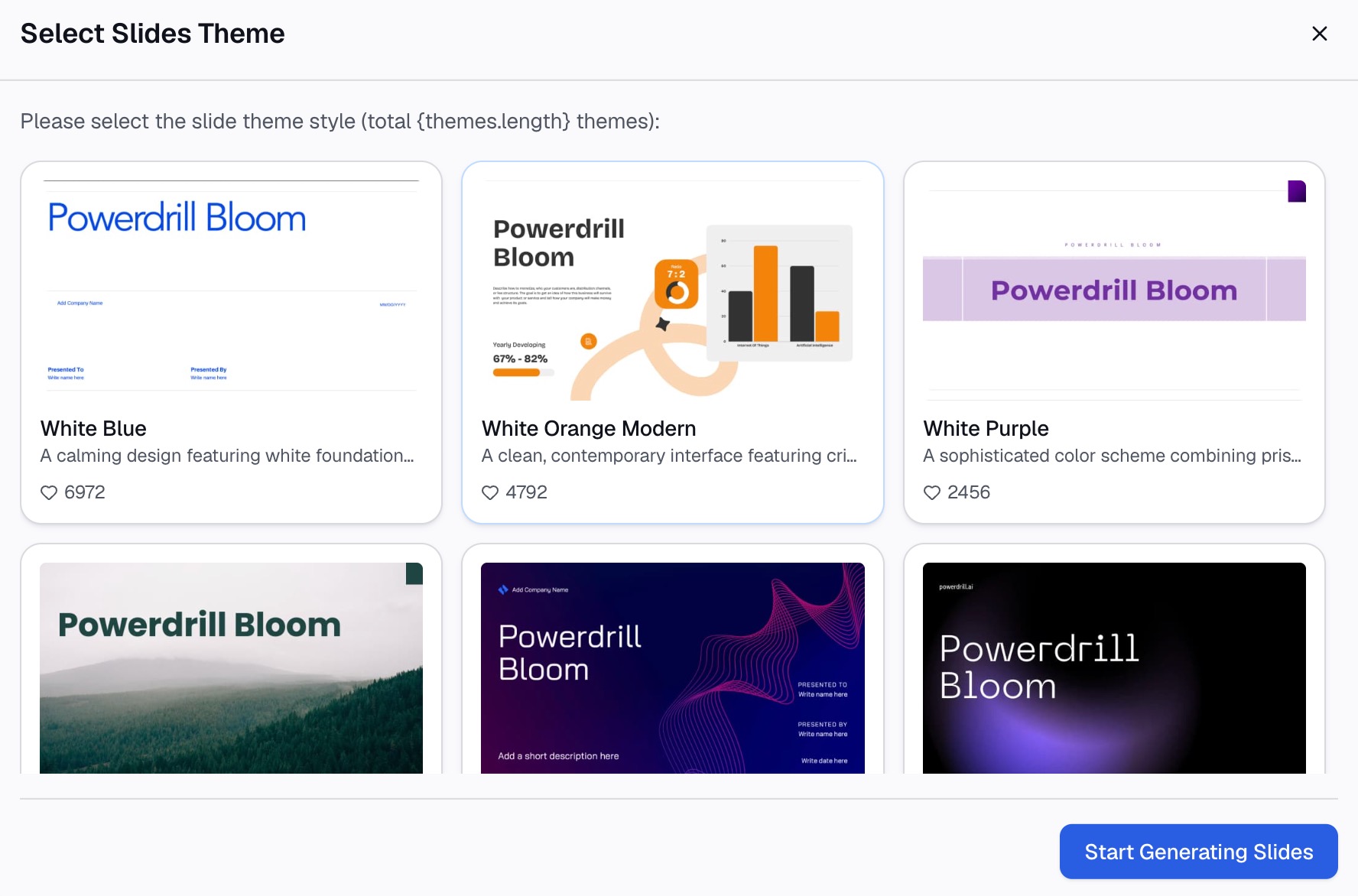
图表和可视化效果也可以直接生成,通过 Excel 制作图表页面对此进行了介绍。要根据您自己的文件起草文字内容,请尝试 Powerdrill Bloom。
注释文本应该来自哪里
凭记忆撰写的文字是图表开始说谎的源头。在 3% 的波动旁加上“急剧上升”的标记,比完全没有标记还要糟糕。
因此,请遵守以下三条规则:标记中的每个数字都必须来自单元格,而不是凭空回忆;任何关于原因的断言都应标注为可能的原因;任何无法找到来源的内容都应直接删去,而不是进行模糊化处理。
多少注释才算过多
| 图表类型 | 值得添加的标记 | 应避免的情况 |
|---|---|---|
| 单系列折线图 | 在转折点添加 1–2 个 | 为每个月都贴上标签 |
| 多系列折线图 | 每个系列最多 1 个 | 在交叉线处出现相互重叠的文字 |
| 条形图或柱状图 | 在最高和最低的柱条上添加标签 | 在所有二十个柱条上都标上数字 |
| 饼图或环形图 | 在每个扇区上标出百分比 | 为每个扇区添加单独的注释 |
| 散点图 | 在集群上标记 1 个区域 | 为单个圆点命名 |
| 仪表板卡片 | 0 个,外加一个清晰的标题 | 在卡片尺寸下显示任何长文本 |
仪表板这一行可能会让人感到意外。在卡片尺寸下,根本没有空间容纳解释性文字,因此标题必须承担起这个重任。像“自 6 月以来流失率上升 2 个百分点”这样的标题,效果要远好于简单的“流失率”。
值得避免的常见错误
标题只命名指标而非发现。“月度营收”只告诉了读者他们在看什么。而“自 3 月价格调整以来营收持平”则告诉了他们为什么要看这个。
手动在注释中输入数字。图表更新了,但标记没有更新,直到有人检查时才发现问题。
解释坐标轴。如果读者需要注释才能理解坐标轴,那就应该去修正坐标轴。
用重新设计样式代替解释。颜色和字体的选择是另一项工作,在使图表匹配您的品牌颜色以及让数据幻灯片易于阅读中有所介绍。这两者都无法替代一句解释性的句子。
说出图表所暗示的信息
您构建的每张图表其实都已经包含了一个结论。唯一的问题是,您是选择将其写下来,还是让每个读者自己去猜。
七种技术已经超出了大多数图表的需求。在关键点上添加一个好的标记,再加上一个说明发现的标题,就能处理绝大多数商业图表。
如果图表尚不存在,AI 图表生成器页面介绍了如何生成图表本身。数据可视化工具页面则涵盖了更广泛的功能集。
常见问题解答
什么是带注释的图表?
它是指在特定部分附带解释性文本的图表。这可以是一个数据点上的标签、一个日期上的注释,或者一个时期上的阴影区域。这些文本会告诉读者形状的哪一部分才是重要的。
如何在 Excel 中为图表添加注释?
Excel 使用的是数据标签。选择数据系列或图表,选择“添加图表元素”,然后选择“数据标签”,并使用箭头设置位置。选择“数据标注”可以将标签放入文本气泡形状中。
图表注释可以自动更新吗?
可以。Microsoft 指出,默认情况下,数据标签与工作表中的值链接,并在这些值发生变化时自动更新。Tableau 支持动态变量,因此文本可以显示随底层数据更新而更新的数据值。
一个图表应该有多少个注释?
大多数商业图表只需一到两个。过多的注释会干扰数据本身,Microsoft 官方指南也建议,如果标签使图表显得拥挤,应将其删除。
我可以在电子表格列中编写图表标签吗?
可以。在 Excel 中,在“标签选项”和“标签包括”下,勾选“单元格中的值”复选框并选择范围。随后单元格的值就会显示为标签,因此您可以在工作表中起草和修改这些文字。