如何在 PowerPoint 中制作路线图:2026 年的 3 种简单方法
在 PowerPoint 中制作路线图,最快的方法是使用 SmartArt。依次点击“插入” > “SmartArt”,选择“流程”类别,然后挑选一个布局,如时间轴或 V 型箭头。在每个形状中输入一个阶段。对于涉及多个团队的路线图,建议插入表格,以季度为列,团队为行。
本指南涵盖了构建幻灯片的三种方法:SmartArt、带泳道的表格以及手动放置形状。它还介绍了如何规划内容、一个完整示例,以及从项目计划中快速构建幻灯片的方法。步骤参考自 Microsoft 支持页面,查阅日期为 2026 年 11 月 16 日。
什么是路线图,它与时间轴有何不同
路线图展示了产品、项目或团队在未来几个月的发展方向。它将工作分为不同的主题或阶段,并将其置于特定的时间段(通常是季度)内。
时间轴则不同。它标记具体的日期和里程碑,例如“5 月 12 日发布 Beta 版”。路线图在更高的层面运作。它说明团队在第二季度将重点关注什么,而不是每项任务结束的确切日期。
幻灯片上的常见用途包括:
- 产品路线图。 计划在未来几个季度推出的功能或主题。
- 项目路线图。 项目的各个阶段,从探索到发布。
- 战略路线图。 公司目标以及未来一年背后的举措。
- 技术路线图。 按顺序升级或更换的系统。
受众决定了详细程度。高管希望看到主题和季度。交付团队需要更多细节,而这些细节通常属于单独的工具,而不是幻灯片。
如果你的计划实际上是一系列带有日期的里程碑,请参阅我们的指南:如何在 PowerPoint 中制作时间轴。
在打开 PowerPoint 之前规划内容
清晰的幻灯片始于清晰的计划。首先确定以下几点:
- 时间范围。 选择视野,例如未来四个季度。视野越长,内容就越模糊,只要你说明这一点,这没关系。
- 时间单位。 季度适合大多数商业计划。月份适合短期项目。
- 泳道。 决定行是团队、产品还是目标。一张幻灯片适合放置三到五条泳道。
- 项目。 列出每个主题或阶段,并注明开始和结束时期。
- 状态。 将项目标记为已完成、进行中或已计划。
- 核心信息。 写下一句幻灯片应该证明的话,例如“移动端在节假日季前发布”。
保持项目名称简短。“自助入职”在条形图上清晰易读。“改善自助客户的入职体验”则不然。
简单的电子表格非常适合这一步。使用列来记录项目、泳道、开始季度、结束季度和状态。它将成为幻灯片的数据源,并使以后的更新更加容易。
方法 1:使用 SmartArt 制作路线图
SmartArt 是构建基于阶段的计划最快捷的方法。Microsoft 的时间轴步骤同样适用于路线图。
- 在插入选项卡上,选择 SmartArt。
- 在库中,选择流程,然后双击一个布局。
- 选择 [文本],然后输入每个阶段。
- 要添加阶段,请选择一个形状,然后在 SmartArt 设计选项卡上,选择添加形状。
Microsoft 的页面指出有“两个时间轴 SmartArt 图形:基本时间轴和圆形分段时间轴”。它还补充道,“你也可以使用几乎任何与流程相关的 SmartArt 图形”。对于路线图,V 型箭头布局效果很好,因为每个箭头都指向下一个阶段。
你也可以在文本窗格中输入。支持页面称:“你也可以打开文本窗格并在其中输入文本。”当你已经准备好列表时,这种方法更快。
要重新排序阶段,请选择一个阶段,然后使用 SmartArt 设计选项卡上的上移或下移。要尝试不同的外观,请打开布局组并选择另一个布局。
SmartArt 最适合单条泳道的工作,例如单个项目的各个阶段。它很难并排显示多个团队。对于这种情况,请使用表格。
方法 2:使用表格制作泳道路线图
表格为你提供了一个泳道和时期的网格。它是团队和产品计划最常用的布局。
- 选择要添加表格的幻灯片。
- 在插入选项卡上,选择表格。
- 拖动以选择大小,或选择插入表格并输入列数和行数。
- 点击单元格并输入。完成后点击表格外部。
使用一列作为泳道名称,每个时期使用一列。对于四个季度和四个团队,这需要五列五行(包括标题行)。
Microsoft 的页面分享了一个有用的技巧。“要在表格末尾快速插入新行,请点击最后一行最后一个单元格内部,然后按 TAB 键。”要在其他位置添加行或列,请右键点击单元格并选择插入。
如果你的计划已经在 Excel 中,你可以复制单元格并粘贴它们。支持页面称:“你也可以从 Word 或 Excel 复制并粘贴表格。”有一个限制值得注意:“无法将现有的幻灯片文本转换为表格。”
还有第三种选择:在幻灯片中插入 Excel 电子表格。Microsoft 警告说,它“会变成一个 OLE 嵌入对象”。如果你以后更改演示文稿的主题,“主题不会更新你从 Excel 插入的电子表格”。你也不能使用 PowerPoint 的表格工具对其进行编辑。对于每月都会变化的计划,粘贴的表格通常更容易与幻灯片的其余部分保持一致。无论如何都要保留源电子表格,因为它是更新开始的地方。
要显示跨越多个季度的项目,请跨列合并单元格。根据每个项目的状态为其单元格填充颜色。底部的图例用于解释颜色含义。
方法 3:使用形状绘制自定义路线图
形状让你拥有完全的控制权。当你想要不同长度的条形图、图标或更具视觉感的风格时,请使用它们。
- 为时期(如 Q1 到 Q4)绘制一行文本框作为标题行。
- 为每个项目绘制一个矩形,并将其拉伸到它所涵盖的时期。
- 在每个矩形中输入项目名称。
- 在左侧为每条泳道添加一个文本框。
对齐是这种方法的成败关键。Microsoft 的对齐步骤很简单。“选择第一个对象,然后在选择其他对象时按住 Ctrl 键。”然后选择形状格式 > 对齐并选择一个选项,例如顶端对齐。
对齐后,间距可能仍然不均匀。支持页面称:“使用‘对齐’下的‘横向分布’或‘纵向分布’来均匀分布对象。”
参考线也有帮助。选择视图 > 参考线以显示中心线,或选择视图 > 网格线以显示完整网格。当你移动形状时,会出现智能参考线。Microsoft 将其描述为“红色虚线”,有助于“垂直、水平或同时对齐项目”。
一旦布局看起来正确,请将每条泳道的形状组合在一起。这样你就可以移动一条泳道而不会破坏它的结构。
美化幻灯片并保持更新
计划经常变动,因此在构建幻灯片时要考虑易于更新。
用颜色表示状态,而不是为了装饰。 一种颜色表示已完成,一种表示进行中,一种表示已计划,这就足够了。在每张幻灯片上使用相同的颜色。
添加“今天”线。 在当前日期处画一条细垂直线,显示哪些已过去,哪些在前方。
添加最后更新说明。 一个小的页脚,如“更新于 2026 年 11 月 16 日”,可以告诉读者它的时效性。
保持文本简短。 如果一个项目需要超过四个词,请将细节移至演讲者备注中。
诚实地展示不确定性。 许多团队将后期的季度标记为“探索中”或使用较浅的颜色。这可以在不过度承诺的情况下设定预期。
添加替代文本。 屏幕阅读器无法将形状识别为计划。添加一段简短的描述,按顺序列表泳道和主要项目。
路线图示例
这是一个软件团队规划未来四个季度的简单示例。行为泳道,列为季度。
| 泳道 | Q1 | Q2 | Q3 | Q4 |
|---|---|---|---|---|
| 产品 | 自助入职 | 使用情况仪表板 | 移动应用 Beta 版 | 移动应用发布 |
| 平台 | 数据库升级 | 数据库升级 | 单点登录 | 审计日志 |
| 增长 | 定价页面测试 | 推荐计划 | 合作伙伴列表 | 节日活动 |
| 支持 | 帮助中心更新 | 聊天支持 | 聊天支持 | 客户论坛 |
以表格形式构建,这只需要一张幻灯片。“数据库升级”跨越 Q1 和 Q2,因此合并这两个单元格。“聊天支持”跨越 Q2 和 Q3,也合并它们。
接下来,添加状态颜色。假设 Q1 已完成,Q2 刚刚开始。将 Q1 项目着色为已完成,Q2 项目着色为进行中,其余着色为已计划。在 Q2 开始处添加一条“今天”线。
最后,将标题写成核心信息。“移动应用在平台工作落地后的 Q4 发布”比“2026 年路线图”传达了更多信息。
如何演示路线图
先从核心信息开始,然后展示幻灯片。人们会先读标题,所以让标题成为你希望他们记住的重点。
引导全场一次看一条泳道。解释哪些已完成,哪些正在进行,以及接下来要做什么。然后退后一步,展示泳道之间是如何连接的,例如平台工作如何开启了一项产品功能。
明确信心水平。近期项目是承诺。后期项目是可能会改变的计划。预先说明这一点可以防止后期出现棘手的问题。
以你需要的支持结束。那可能是一个决定、一份预算,或者是来自另一个团队的帮助。
在会议结束后发送幻灯片,而不是在会议前。单独阅读计划会引发对每个项目的质疑。共同梳理计划能让焦点保持在主要信息上。为任何想要了解细节的人附上源电子表格。
使用 AI 在 PowerPoint 中制作路线图
当计划存在于冗长的电子表格或文档中时,将其转化为幻灯片需要时间。AI 工具可以读取文件并为你构建幻灯片。
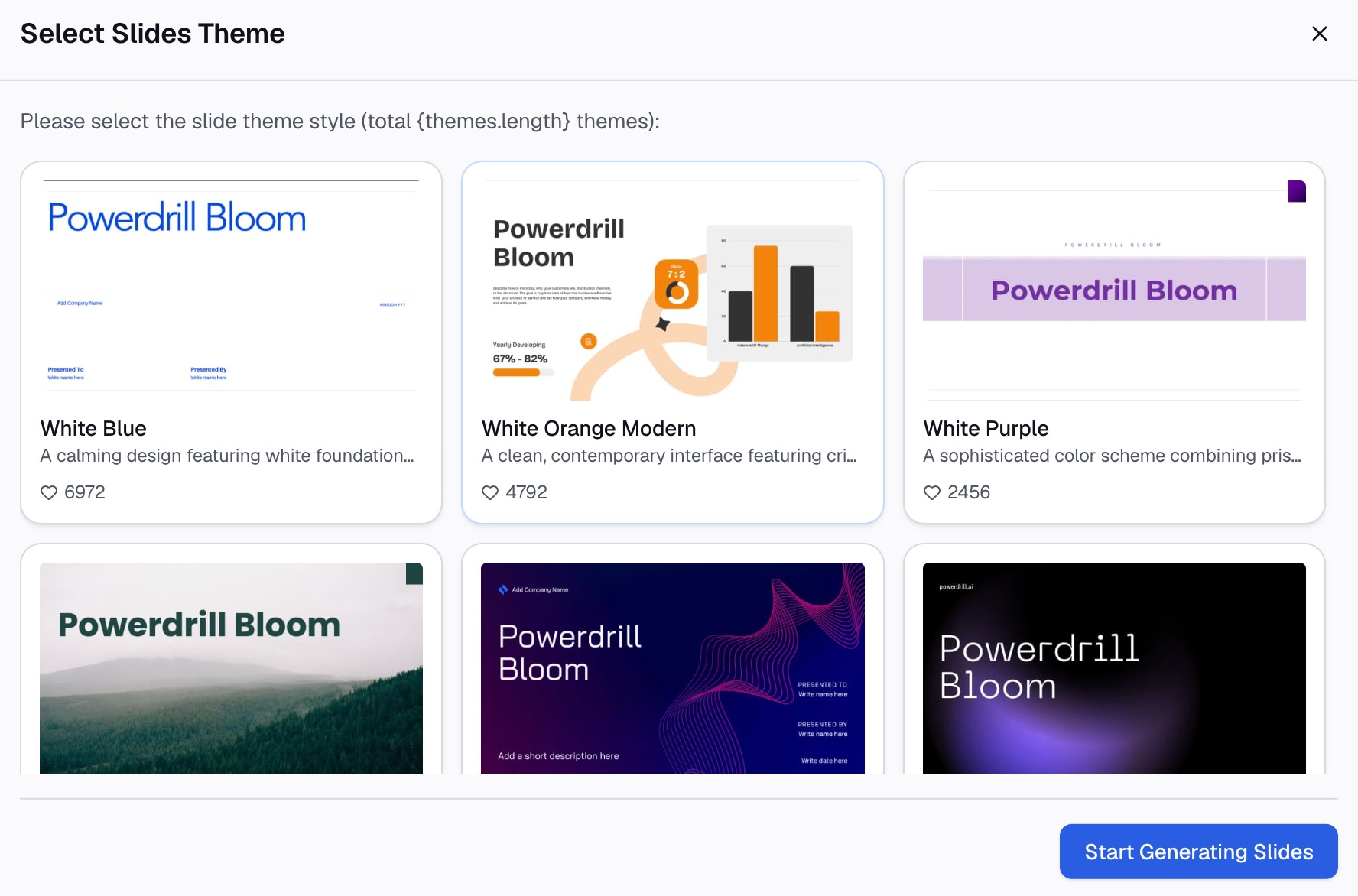
以下是使用 Powerdrill Bloom 的三个步骤。
第 1 步:上传你的项目计划
上传包含计划的 Excel、CSV 或 PDF 文件。Excel 转 PPT 页面称 Powerdrill Bloom “可以将主题或你的 Excel、CSV 和 PDF 文件转换为 PowerPoint 幻灯片”。
包含项目、泳道、开始、结束和状态列的电子表格效果最好。清晰的列名有助于 AI 读取计划。

第 2 步:用自然语言要求生成路线图幻灯片
描述你需要的幻灯片。例如:“构建一个四季度路线图幻灯片,每个团队一条泳道,并按状态为项目着色。”
同一页面称该工具“建议探索方向,如关键发现和对比”。你还可以要求在计划旁边添加一张风险或依赖关系的总结幻灯片。对于以文档形式开始的计划,Word 转幻灯片页面的操作方式相同。
第 3 步:检查计划并导出幻灯片组
对照源文件检查每个项目,确保其位于正确的泳道和季度。然后导出幻灯片。Excel 转 PPT 页面称你可以“一键导出到 PowerPoint”。
在 PowerPoint 中打开文件,并使用上述方法进行微调。AI 草案节省了搭建时间;你的审核确保了准确性。
要避免的常见错误
这些是此类幻灯片中最常出现的问题。
- 细节过多。 包含 40 个项目的计划是项目进度表,而不是路线图。保持在主题层面。
- 远期日期过于精确。 Q4 的精确日期暗示了超出你实际掌握的确定性。请使用季度。
- 没有状态。 没有状态颜色,读者无法分辨哪些已完成。
- 泳道过多。 超过五条泳道会使文字缩小。拆分幻灯片或对团队进行分组。
- 装饰性颜色。 随机的颜色会让读者寻找并不存在的含义。
- 形状不对齐。 没有对齐的条形图看起来很粗心。使用“对齐”和“分布”功能。
- 没有负责人或更新日期。 读者需要知道谁负责该计划以及它的时效性。
- 标题模糊。 “路线图”什么也没说。将主要信息放在标题中。
有关幻灯片结构的更多信息,请参阅我们的指南:如何制作易于阅读的数据幻灯片。
当你准备好将项目计划转化为幻灯片时,请尝试使用你团队当前的计划电子表格来体验 Powerdrill Bloom。
常见问题解答
如何在 PowerPoint 中制作路线图?
依次点击“插入” > “SmartArt”,选择“流程”类别,然后挑选时间轴或 V 型箭头布局。在每个形状中输入一个阶段。对于多个团队,插入一个以季度为列、团队为行的表格。
PowerPoint 有路线图模板吗?
PowerPoint 的 SmartArt 库包含时间轴布局,如“基本时间轴”和“圆形分段时间轴”。Microsoft 指出,几乎任何与流程相关的 SmartArt 图形都可以使用。许多团队也从表格开始制作。
路线图和时间轴有什么区别?
路线图将工作按时期(如季度)划分为主题或阶段。时间轴标记具体的日期和里程碑。路线图展示方向;时间轴展示确切的时间安排。
如何在路线图上显示状态?
使用颜色。一种颜色表示已完成,一种表示进行中,一种表示已计划,这就足够了。添加图例和一条表示今天日期的线。
我可以将 Excel 项目计划转换为 PowerPoint 路线图吗?
可以。你可以从 Excel 复制单元格并将其作为表格粘贴到幻灯片中。像 Powerdrill Bloom 这样的 AI 工具也可以读取电子表格并为你构建幻灯片。
来源: Microsoft 支持,在 PowerPoint 中创建时间轴 · Microsoft 支持,向幻灯片添加表格 · Microsoft 支持,在幻灯片上对齐对象 · Microsoft 支持,在幻灯片上排列物品的指南。