如何在 Excel 中制作热力图:分步指南
要在 Excel 中制作热力图,请选择要着色的数字范围。在开始选项卡上,选择条件格式 > 色阶,然后选择一种色阶。Excel 会根据每个单元格的值进行着色,使高数值和低数值一目了然。
本指南涵盖了如何设置数据、应用双色或三色刻度以及自定义规则。它还展示了如何隐藏数字以获得更整洁的外观。此外,它还涵盖了来自数据透视表的热力图、针对州和邮政编码的地图图表以及一个实操案例。步骤参考自 Microsoft 支持页面,阅读日期为 2026 年 11 月 17 日。
什么是 Excel 中的热力图
热力图是一个数字网格,其中颜色显示每个值的大小。深色或暖色标记高值,浅色或冷色标记低值。在阅读单个数字之前,您的眼睛就能发现热点。
Excel 中没有以此命名的图表类型。相反,您可以通过条件格式来构建一个。Microsoft 解释说:“色阶是视觉指南,可帮助您了解数据分布和变化。”
这种格式非常适合具有两个维度的数据,例如:
- 按地区和月份划分的销售额。 发现最强劲的市场和淡季月份。
- 按工作日和小时划分的网站访问量。 找到最繁忙的时间。
- 按问题和团队划分的调查得分。 查看满意度较低的地方。
- 按学生和主题划分的测试结果。 找到需要更多教学的主题。
- 按可能性和影响划分的风险评级。 构建一个简单的风险矩阵。
如果您的数据是单一列表,热力图仍然有效,但条形图可能更清晰。当您同时扫描行和列时,这种格式最为出色。
设置您的数据
热力图需要一个整洁的网格。将一个类别放在行中,另一个类别放在列中。在内部填充数字。
| 1月 | 2月 | 3月 | |
|---|---|---|---|
| 北部 | 数值 | 数值 | 数值 |
| 南部 | 数值 | 数值 | 数值 |
| 东部 | 数值 | 数值 | 数值 |
遵循三个规则:
- 网格内部仅限数字。 文本或错误值会破坏颜色逻辑。
- 到处使用相同的单位。 不要在一个热力图中混合使用金额和百分比。
- 着色范围内不要包含总计。 总计行通常比其他单元格大得多,会掩盖颜色。请将总计留在选择范围之外。
如果单元格包含可能返回错误的公式,请先修复它。Microsoft 指出,如果所选内容中的任何单元格“包含返回错误的公式,则条件格式不会应用于这些单元格”。它建议使用 IS 或 IFERROR 函数,以便公式返回一个数值。
应用色阶
这是核心步骤。只需不到一分钟。
- 选择网格中的数字。不要包含行或列标签。
- 在开始选项卡的样式组中,选择条件格式。
- 选择色阶。
- 将鼠标悬停在选项上以预览效果,然后单击您想要的那个。
Microsoft 的快速格式化步骤与此一致。它说明要“单击条件格式旁边的箭头,然后单击色阶”。
Excel 提供两种色阶:
- 双色刻度。 Microsoft 表示它“通过使用两种颜色的渐变来帮助您比较单元格范围”。当您只关心高低对比时,请使用它。
- 三色刻度。 它使用“三种颜色的渐变”来显示“较高、中间或较低的值”。当中间值很重要时(如目标或平均值),请使用它。
常见的选择是绿-黄-红,绿色代表好的数值。对于高值代表不佳的数据(如成本或错误率),请将其反转,以便红色标记高值。
自定义色阶规则
预设刻度使用范围内的最小值和最大值。您可以更改这些设置以及颜色。
- 选择网格,然后选择条件格式 > 管理规则。
- 选择色阶规则,然后选择编辑规则。
- 在格式样式中,选择双色刻度或三色刻度。
- 对于最小值、中间值和最大值,选择类型和颜色。
Microsoft 为这些点列出了几种类型:
- 最低值和最高值 使用数据的实际范围。
- 数字 允许您设置固定值,例如目标值 100。
- 百分比 按比例分布颜色,有效值为“从 0 到 100”。
- 百分位数 当少数极端值会扭曲颜色时,这很有帮助。
- 公式 允许您计算这些点,例如范围的平均值。
百分位数是修复偏斜数据最有效的工具。Microsoft 表示,当您希望以“一种颜色等级比例”显示顶层组,并以另一种比例显示底层组时,请使用它。极端值会“扭曲数据的可视化”,而百分位数可以防止这种情况。
Microsoft 还警告说:“确保最小值小于最大值。”
选择每个人都能阅读的颜色
在这种图表中,颜色承担了所有工作,因此调色板至关重要。一些选择可以让网格对每个人来说都更容易阅读。
避免单独使用红色和绿色。 许多色觉障碍人士难以区分红色和绿色。蓝到橙的刻度,或者单一颜色的深浅变化会更安全。如果您保留绿色和红色,请同时显示数字。
一个方向使用一种颜色。 白到深蓝的刻度通常比三种颜色更清晰。越深简单地意味着越多。请将三色刻度留给具有有意义中间值的数据,例如目标值或零。
保持背景浅色。 非常深的单元格会使黑色数字难以阅读。为最深的单元格将字体切换为白色,或者调浅顶层颜色。
打印测试副本。 在屏幕上看起来不错的颜色在灰色打印机上可能会融合在一起。如果网格需要打印,请先在灰度模式下检查。
匹配您的品牌或报告样式。 选择适合文档其余部分的颜色。在规则编辑器的其他颜色下,您可以输入精确的颜色代码。
隐藏数字以获得更整洁的热力图
有时您只需要颜色,就像真正的视觉热力图一样。您可以隐藏数字而不删除它们。
- 选择着色的网格。
- 按 Ctrl+1 打开设置单元格格式。
- 在数字选项卡上,选择自定义。
- 在类型框中,输入三个分号:
;;; - 选择确定。
数值仍保留在单元格中,因此颜色和任何公式仍然有效。它们只是不显示出来。单击单元格即可在编辑栏中查看其数值。
要使网格看起来像一堆瓷砖,请缩小列宽并设置行高以匹配。在视图 > 网格线下取消勾选网格线,以获得更整洁的效果。
保留图例或说明颜色的注释。没有图例的热力图会让读者猜测深绿色代表什么。
从数据透视表制作热力图
大多数真实数据并不是以整齐的网格形式出现的。它通常是一个长列表,每行代表一次销售或访问。数据透视表可以将该列表转换为您可以着色的网格。
- 选择您的数据,然后选择插入 > 数据透视表。
- 将一个字段(如“地区”)拖到行。
- 将另一个字段(如“月份”)拖到列。
- 将数字字段(如“销售额”)拖到值。
- 选择数值单元格并应用色阶。
Microsoft 指出,您可以将色阶应用于“范围、表格或数据透视表报告”。当您将其应用于数据透视表时,会出现一个格式选项按钮。使用它将规则应用于该值的所有单元格,不包括分类汇总和总计。
这是从原始数据构建具有两个变量的热力图的最佳方法。当源数据更改时,刷新数据透视表,颜色就会更新。
如需复习,请参阅我们的指南:如何在 Excel 中制作数据透视表。
使用地图图表制作地理热力图
如果您的行是地点,例如州或邮政编码,您可能希望在真实地图上显示颜色。Excel 的地图图表可以做到这一点。
Microsoft 表示,当您的数据中包含地理区域(如国家/地区、州、县或邮政编码)时,请使用地图图表。它还补充说,如果您拥有 Microsoft 365 订阅,则可以使用此功能。
- 将地名放在一列,数值放在下一列。
- 选择数据中的任何单元格。
- 转到插入 > 图表 > 地图 > 着色地图。
对于数值,Microsoft 表示地图使用“两到三种颜色的细微变化”。默认情况下,“数值越高,其对应的颜色就越深”。
地图图表最适用于 Excel 识别的区域,如国家和州。街道地址需要额外的步骤,因此对于城市级别的数据,网格热力图通常更简单。
实操案例:按商店和月份划分的销售额
这是一个根据四家商店的月度销售额(以千美元为单位)构建的网格。
| 商店 | 1月 | 2月 | 3月 | 4月 | 5月 | 6月 |
|---|---|---|---|---|---|---|
| 北部 | 52 | 48 | 55 | 61 | 66 | 70 |
| 南部 | 38 | 35 | 40 | 44 | 43 | 47 |
| 东部 | 61 | 64 | 59 | 72 | 78 | 81 |
| 西部 | 29 | 31 | 30 | 33 | 35 | 34 |
选择 B2:G5 并应用绿-黄-红阶,绿色代表高值。模式立即显现:
- 东部 是最强劲的商店。其 6 月份的数字 81 是最深的绿色单元格。
- 西部 是最弱的。其 1 月份的数字 29 是最深的红色。
- 每家商店都在增长,从 1 月到 6 月,因此网格的右侧更绿。
- 2 月份有所下降,对于北部和南部商店,这显示为一个较浅的色带。
如果没有颜色,您需要阅读所有 24 个数字才能看到这一点。有了颜色,只需几秒钟。这种速度就是该格式的全部意义所在,尤其是在人们只看一眼幻灯片的会议中。
要专注于增长而不是规模,请添加第二个网格,显示每个月的变化。中间点设为零的三色刻度将以绿色显示增长,以红色显示下降。
利用 AI 在 Excel 中制作热力图
一旦网格存在,上述步骤很快就能完成。但从原始导出数据构建网格、挑选正确的字段并发现背后的故事则需要更长时间。AI 工具可以为您完成这项工作。
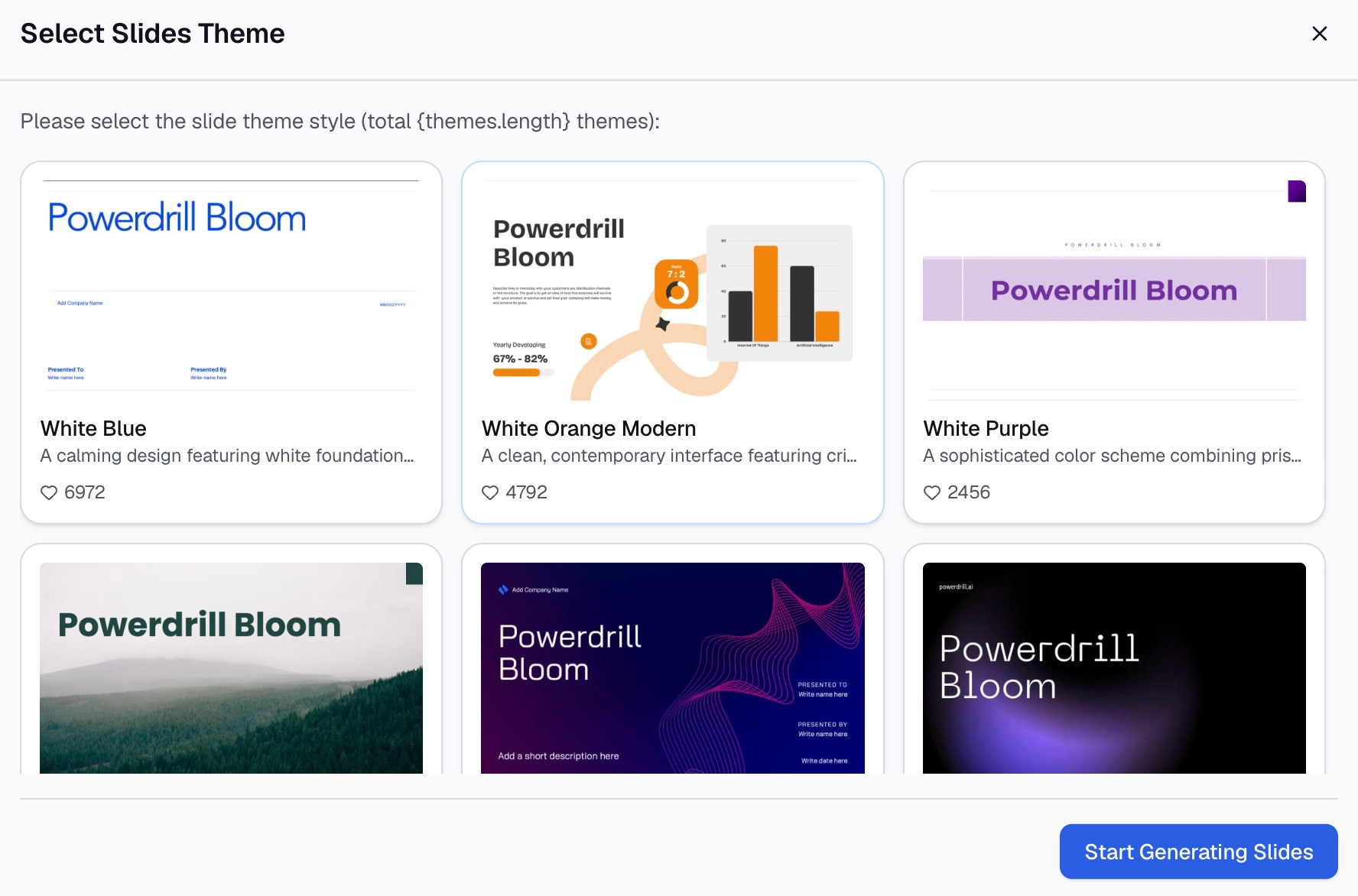
以下是使用 Powerdrill Bloom 的三个步骤。
第 1 步:上传您的 Excel 或 CSV 文件
上传包含原始数据的文件,例如每行一个订单的销售导出文件。从 Excel 制作图表页面提到该工具“支持多种文件格式:Excel、CSV 或 PDF”。
您不需要先构建数据透视表。该工具可以为您对行进行分组。

第 2 步:用自然语言要求制作热力图
描述您想要的网格。例如:“制作一张按商店和月份划分的销售热力图,销售额越高颜色越深。”
我们的数据可视化工具可以将数据转换为视觉效果,“如条形图、折线图、饼图、圆环图、热力图、箱线图等”。也可以让它指出最高和最低的单元格。
第 3 步:查看图表并分享
根据您的源数据检查几个单元格。然后保留该图表用于您的报告或幻灯片。
从 Excel 制作图表页面表示,您可以将结果“转换为 PPT 幻灯片、信息图表或 Notion 页面”。如果您需要在工作簿中使用热力图,请在 Excel 中重新构建色阶。
要避免的常见错误
这些是 Excel 热力图中经常出现的问题。
- 包含总计。 总计行会主导颜色。请将其从选择范围中排除。
- 混合单位。 一个热力图应仅使用一个单位。
- 错误的颜色方向。 对于成本或错误,高值应该看起来是“坏”的,而不是“好”的。
- 极端值。 一个巨大的数字会冲淡其余部分。为刻度点使用百分位数。
- 颜色过多。 两到三种颜色比彩虹色更容易阅读。
- 没有图例。 告诉读者颜色的含义。
- 公式错误。 带有错误的单元格将保持无色。请将公式包装在 IFERROR 中。
有关从原始电子表格数据构建的版本,请参阅我们的指南:如何利用 AI 从电子表格数据制作热力图。有关显示分布的另一种图表,请参阅如何在 Excel 中制作箱线图。
当您的数据位于冗长的导出文件中时,请尝试 Powerdrill Bloom,只需一句话即可获得热力图。
常见问题解答
Excel 有热力图图表吗?
Excel 没有名为“热力图”的图表。您可以通过在数字网格上使用条件格式色阶来创建一个。对于地理数据,“着色地图”图表的功能类似于热力图。
如何在 Excel 中制作具有两个变量的热力图?
将一个变量放在行中,另一个放在列中,数值放在网格内。数据透视表可以从原始数据构建此网格。然后应用色阶。
如何更改 Excel 热力图中的颜色?
选择网格,然后选择条件格式 > 管理规则 > 编辑规则。为最小值、中间值和最大值选择新颜色。
我可以在不显示数字的情况下制作热力图吗?
可以。应用三个分号 (;;;) 的自定义数字格式。数值保留在单元格中,但只显示颜色。
我可以在 Excel 中制作包含州或邮政编码的热力图吗?
可以。通过 Microsoft 365 订阅使用插入 > 图表 > 地图 > 着色地图。Excel 会根据每个州或邮政编码的数值进行着色。
来源: Microsoft 支持,在 Excel 中使用条件格式突出显示信息 · Microsoft 支持,在 Excel 中创建地图图表。