如何在 PowerPoint 中制作甘特图:分步指南

要在 PowerPoint 中制作甘特图,请选择插入 > 图表,选择条形图,然后挑选堆积条形图。在打开的工作表中,输入每个任务及其开始日期和以天为单位的持续时间。然后将开始部分的条形设置为无填充,反转任务顺序,并将日期轴设置为从项目开始日期开始。
PowerPoint 没有内置的甘特图类型。Microsoft 官方对 Excel 的指南指出,你可以“通过自定义堆积条形图来模拟一个,以显示任务的开始和完成日期”。同样的方法也适用于 PowerPoint,因为 PowerPoint 图表使用 Excel 工作表来处理数据。
本指南涵盖了如何准备任务数据、构建图表、修正日期轴以及为幻灯片进行格式化。它还通过一个完整的示例(一个包含七个任务的网站发布项目)以及一种从 Excel 文件构建幻灯片的更快方法进行了演示。步骤源自 Microsoft 支持页面,查阅日期为 2026 年 11 月 18 日。
甘特图显示的内容
甘特图在时间轴上以水平条形显示项目进度。每一行代表一个任务。每个条形从任务的开始日期开始,其长度显示任务所需的时间。
读者可以一目了然地看到四件事:
- 顺序。 哪些任务先执行,哪些后执行。
- 重叠。 哪些任务在同一时间运行。
- 持续时间。 哪些任务耗时最长。
- 完成日期。 整个项目何时结束。
Microsoft 简单地描述了其使用场景:用于“显示简单项目进度的状态”。这正是 PowerPoint 中的甘特图最能发挥作用的地方。它适用于状态更新、启动演示文稿和指导委员会会议,在这些场合,人们需要在一张幻灯片上看到整个计划。
对于拥有数百个任务和依赖关系的大型项目,项目管理工具更为合适。一张幻灯片在标签变得太小而无法阅读之前,大约可以容纳 8 到 15 个任务。
选择一种方法:图表、表格或模板
在 PowerPoint 中构建甘特图有三种常用方法。
| 方法 | 工作原理 | 最适用于 |
|---|---|---|
| 堆积条形图 | 带有隐藏的开始条形和可见的持续时间条形的图表 | 随数据变化而更新的准确日期 |
| 带阴影单元格的表格 | 每一列代表一周且单元格被填充的表格 | 快速、粗略的计划 |
| 模板 | 你直接编辑的现成甘特图布局 | 重复使用同一种设计的团队 |
本指南使用堆积条形图。这是唯一一种条形长度源自真实日期的方法,因此当计划更改时,图表能保持准确。
Microsoft 还提供免费的甘特图模板。其支持页面指出,Microsoft 365 订阅“提供旨在帮助你跟踪项目任务的甘特图模板”。如果你想要一个美观的布局且不需要日期计算,模板是一个很好的开始。
准备你的任务数据
堆积条形甘特图需要三列数据:
| 任务 | 开始日期 | 持续时间(天) |
|---|---|---|
| 任务名称 | 任务的第一天 | 所需的天数 |
请记住以下规则:
- 在开始列中使用真实日期。 Excel 在后台将日期存储为数字,这正是让条形在时间轴上对齐的原因。
- 在持续时间列中使用数字。 输入 5,而不是“5 天”。
- 按时间顺序排列任务。 将第一个任务放在工作表的最顶部。
- 保持任务名称简短。 过长的名称会将条形推向右侧并压缩时间轴。
如果你的计划列出的是结束日期而不是持续时间,请在 Excel 中添加一个辅助列。用结束日期减去开始日期,如果结束当天也算作工作日,则再加 1。将该结果用作持续时间。
在 PowerPoint 中插入堆积条形图
Microsoft 的 PowerPoint 帮助指出:“要在 PowerPoint 中从头开始创建简单图表,请单击插入 > 图表,然后挑选你想要的图表。”以下是制作甘特图的步骤:
- 打开要放置图表的幻灯片。
- 选择插入 > 图表。
- 在左侧选择条形图,然后选择堆积条形图。
- 选择确定。一个带有示例数据的工作表将打开。
- 用你的任务名称替换示例类别。
- 将开始日期放在第一个系列列中,将持续时间放在第二个系列列中。
- 删除任何多余的示例列或行,然后关闭工作表。
此时图表看起来很奇怪。每个条形有两种颜色,且时间轴从一个非常大的数字开始。接下来的两个部分将解决这两个问题。
如果开始日期在工作表中显示为长数字,这是正常的。将该列格式化为短日期,以便更容易检查单元格。
隐藏开始条形并反转任务顺序
第一个系列(开始日期)的作用仅仅是将每个条形推到正确的位置。它应该是不可见的。
Microsoft 的甘特图指南描述了解决方法。单击“第一个数据系列(条形图中蓝色的开始部分)”。然后,在格式选项卡上,选择形状填充 > 无填充。现在只显示持续时间条形,悬浮在正确的日期上。
接下来,修正任务顺序。条形图默认将第一行绘制在底部,因此你的第一个任务会显示在最后。要反转它:
- 选择列出任务的垂直轴。
- 在格式选项卡上,选择设置所选内容格式。
- 在坐标轴选项下,勾选逆序类别复选框。
Microsoft 的图表帮助列出了相同的选项:“对于类别,请选中逆序类别复选框。”现在第一个任务位于顶部,符合读者的阅读习惯。
顺便删除图例。甘特图不需要图例,Microsoft 的指南也建议如果你不需要图例或标题,可以将其移除。
修正日期轴
条形图中的水平轴是值轴。默认情况下,它从零开始,Excel 将其视为 1900 年的一个日期。这会导致你的条形被挤压在右侧边缘。
要修复此问题,请将坐标轴边界设置为你的项目日期:
- 选择图表顶部或底部的水平轴。
- 选择设置所选内容格式以打开“设置坐标轴格式”窗格。
- 在边界下,在最小值中以数字形式输入项目开始日期。
- 在最大值中输入最后一个任务之后几天的日期。
Microsoft 的坐标轴帮助解释了这些框:“在最小值框或最大值框中输入不同的数字。”你可以选择重置来撤销更改。
要查找日期的数字,请在 Excel 单元格中输入日期并将格式更改为常规。例如,2027 年 1 月 4 日变为 46391。
然后将主单位设置为 7,以便网格线每周显示一次。将坐标轴数字格式更改为短日期,例如“mmm d”,以便标签显示为日期。
为幻灯片格式化图表
幻灯片上的甘特图需要让房间后排的人也能看清。这些更改会有所帮助:
- 使条形变粗。 选择持续时间系列,并将间隙宽度减少到约 40%。
- 使用一种主色调。 用第二种颜色突出显示延迟或关键任务。
- 添加“今天”线。 在当前日期处画一条细垂直线或一个形状。
- 标记关键里程碑。 为发布日期添加数据标签或短文本框。
- 将发现作为标题。 例如,“发布计划按计划于 2 月 15 日进行。”
- 去除杂乱。 如果幻灯片标题已经说明了足够的信息,请删除图表内部的图表标题。
要添加网格线或标签,请使用图表旁边的图表元素按钮。Microsoft 表示它可以让你“显示、隐藏或格式化坐标轴标题或数据标签等内容”。
如果你重复使用该设计,请将其保存。Microsoft 的指南指出,你可以右键单击图表并选择另存为模板。
一个实际案例:网站发布计划
这是一个完整的示例。一个营销团队计划在 2027 年初发布网站。该计划有七个任务:
| 任务 | 开始日期 | 持续时间(天) | 结束于 |
|---|---|---|---|
| 研究 | 2027 年 1 月 4 日 | 5 | 1 月 8 日 |
| 原型图 | 2027 年 1 月 11 日 | 7 | 1 月 17 日 |
| 内容 | 2027 年 1 月 13 日 | 10 | 1 月 22 日 |
| 设计 | 2027 年 1 月 20 日 | 8 | 1 月 27 日 |
| 构建 | 2027 年 1 月 28 日 | 12 | 2 月 8 日 |
| 测试 | 2027 年 2 月 9 日 | 5 | 2 月 13 日 |
| 发布 | 2027 年 2 月 15 日 | 1 | 2 月 15 日 |
“结束于”列仅用于检查。图表使用前三列。
按照上述步骤操作。插入堆积条形图,并将任务、开始和持续时间列粘贴到工作表中。将开始系列设置为无填充并反转类别。
对于坐标轴,2027 年 1 月 4 日是 46391,因此在最小值中输入该数字。2027 年 2 月 19 日是 46437,因此在最大值中输入该数字。将主单位设置为 7 以获得每周网格线。
完成后的图表立刻展现了整个过程。内容和原型图有重叠,设计和内容也是如此。构建是耗时最长的任务,为 12 天。项目从 1 月 4 日运行到 2 月 15 日。
一个好的幻灯片标题会陈述这一发现:“网站发布:历时六周,构建阶段耗时最长。”
当计划更改时更新图表
计划每周都在变,因此图表也需要随之改变。因为条形源自工作表,所以更新非常迅速。
要更改任务,请右键单击图表并选择编辑数据。更改开始日期或持续时间,然后关闭工作表。条形会自动移动。
要添加任务,请在图表数据范围内的工作表中插入新行。如果新行位于范围之外,请拖动范围句柄将其包含在内。
如果计划保存在团队更新的 Excel 文件中,请直接在 Excel 中构建图表。Microsoft 的 PowerPoint 帮助指出,如果“你的数据经常更改,这也是最好的方法”。当你将图表粘贴到 PowerPoint 时,请保持它与原始 Excel 文件的链接。这样图表就能反映最新的日期。
链接的图表需要源文件才能刷新。在将演示文稿发送给团队以外的人员之前,请粘贴一个普通副本,以免图表失效。
同时也要留意坐标轴。如果项目结束日期变动,请更新最大值边界,以确保最后一个条形仍然能显示在内。
使用 AI 在 PowerPoint 中制作甘特图
一旦数据清理完毕,构建图表只需几分钟。慢的部分通常是数据准备:从项目导出文件中提取任务、修正日期以及计算持续时间。
AI 工具可以完成这些准备工作并为你构建幻灯片。以下是使用 Powerdrill Bloom 的三个步骤。
第 1 步:上传你的 Excel、CSV 或 PDF 文件
上传包含你计划的文件,例如从项目工具导出的任务列表或计划工作簿。Excel 转 PPT 页面提到你可以“从任何主题、Excel、CSV 或 PDF”创建幻灯片。
确保每个任务都有开始日期以及结束日期或持续时间。

第 2 步:使用自然语言要求生成甘特图
描述你需要的图表。例如:“按周构建这些任务的甘特图,并突出显示在 2 月 1 日之后结束的任务。”添加你想要标记的任何里程碑。
要求它在简短摘要中列出最长的任务和任何重叠。该摘要可以成为幻灯片标题。
第 3 步:挑选幻灯片并导出到 PowerPoint
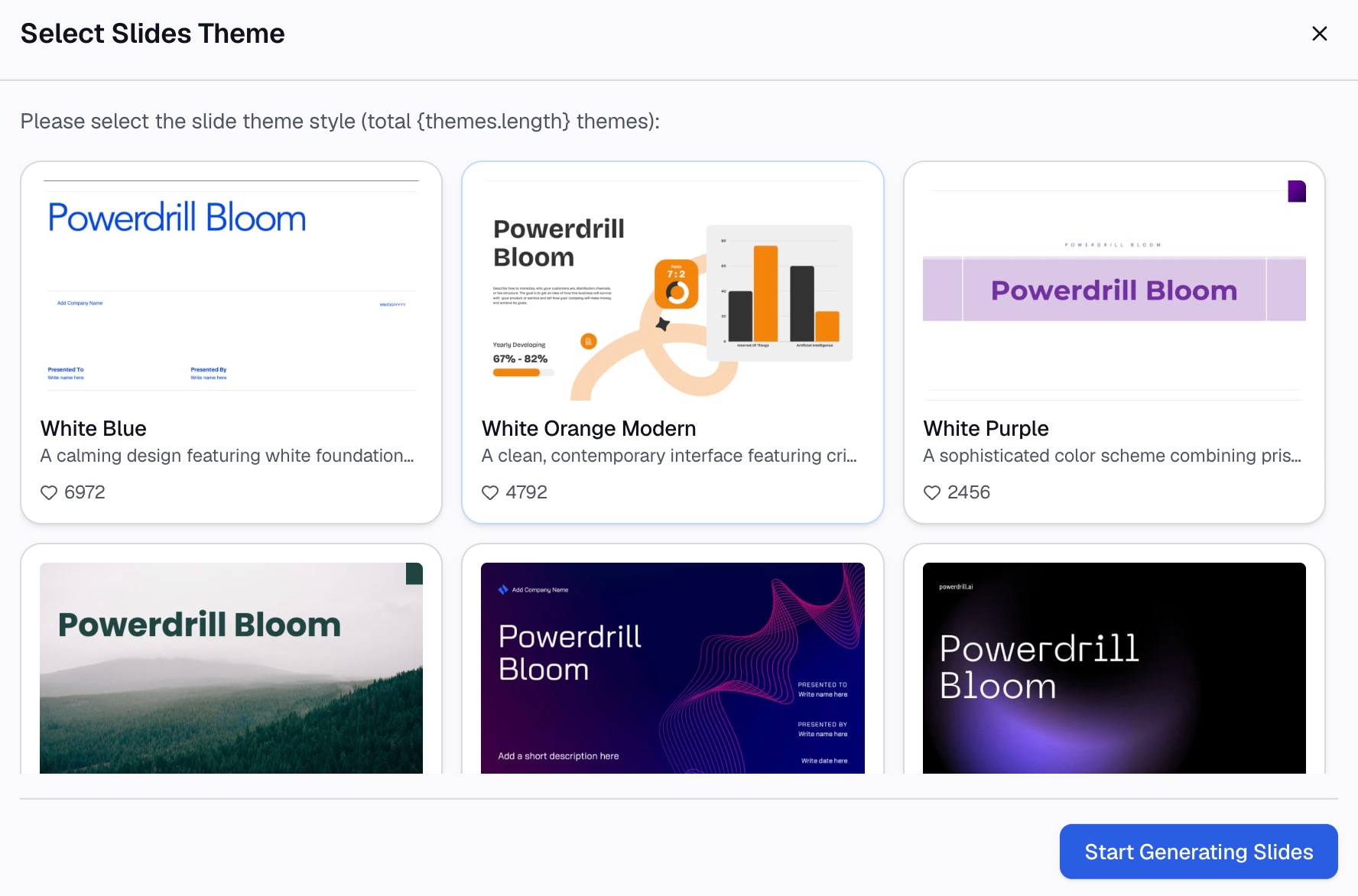
选择你想要保留的幻灯片,挑选主题,然后生成演示文稿。页面显示你可以“一键导出到 PowerPoint”。
在 PowerPoint 中打开文件,并根据你的来源检查每个开始日期。使用上述格式化步骤调整颜色和坐标轴。
要避免的常见错误
这些是 PowerPoint 甘特图中经常出现的问题。
- 可见的开始条形。 将开始系列设置为无填充,否则图表会为每个任务显示两个条形。
- 任务颠倒。 选择逆序类别,使第一个任务位于顶部。
- 坐标轴从 1900 年开始。 将最小值边界设置为你的项目开始日期。
- 持续时间输入为文本。 “5 天”无法绘图;请输入 5。
- 任务过多。 如果行数超过 15 行,请将小任务分组为阶段。
- 标题中没有发现。 说明重要的事情,例如风险或截止日期。
- 日期陈旧。 在每次会议前更新工作表,并在幻灯片上注明“截至”日期。
- 单位混用。 保持每个持续时间都以天为单位,不要混用天和周。
对于没有条形的更简单进度表,请参阅我们的如何在 PowerPoint 中制作时间轴指南。要使用 AI 从任务列表构建图表,请参阅如何使用 AI 创建甘特图。
当你的计划位于大型导出文件中时,请尝试 Powerdrill Bloom 将其转化为现成的甘特图幻灯片。
常见问题解答
PowerPoint 有甘特图吗?
它没有作为内置图表类型提供。你可以通过隐藏堆积条形图的开始条形来构建一个,或者使用 Microsoft 提供的甘特图模板。
如何根据 Excel 数据在 PowerPoint 中制作甘特图?
在图表的工作表中输入任务、开始日期和持续时间,或者在 Excel 中构建图表并将其粘贴。然后将开始系列设置为无填充并反转类别。
为什么我的甘特图从 1900 年开始?
值轴从零开始,而 Excel 将零视为 1900 年的一个日期。将坐标轴最小值设置为项目开始日期的数字形式,例如 2027 年 1 月 4 日对应 46391。
如何在 PowerPoint 甘特图上显示周?
将坐标轴的主单位设置为 7。然后将坐标轴标签格式化为短日期,例如“mmm d”,这样每条网格线就代表一周。
一张甘特图幻灯片能容纳多少个任务?
一张幻灯片上大约 8 到 15 个任务阅读效果较好。如果任务更多,请将任务分组为阶段或将计划拆分到两张幻灯片中。
来源: Microsoft 支持,在 Excel 中以甘特图形式展示数据 · Microsoft 支持,在演示文稿中使用图表和图形 · Microsoft 支持,更改类别、值或数据系列的绘图顺序 · Microsoft 支持,更改图表中垂直(值)轴的刻度。