如何在 PowerPoint 中制作流程图:步骤详解
要在 PowerPoint 中制作流程图,请转到 插入 > SmartArt,选择 流程 类别,并挑选一种布局。在 [文本] 占位符中输入每个步骤,然后使用 添加形状 来增加更多步骤。对于决策和分支,请绘制形状,并使用 插入 > 形状 中的连接符将它们连接起来。
本指南介绍了如何规划流程图、两种构建流程图的方法,以及如何为其设置样式和动画。它还提供了一个完整的示例,并介绍了一种从文档中快速构建流程幻灯片的方法。步骤源自 Microsoft 的支持页面,阅读日期为 2026 年 11 月 13 日。
什么是流程图
流程图按顺序展示了流程的各个步骤。Microsoft 的支持页面对此进行了简单的概括:“流程图显示任务或流程中的顺序步骤。”
流程图在幻灯片中的常见用途包括:
- 业务流程。 订单如何从销售流转到交付。
- 审批路径。 谁来审批预算,以及按什么顺序审批。
- 入职/入驻。 新客户或新员工需要经历的步骤。
- 决策。 申请被批准或拒绝时会发生什么。
- 工作时间线。 项目中团队之间的交接。
幻灯片上的流程图与文档中的流程图作用不同。观众只会看它一两分钟。它必须让人一眼就能看清主路径,而不是展示每一个例外情况。详细的流程图可以保存在共享文档中,而幻灯片则展示人们在会议中需要看到的版本。
选择正确的流程图制作方法
PowerPoint 提供了两种构建流程图的主要方法。在开始之前,请选择其中一种。
| 您的流程是什么样的 | 最佳方法 | 原因 |
|---|---|---|
| 3 到 7 个步骤的直线流程 | SmartArt 流程布局 | 快速、对齐且易于重新设置样式 |
| 带有图片的步骤 | SmartArt 图片突出流程 | 为每个步骤添加一张图片 |
| 决策、分支或重复步骤 | 形状和连接符 | 完全控制布局和箭头 |
| 跨团队的长流程 | 泳道中的形状 | 展示每个步骤的负责人 |
如果您的流程不涉及决策,请使用 SmartArt。如果它包含“是”或“否”的分支,请使用形状和连接符。
流程图形状及其含义
流程图使用一组精简的标准形状。一致地使用它们可以帮助观众在没有图例的情况下读懂图表。
| 形状 | 含义 | 示例标签 |
|---|---|---|
| 椭圆形 | 流程的开始或结束 | “收到订单” |
| 矩形 | 步骤或操作 | “检查库存” |
| 菱形 | 具有两条或更多路径的决策 | “有库存?” |
| 平行四边形 | 输入或输出,例如表单或文件 | “发票已发送” |
| 箭头或连接符 | 流向 | 分支上的“是”或“否” |
您不需要在每张幻灯片上都使用所有的形状。大多数业务流程图仅使用椭圆形、矩形和菱形。添加更罕见的形状可能会让普通观众感到困惑。
在整套幻灯片中,确保每个形状的含义唯一。如果菱形在某张幻灯片上代表决策,那么在另一张幻灯片上就绝不能代表里程碑。一致的形状能让一系列流程幻灯片看起来像是一个统一的系统。
颜色可以承载第二层含义。例如,客户执行的步骤可以使用一种颜色,而员工执行的步骤使用另一种颜色。在图表下方用简短的注释说明任何颜色编码。
在打开 PowerPoint 之前规划流程
大多数杂乱无章的流程图都源于流程不清晰,而不是设计不好。请先写下各个步骤。
思考以下四个问题:
- 流程从哪里开始,到哪里结束? 命名触发条件(例如“客户提交订单”)和最终结果。
- 主要步骤有哪些? 将它们列为简短的动词短语,例如“检查库存”。
- 决策点在哪里? 标记路径分叉的每个点,例如“有库存?”。
- 每个步骤的负责人是谁? 如果幻灯片需要展示交接,请注明团队或角色。
保持每个步骤字数简短。幻灯片流程图最好包含五到九个形状。如果您的列表更长,请将其拆分为两张幻灯片,或将小步骤组合在一起。
先在文档或电子表格中写下列表。稍后您可以将其粘贴到 SmartArt 中,同时它还可以兼作演讲者备注。
如何使用 SmartArt 制作流程图
SmartArt 是构建简单流程图最快的方法。Microsoft 针对较新 Windows 版本的操作步骤如下:
- 在“插入”选项卡上,选择“SmartArt”。
- 在“选择 SmartArt 图形”对话框中,选择左侧的“流程”类别。
- 在中间窗格中单击某个流程图,即可在右侧窗格中查看其名称和说明。
- 选择所需的流程图,然后单击“确定”。
然后用您的步骤替换 [文本] 占位符。Microsoft 指出,您也可以从其他地方粘贴文本。其步骤说明为“单击文本窗格中的 [文本],然后粘贴您的文本”。
如果文本窗格被隐藏,Microsoft 表示“在‘设计’选项卡上,单击‘文本窗格’”。在网页版 PowerPoint 中,步骤略有不同。您可以从“流程”部分选择“突出流程”或“基本折线流程”等布局。
要添加步骤,请选择最接近所需位置的框。然后,在“SmartArt 设计”选项卡上,单击“添加形状”旁边的箭头。选择“在后面添加形状”或“在前面添加形状”。
Microsoft 提供了关于位置摆放的提示:“尝试在选定框的前面或后面添加框,以获得您想要的位置。”要删除框,请单击其边框并按 Delete 键。
如何使用形状和连接符制作流程图
形状能让您拥有完全的控制权。当您的流程包含决策、分支或重复步骤时,请使用它们。
从形状开始:
- 在“插入”选项卡上,单击“形状”。
- 从“流程图”组中选择一个形状,例如代表步骤的矩形或代表决策的菱形。
- 在幻灯片上单击并拖动以绘制该形状,然后输入步骤名称。
然后用连接符将形状连接起来。Microsoft 解释说:“连接符是两端带有连接点的线,它会与您附加的形状保持连接。”连接符可以是直线、肘形线或曲线。
Microsoft 绘制连接符的步骤如下:
- 在“插入”选项卡的“插图”组中,单击“形状”。
- 在“线条”下,单击要添加的连接符。
- 将指针停留在第一个形状上,直到出现连接点。
- 单击第一个形状,然后拖动到第二个形状上的连接点。
这样做的好处在您编辑时就会显现出来。Microsoft 表示:“当您重新排列用连接符连接的形状时,连接符仍会保持连接并随形状一起移动。”您可以随意移动步骤,而无需重新绘制每个箭头。
如果需要绘制许多箭头,请使用“锁定绘图模式”。在“线条”下,右键单击连接符并选择“锁定绘图模式”,然后依次绘制每条线。
为流程图设置样式和动画
干净的样式能让流程更容易理解。保持简单。
对于 SmartArt,Microsoft 更改颜色的步骤如下:
- 单击 SmartArt 图形。
- 在“SmartArt 设计”选项卡的“SmartArt 样式”组中,单击“更改颜色”。
- 单击所需的颜色组合。
要重新设置单个框的样式,请右键单击它并选择“设置形状格式”。在窗格中,您可以更改填充和边框。Microsoft 指出,透明度范围可以“从 0%(完全不透明,默认设置)到 100%(完全透明)”。
以下几条设计规则会有所帮助:
- 每种类型一种颜色。 步骤使用一种颜色,决策使用另一种颜色。
- 相同大小的形状。 保持每个步骤框的大小和字体一致。
- 单一方向。 从左到右或从上到下流动,不要两者混用。
- 简短的标签。 每个框使用三到五个字。
- 突出关键步骤。 对您将重点讲解的步骤使用强调色。
动画可以帮助现场观众。Microsoft 的支持页面将“为流程图设置动画”列为其选项之一。选择图形,打开“动画”选项卡,然后一次显示一个步骤。这样,在您讲解时,每个步骤就会依次出现。
流程图示例
这是一个小型网店的简单订单流程。首先将这些步骤列在一个列表中。
| 步骤 | 类型 | 负责人 |
|---|---|---|
| 客户下单 | 开始 | 客户 |
| 检查库存 | 步骤 | 仓库 |
| 有库存? | 决策 | 仓库 |
| 打包并发货 | 步骤 | 仓库 |
| 缺货登记并通知客户 | 步骤 | 客服 |
| 订单已送达 | 结束 | 快递员 |
该流程包含一个决策,因此使用形状 and 连接符效果最好。绘制一个椭圆形代表开始,矩形代表步骤,菱形代表“有库存?”。
从菱形绘制两个肘形连接符。将第一个标记为“是”,并指向“打包并发货”步骤。将第二个标记为“否”,并指向“缺货登记”步骤。
两条路径在“订单已送达”处重新汇合。整个图表使用了六个形状,非常适合放在一张幻灯片上,并留有放标题的空间。
标题阐明了幻灯片的要点。例如:“大多数订单在当天发货;缺货登记会增加一个通知步骤。”观众会先阅读结论,然后顺着路径看下去。
如果商店想要展示负责人,可以为客户、仓库和客服添加三个水平带。将每个形状放在其负责人的带状区域中。这就会将图表转换为简单的泳道图。
同一个列表也可以转换为 SmartArt 版本,用于总结幻灯片。去掉决策,保留四个主要步骤,并使用“基本折线流程”布局。当观众需要对流程采取行动时,使用详细的图表。当他们只需要概览时,使用简单的图表。从同一个源列表保留两个版本,意味着这两张幻灯片永远不会产生冲突。
如何演示流程图
如果您一次性展示整个流程图,即使它制作精良,也可能会让观众失去兴趣。引导观众逐步了解它。
从起点和终点开始。告诉大家流程从哪里开始,以及它会产生什么结果。然后从左到右,一步一步地追踪主路径。
在每个决策点暂停。说明触发每个分支的条件,以及它发生的频率(如果您知道的话)。像“大约十分之一的订单会进入缺货登记”这样的话能让分支显得真实具体。
使用动画来配合您的演讲节奏。在讲解时逐步显示每个步骤,这样观众就不会提前阅读。在最后保持完整图表可见,以便大家提问。
以幻灯片的要点结束。如果流程存在瓶颈,请指出。如果您提出了修改建议,请展示它在流程中的位置。
使用 AI 在 PowerPoint 中制作流程图
当流程存在于一份长文档中时,挑选出各个步骤需要花费时间。AI 工具可以阅读文档并为您构建幻灯片。
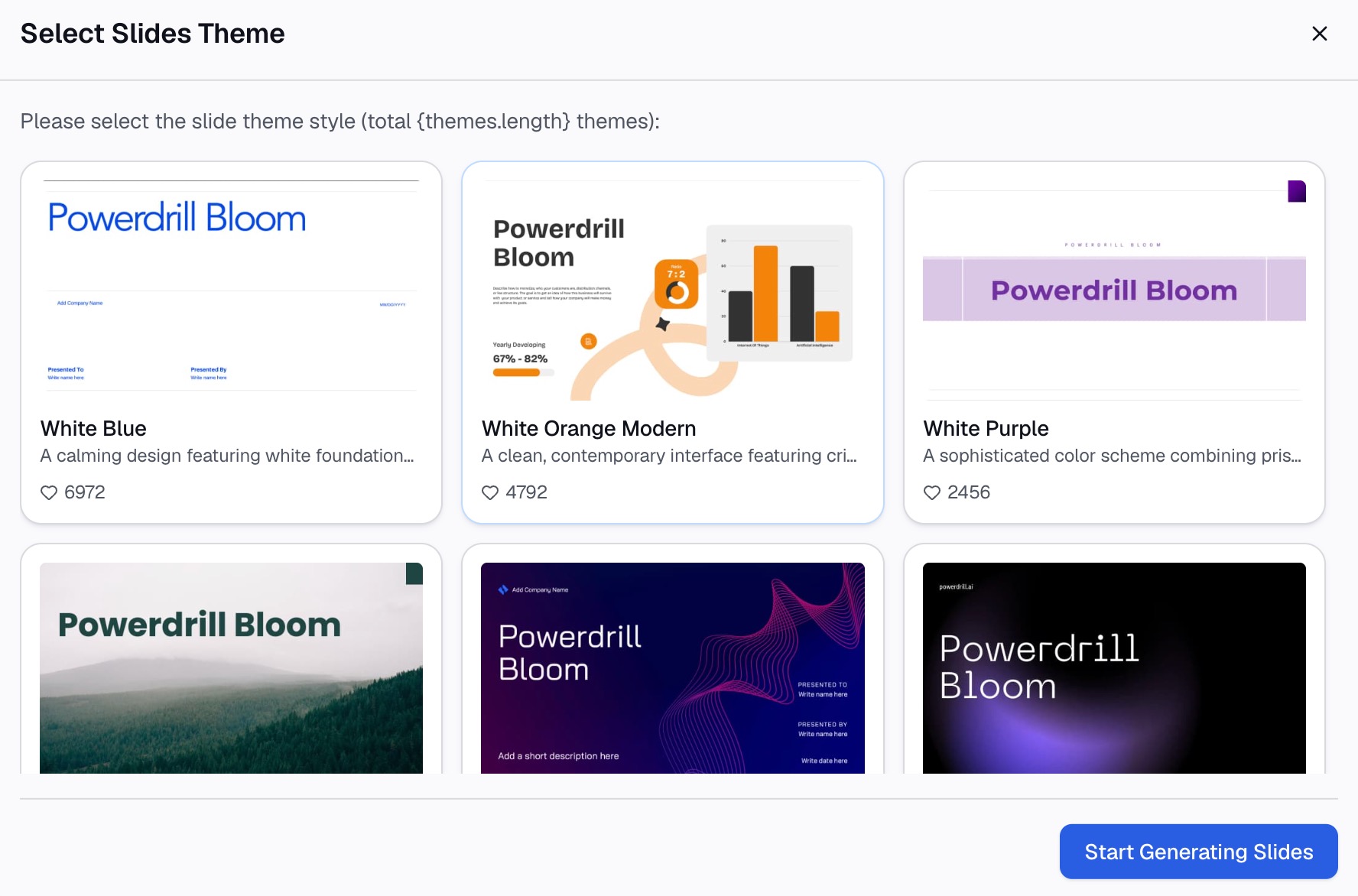
以下是使用 Powerdrill Bloom 的三步法。
步骤 1:上传您的流程文档
上传描述该流程的 PDF 或 Word 文件。Word to Slides 页面指出,Powerdrill Bloom“不仅仅是提取文本——它还能理解您文件的结构 and 含义”。
无论是操作规程、政策还是项目计划都适用。每个阶段清晰的标题有助于 AI 找到这些步骤。

步骤 2:用自然语言要求生成流程幻灯片
描述您需要的幻灯片。例如:“将订单处理部分转换为流程幻灯片,包含每个步骤和库存检查决策。”
该页面还指出,您可以通过“您自己的问题和关注领域”来引导分析。对于战略或流程的一页可视化展示,AI Business Summary Visualiser 允许您选择图表等框架。
步骤 3:检查步骤并下载幻灯片
对照源文档检查每个步骤,确保顺序正确。然后下载幻灯片。Word to Slides 页面指出,您可以“立即下载可编辑的 PowerPoint”。
在 PowerPoint 中打开文件,并使用上述方法对形状进行微调。AI 草稿为您节省了阅读时间,而您的编辑则使其更加精准。
要避免的常见错误
这些是流程图幻灯片中最常出现的问题。
- 步骤太多。 一张幻灯片上有十五个框会很难阅读。请拆分流程或将步骤分组。
- 方向混乱。 向上、向下和向侧面延伸的箭头会让人眼花缭乱。选择一个方向。
- 缺失决策。 包含选择的流程需要一个菱形和两条带标签的路径。
- 未标记的箭头。 从决策点延伸出的箭头需要“是”和“否”标签。
- 使用普通线条而非连接符。 普通线条不会随形状移动,因此在您编辑时图表会错乱。
- 标签过长。 框中的完整句子会使字体变小。请使用简短的动词短语。
- 没有标题信息。 没有要点的流程图会让观众猜测其重要性何在。
- 展示了每一个例外情况。 将罕见情况放在演讲者备注或附录幻灯片中。
有关幻灯片结构的更多信息,请参阅我们的指南:如何在 PowerPoint 中制作时间线。对于数据密集的幻灯片,请参阅如何使数据幻灯片易于阅读。
当您准备好将流程文档转换为幻灯片时,可以尝试用一个标准作业程序来体验 Powerdrill Bloom。
常见问题解答
如何在 PowerPoint 中制作流程图?
转到 插入 > SmartArt,选择 流程 类别,并挑选一种布局。用您的步骤替换 [文本] 占位符。对于决策,请从 插入 > 形状 中绘制形状,并用连接符将它们连接起来。
PowerPoint 有流程图模板吗?
PowerPoint 包含 SmartArt 流程布局,例如“突出流程”和“基本折线流程”。“形状”菜单中也有一个“流程图”组,其中包含标准的步骤和决策形状。
如何在 PowerPoint 中的形状之间添加箭头?
使用连接符。在“插入”选项卡上,单击“形状”,然后在“线条”下选择一个连接符。从一个形状上的连接点拖动到下一个形状上的连接点。
如何在流程图中添加决策框?
从“形状”下的“流程图”组中插入一个菱形。从中绘制两个连接符,并分别标记为“是”和“否”。
我可以在 PowerPoint 中将文本转换为流程图吗?
可以。将您的步骤列表粘贴到 SmartArt 文本窗格中,或者选择文本并使用“转换为 SmartArt 图形”。从“流程”类别中选择一种布局。
来源: Microsoft 支持,在 PowerPoint 中向幻灯片添加流程图 · Microsoft 支持,使用 SmartArt 创建流程图 · Microsoft 支持,绘制或删除线条或连接符 · Microsoft 支持,在 PowerPoint 中根据列表创建 SmartArt 图形。