如何在 Google Sheets 中制作仪表盘:分步指南
要在 Google Sheets 中制作仪表板,请将原始数据保留在一个标签页上。在第二个标签页上使用 SUMIF 或数据透视表构建汇总表。在第三个标签页上,通过插入 > 图表添加图表,包括用于关键数字的计分卡图表。然后通过数据 > 添加切片器添加切片器,以便查看者可以一次性过滤所有图表。
本指南将逐步介绍每个步骤,从构建数据结构到共享完成的仪表板。它还涵盖了计分卡图表、切片器、自动更新以及一个实际的销售示例。步骤源自 Google Docs Editors Help Center,阅读日期为 2026 年 11 月 17 日。
什么是 Google Sheets 仪表板
仪表板是一个单屏幕界面,用于显示团队最常查看的数据指标。读者无需滚动浏览成行的数据,只需通过几个图表即可直观地看到总计、趋势和对比。
在以下情况下,Google Sheets 是制作简单仪表板的理想选择:
- 您的数据已经存在于 Sheets 中。 例如销售日志、表单回复、预算或导出数据。
- 有多个人需要查看。 共享链接比通过电子邮件发送文件更方便。
- 您希望保持数据最新。 当数据发生变化时,图表会自动更新。
- 您没有 BI 工具。 Sheets 免费且易于上手。
一个优秀的仪表板最多只需回答三到五个问题。例如:我们的销售额是多少?是增长了还是下降了?哪个区域领先?哪个产品落后?在开始构建任何内容之前,先确定您要解答的问题。
对于更复杂的需求,例如数百万行数据或来自多个系统的数据,专用的 BI 工具会更合适。但对于大多数团队报告,Sheets 仪表板就足够了。
使用三个标签页规划布局
在 Google Sheets 中,最可靠的仪表板通常使用三个标签页。每个标签页各司其职。
| 标签页 | 包含内容 | 编辑人员 |
|---|---|---|
| Data | 原始数据行,每行一条记录 | 导入、表单或数据录入人员 |
| Calc | 汇总表和公式 | 您(仅在设置期间编辑一次) |
| Dashboard | 图表、计分卡和切片器 | 设置完成后无需任何人编辑 |
这种拆分可以保持系统稳定。新数据只进入 Data 标签页。Calc 标签页上的公式会自动获取这些数据。Dashboard 标签页上的图表则读取 Calc 中的数据,因此无需任何人手动干预即可自动更新。
先在纸上或空白幻灯片上绘制仪表板草图。粗略的草图可以避免日后返工。将最重要的数字作为计分卡放在顶部。将趋势图放在中间,详细图表放在下方。在顶部留出切片器的空间。
准备 Data 标签页
图表的清晰度完全取决于其背后的数据。请务必仔细设置 Data 标签页。
- 单行标题。 给每列起一个简短、清晰的名称,例如 Date、Region、Product、Units 和 Revenue。
- 每行一条记录。 每次销售、回复或交易都应有其专属的一行。
- 无空行或合并单元格。 它们会破坏公式和数据透视表。
- 一致的数值。 每个区域和产品使用相同的拼写。
- 真实的日期和数字。 将日期格式化为日期,将金额格式化为数字,而不是文本。
Google 的数据透视表指南强调了其中一条规则:“每列都需要一个标题。”
通过查看 > 冻结 > 1 行来冻结标题行。这样可以在数据增加时保持列名可见。
如果您的数据来自表单或其他系统,请将其导入此处并保持原样。在 Calc 标签页上进行数据清洗和数学计算。
在 Calc 标签页上构建汇总表
当图表读取小型汇总表而不是数千行原始数据时,效果最好。在 Calc 标签页上使用公式或数据透视表构建这些汇总表。
方法 1:SUMIF 公式。 Google 将 SUMIF 描述为“返回范围内符合特定条件的单元格之和”的函数。其语法为 SUMIF(range, criterion, [sum_range])。
在 Calc 标签页的 A 列中列出您的区域。在 B2 单元格中,计算第一个区域的总收入:
=SUMIF(Data!B:B,A2,Data!E:E)
向下复制该公式以应用于每个区域。这里 Data!B:B 存放区域,Data!E:E 存放收入。
方法 2:数据透视表。 数据透视表无需公式即可构建汇总。
- 在 Data 标签页上选择您的数据。
- 选择插入 > 数据透视表,并将其放置在 Calc 标签页上。
- 在侧边面板中,将 Region 添加到行下方。
- 将 Revenue 添加到值下方,并按 SUM 进行汇总。
Google 指出,Sheets 可能会推荐数据透视表,并且“在创建数据透视表时,系统会自动插入高置信度的数据透视表建议”。在采用任何建议之前,请务必进行核对。
方法 3:QUERY。 为了获得更多控制权,可以使用 QUERY 函数,它“跨数据运行 Google Visualization API 查询语言查询”。例如,=QUERY(Data!A:E,"select B, sum(E) group by B") 可以在一个公式中按区域汇总收入。
将图表添加到 Dashboard 标签页
汇总表准备就绪后,图表的制作就非常迅速了。Google 的操作步骤非常简短:
- 选择要包含在图表中的单元格。
- 点击插入 > 图表。
- 在图表编辑器中,在图表类型下方选择您想要的类型。
将每个图表移动到 Dashboard 标签页。点击图表,打开三点菜单,然后选择移动到专属工作表,或者直接剪切并粘贴。
根据问题选择图表类型:
| 问题 | 图表类型 |
|---|---|
| 随时间如何变化? | 折线图 |
| 哪个群体最大? | 条形图或柱状图 |
| 各部分占比多少? | 饼图或圆环图(扇区不超过 5 个) |
| 单个关键数字是什么? | 计分卡图表 |
| 两个指标之间有什么关系? | 散点图 |
给每个图表起一个说明结论的标题,例如“本季度东部地区收入领先”。删除不需要的网格线和图例。在仪表板上的每个图表中,为每个类别使用一致的颜色。
使用计分卡图表显示关键数字
计分卡是仪表板顶部的标题数字。Google 表示,它们可以“吸引人们关注关键绩效指标(即 KPI)”,例如“总销售额、平均成本或畅销商品”。
添加方法如下:
- 点击插入 > 图表。
- 在图表编辑器中,在图表类型下方,滚动到其他并选择计分卡图表。
- 在设置标签页上,在键值下方选择单元格或范围。
Google 表示,如果您选择了一个范围,可以显示“总和或平均值等”信息。在聚合下方选择相应的选项。
计分卡还可以比较两个数字。Google 解释说,您可以“比较两个数据范围以显示差异,例如随时间推移而发生的变化”。在基准值下方,选择上一周期的总计。然后,计分卡将在键值旁边显示变化情况。要以百分比形式显示变化,请使用自定义标签页。
在顶部放置三到四个计分卡是比较合适的数量。再多的话,读者的视线就会失去焦点。
选择读者可以据此采取行动的计分卡。对于销售团队,总收入、订单量和平均订单价值非常适用。对于支持团队,未解决的工单数、平均响应时间和满意度评分则很合适。对于预算,可以使用迄今为止的支出、剩余预算和最大超支额。每一个指标都应该对应您规划中的一个问题。
格式化计分卡数字,使其一目了然。对较大的数值进行四舍五入简化,例如用 425K 代替 425,000。在自定义标签页下,您可以更改字体大小、颜色和数字格式。
添加切片器以过滤仪表板
切片器可以将静态报告转变为交互式报告。Google 表示,在自定义仪表板上,“您可以添加切片器来过滤表格、图表或数据透视表”。
- 点击仪表板上的图表或数据透视表。
- 在顶部,点击数据 > 添加切片器。
- 在右侧,选择要作为过滤依据的列,例如 Region。
- 点击切片器并选择您的过滤值。
一个切片器可以控制多个图表。Google 指出,切片器“适用于工作表中所有使用相同数据集的图表和数据透视表”。
请记住两个限制。Google 表示,切片器“不适用于工作表中基于相同数据集的公式”。SUMIF 表不会做出响应,因此如果您希望过滤图表,请将图表指向数据透视表。此外,“每列只能使用一个切片器”,因此为您想要过滤的每个字段添加一个切片器。
除非您将切片器的选择设置为默认值,否则每个查看者的选择都是私密的。这使得多个人可以同时探索同一个仪表板,而不会改变其他人看到的画面。
实际案例:季度销售仪表板
这是一个针对销售团队第三季度的简单仪表板。Data 标签页包含 1,200 行订单数据,列包括 Date、Region、Product、Units 和 Revenue。
Calc 标签页使用 SUMIF 按区域汇总收入:
| 区域 | 收入 (USD) |
|---|---|
| 北部 | 120,000 |
| 南部 | 95,000 |
| 东部 | 140,000 |
| 西部 | 70,000 |
| 总计 | 425,000 |
随后,Dashboard 标签页显示:
- 计分卡:总收入。 键值为 425,000,以上季度的 400,000 作为基准。它显示了 6.25% 的增长。
- 计分卡:已售单位数量。 Units 列的总和。
- 柱状图:按区域划分的收入。 东部地区对应的柱子最高,西部地区最低。
- 折线图:每周收入。 它显示了第 6 周的下滑以及最后的强劲收尾。
- 切片器:Region。 查看者可以选择一个区域来查看其趋势。
整个数据故事都呈现在一个屏幕上,无需任何人打开 Data 标签页即可跟进。收入比上一季度增长了 6.25%。东部地区领先,约占总额的三分之一,而西部地区落后,约占六分之一。这为下一次销售会议指明了方向——重点关注西部地区的销售漏斗。
保持仪表板更新并进行共享
只有当人们确信仪表板的数据是最新的,它才有用。
- 自动填充 Data 标签页。 关联 Google Form,或使用 IMPORTRANGE 从其他工作表中提取数据。
- 使用开放式范围。 诸如
Data!E:E之类的公式无需编辑即可自动包含新行。 - 刷新数据透视表范围。 如果数据透视表使用的是固定范围,请随着数据的增长将其扩大。
- 保护 Calc 和 Dashboard 标签页。 右键点击标签页并选择保护工作表,以防有人破坏公式。
- 添加“最后更新”说明。 例如“数据截至 2026 年 11 月 16 日”的单元格可以明确数据时效。
要进行共享,请点击共享并授予查看权限。若要面向更广泛的受众,您可以进行发布。Google 表示,发布后,“您可以向任何人发送新的网址,或将其嵌入到您的网站中”。它还警告说,发布的图表“会显示用于创建它们的数据”,因此请先检查是否包含私密信息。
有关更新的布局选项,请参阅我们的 Google Sheets canvas 指南。
使用 AI 在 Google Sheets 中制作仪表板
第一次构建这些标签页需要一两个小时。而选择哪些数据重要,以及在混乱的导出数据中保持图表最新,则需要更长的时间。AI 工具可以为您进行分析并起草图表。
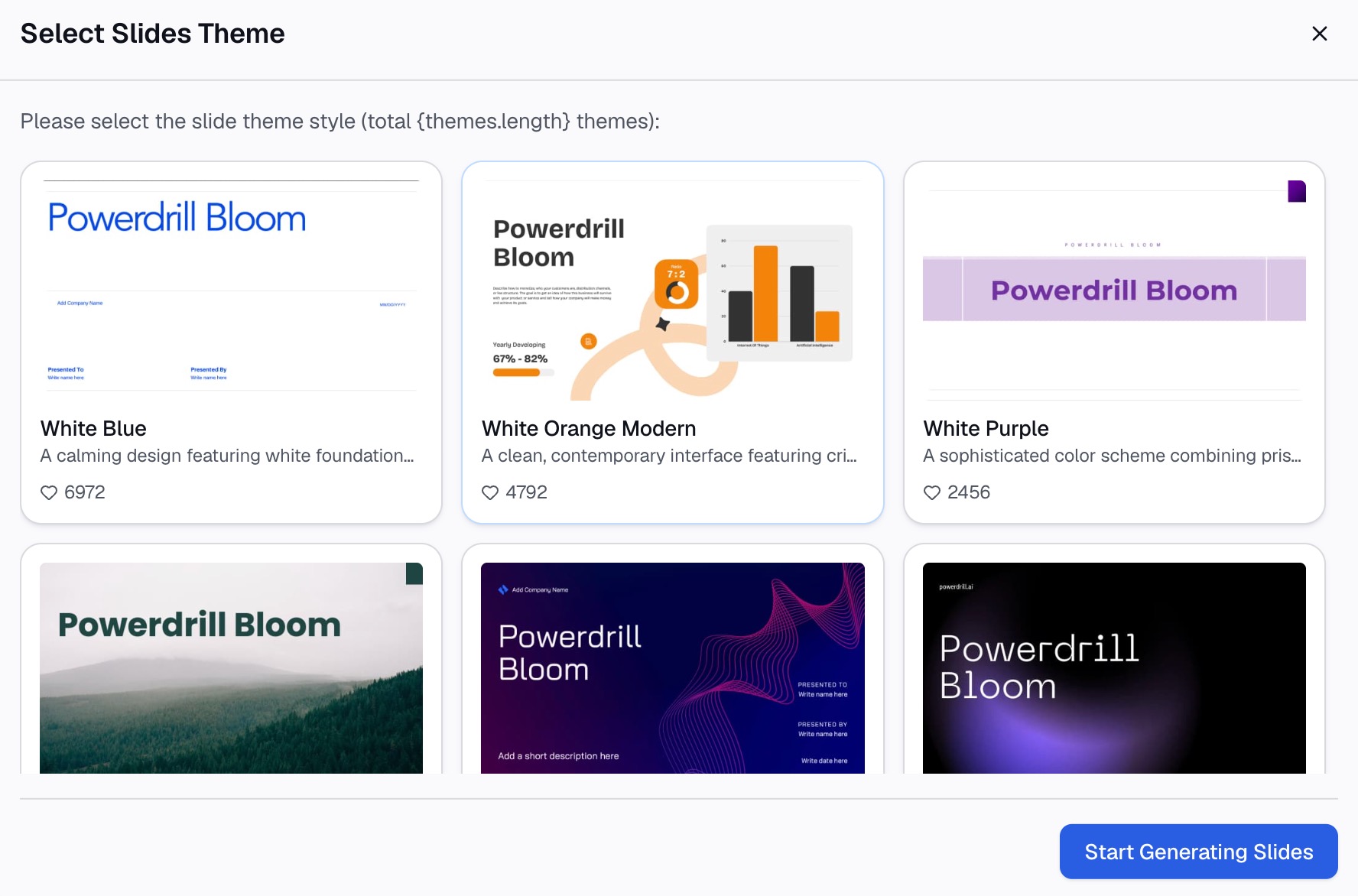
以下是使用 Powerdrill Bloom 的三个步骤。
步骤 1:上传导出的表格
将您的 Google Sheet 下载为 Excel 或 CSV 文件,然后进行上传。我们的 数据可视化工具 允许您拖入文件并询问“任何您想从数据中获取的信息”。
上传原始的 Data 标签页。您不需要先构建 Calc 标签页。

步骤 2:用自然语言要求生成仪表板
描述您想要的仪表板。例如:“构建一个包含第三季度总收入、按区域划分的收入以及每周收入趋势的仪表板。”
工具页面指出,您可以“根据需要自定义并保存这些图表,然后将它们添加到仪表板中”。您也可以让它指出最大的变化。
步骤 3:审查图表并在 Sheets 中重建最佳图表
对照您的 Calc 标签页核对每个数字。保留能够回答您问题的图表 and 发现。
然后在您的 Google Sheets 仪表板中重建这些图表,以便它们随实时数据自动更新。有关相关的详细步骤,请参阅我们的指南:如何从电子表格构建 KPI 仪表板。
应避免的常见错误
这些是在 Google Sheets 中制作仪表板时最常出现的问题。
- 图表过多。 将屏幕内容限制在真正重要的问题上。
- 基于原始数据制作图表。 将图表指向汇总表,而不是数千行原始数据。
- 拼写混杂。 不一致的数值会将同一个区域拆分为两个。
- 在公式上使用切片器。 切片器无法过滤 SUMIF 表。若要过滤图表,请使用数据透视表。
- 没有基准值。 没有对比的数字无法让读者了解其表现是好是坏。
- 未保护标签页。 一次无意的误编辑就可能破坏所有图表。
- 发布敏感数据。 发布的图表会显示其背后的数据。在发布前请仔细检查。
有关 Sheets 中图表的更多信息,请参阅我们的指南:如何使用 AI 将 Google Sheets 数据转换为图表。
当您的数据存在于冗长的导出文件中时,请尝试使用 Powerdrill Bloom 并让它为您生成仪表板的首稿。
常见问题解答
Google Sheets 有仪表板功能吗?
Google Sheets 没有单一的“仪表板”按钮。您需要通过图表、计分卡图表、数据透视表和切片器来构建一个仪表板,通常放置在专属的标签页上。
如何在 Google Sheets 中制作交互式仪表板?
通过数据 > 添加切片器来添加切片器。切片器可以过滤所有使用相同数据集的图表和数据透视表,以便查看者可以按区域、产品或日期进行探索。
如何让 Google Sheets 仪表板自动更新?
将原始数据保留在一个标签页上,并使用读取开放式范围的公式或数据透视表。通过 Google Form 或 IMPORTRANGE 填充数据标签页。
什么是 Google Sheets 中的计分卡图表?
计分卡图表以大号字体显示一个关键数字,例如总销售额。它还可以将该数字与基准值(例如上个月)进行比较。
我可以与团队以外的人共享 Google Sheets 仪表板吗?
可以。共享文件并授予查看权限,或者将其发布以获取链接或嵌入代码。发布的图表会显示其背后的数据,因此请先检查是否包含私密信息。
来源: Google Docs Editors Help,添加 & 编辑图表或图形 · Google Docs Editors Help,使用计分卡图表显示 KPI · Google Docs Editors Help,使用切片器过滤图表和表格 · Google Docs Editors Help,创建 & 使用数据透视表 · Google Docs Editors Help,SUMIF · Google Docs Editors Help,QUERY 函数 · Google Docs Editors Help,公开 Google Docs、Sheets、Slides & Forms。