如何在不使用 VLOOKUP 的情况下合并两个 Excel 文件(分步指南)

无需使用 VLOOKUP,您可以通过三种方式合并两个 Excel 文件。XLOOKUP 解决了 VLOOKUP 的查找方向和匹配问题。Power Query Merge 可以实现真正的连接,并在文件更改时自动刷新。而 AI 数据智能体则允许您用自然语言描述合并需求,完全跳过公式。选择哪种方法取决于您需要的是合并后的表格,还是其背后的答案。
这种任务无处不在。比如,一个文件里是客户列表,另一个文件里是导出的订单,而连接它们的唯一线索就是电子邮件地址或账户 ID。在解答任何有价值的问题之前,您需要将它们整合到一个视图中。
VLOOKUP 是每个人都会首先想到的公式,但也是最终让每个人都踩坑的公式。以下是替代方案,按您需要动用多少 Excel 知识的顺序排列。
合并两个文件究竟意味着什么
合并(连接)是通过共享的键(Key)匹配两个表中的行,然后将一个表中的列引入另一个表中。有三个决定定义了这一过程,其中任何一个出错,都会导致产生一个看似正确实则错误的答案。
哪一列是键(Key)? 电子邮件、订单 ID、SKU、账号。它在两边必须代表完全相同的含义。
未匹配的行如何处理? 是保留所有客户(即使他们没有订单),还是只保留有订单的客户?这是两个不同的问题,答案也不同,而 Excel 会在不询问您的情况下直接给出其中一个结果。
键可以重复吗? 一个客户有五个订单,意味着左边有一行,右边有五行。您是需要五行数据,还是一行汇总数据,这会彻底改变最终的结果。
在开始操作之前,先回答这三个问题。大多数失败的合并并不是因为公式错误,而是因为未明确的假设。
合并两个 Excel 文件的原生方法
方案 1:VLOOKUP,以及它为什么总是出错
VLOOKUP 在区域的最左列中进行搜索,并返回右侧某列中的值(由位置编号指定)。这种设计带来了四个众所周知的陷阱,微软的 VLOOKUP 函数参考中对此都有详细记录。
- 无法向左查找。 如果您的键位于所需值的右侧,您必须先重新调整源文件的列顺序。
- 列索引是硬编码的数字。 在查找范围内插入一列,公式仍会指向第 4 列,而此时该位置已经是另一个字段了。系统不会报错,只是数值默默地改变了。
- 匹配类型默认为近似匹配。 如果省略最后一个参数,VLOOKUP 会在默认数据已排序的前提下寻找最接近的匹配项。如果数据未排序,它会极其自信地返回一个错误的值。
- 仅返回第一个匹配项。 如果您的键有重复,您只会得到第一行的数据,而系统不会提示您其实还存在第二到第五行。
VLOOKUP 本身并不坏。它只是一个 20 世纪 80 年代的设计,却被要求去干数据库的活,而且它的出错是悄无声息的,这才是最糟糕的失败方式。
方案 2:XLOOKUP
XLOOKUP 是现代的替代方案,它消除了上述四个陷阱中的三个。它可以向任何方向搜索,且默认进行精确匹配。它支持规范的 if_not_found 参数,而不是在表格中留下难看的 #N/A。此外,它引用的是列范围而不是位置编号,因此插入列不会悄悄破坏公式。微软的 XLOOKUP 参考中提供了其语法。
它剩下的限制与 VLOOKUP 相同:它仍然是“查找”,而不是“合并”。它每行只提取一个值。重复的键依然只返回第一个匹配项,而且您仍然需要在成千上万行中维护公式,而下个季度别人打开这个文件时可能会一头雾水。
方案 3:Power Query Merge,真正的原生解决方案
如果您想在 Excel 中进行真正的合并,Power Query 的 Merge 功能是最佳选择。将两个文件作为查询导入,选择 Merge Queries,然后选择两边的键列。接着选择连接类型:左外部保留左侧的所有内容,内部仅保留匹配项,完全外部保留两侧内容,而反向(anti)则可以筛选出未匹配的行。
反向连接(anti join)是一个被低估的功能。它只需一步就能回答“我的列表中哪些客户完全没有订单”,而用查找公式来做会非常繁琐。此外,Merge 支持刷新,因此下个月的文件可以直接套用相同的合并规则,无需重新构建。
代价是学习曲线。查询步骤、展开表列和连接类型都值得学习。但这也意味着,在您和本可以用一句话问完的问题之间,隔着四五个专业概念。
这三种原生方法的局限性
每种原生方法都面临着相同的三个瓶颈。
键很少是干净的。 john@acme.com 和 John@Acme.com 是同一个客户,但精确匹配不会承认这一点。实际中的键往往带有尾随空格、大小写不一致、以文本形式存储的数字,以及旧导出文件中残留的单引号。每种原生方法都需要您先对键进行规范化,而且它们都不会主动告诉你,这就是为什么你的匹配率只有 60%。
合并后的表格并不是最终答案。 没有人仅仅想要一张合并后的表格。他们想知道的是哪个细分市场在增长、哪些账户流失了,或者哪个 SKU 带来了利润。合并只是管道工程,而管道工程往往耗费了大部分时间。
下个人要继承你的公式。 充满嵌套查找公式的工作簿是一个维护包袱。一旦某列发生移动,它就会失效。
如何使用 Powerdrill Bloom 合并两个 Excel 文件
Powerdrill Bloom 将合并视为问题的一部分,而不是您必须先完成的步骤。您只需上传两个文件,说明它们之间的关联,它就会自动匹配行、报告匹配率,并直接开始分析。
第 1 步:上传两个文件
将两个工作簿拖入同一个工作空间。Bloom 支持读取 Excel、CSV、TSV 和 PDF,并在导入时自动进行清洗,因此尾随空格和大小写不一致的键会被妥善处理,而不是被默默丢弃。

您不需要重新调整列顺序以使键位于左侧,也不需要两个文件具有相同的布局。
第 2 步:用自然语言描述合并需求
说明它们之间的关联以及您想要的结果。例如:“根据电子邮件地址将订单文件与客户文件进行匹配,保留所有客户(即使他们没有订单),并告诉我未匹配的数量。”这就是一条完整的指令。
然后一气呵成地继续输入,因为这是查找公式无法做到的:“现在按客户细分显示收入,并列出与上季度相比降幅最大的前十个账户。”合并和分析在一次操作中即可全部完成。
如果这是每月一次的例行工作,您可以将其保存为智能体技能,并在下个月的文件上重新运行,而无需重新输入。
第 3 步:导出合并结果、图表或幻灯片
您可以将合并后的表格导出为文件、提取图表,或者一键将整个画布转换为幻灯片(专业、商务或精美风格),并将其导出到 PowerPoint 或 Notion。
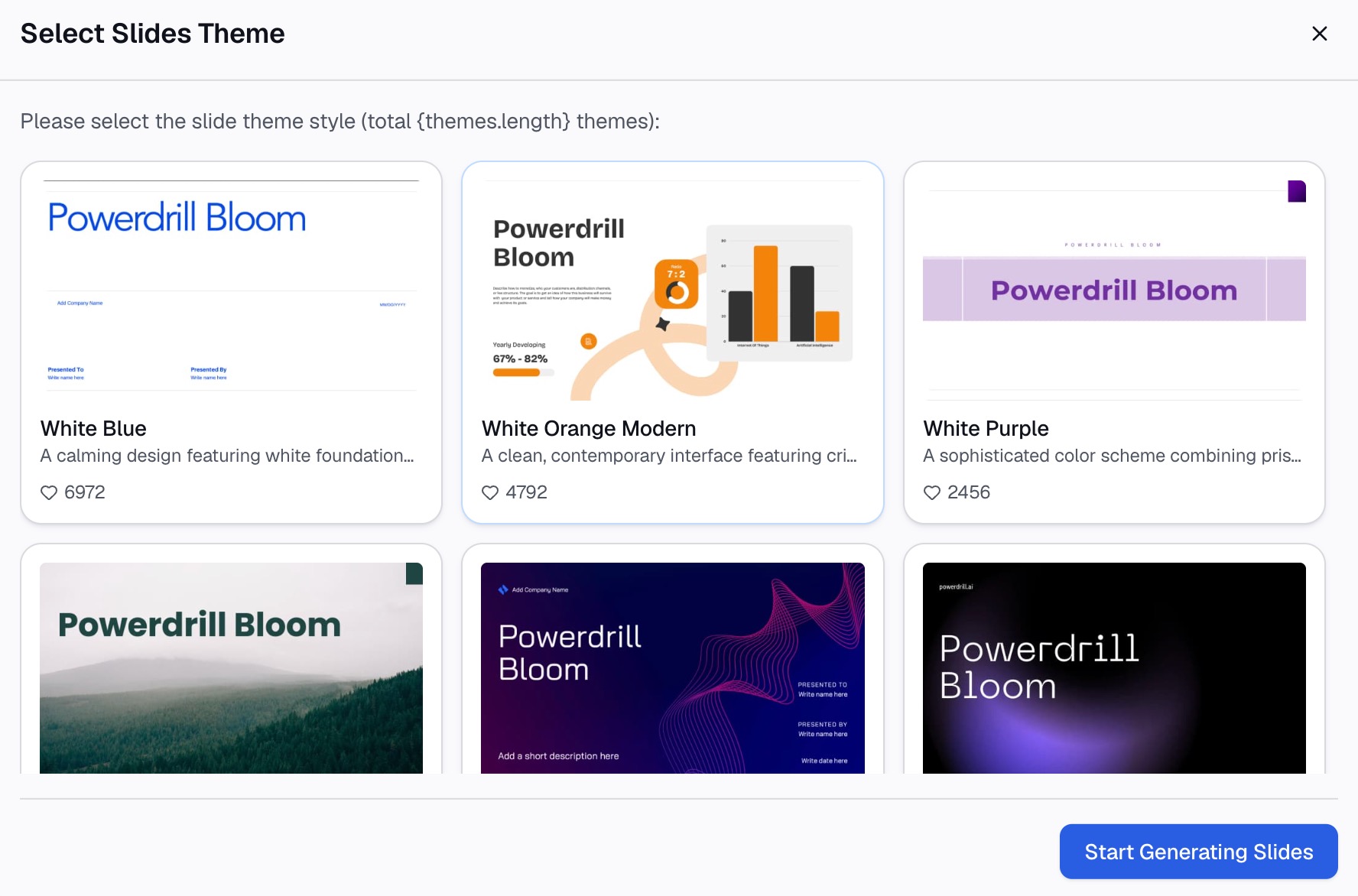
最后一个选项能帮您省去一个下午的时间。毕竟,合并本身从来都不是最终的交付成果。
为什么这比省去一个公式更重要
真正有价值的对比不是“用不用公式”,而是当数据出现异常时,每种方法的应对表现。
| VLOOKUP | XLOOKUP | Power Query Merge | Powerdrill Bloom | |
|---|---|---|---|---|
| 键可以位于任何位置 | 否 | 是 | 是 | 是 |
| 不受插入列的影响 | 否 | 是 | 是 | 是 |
| 妥善处理重复的键 | 否 | 否 | 是 | 是 |
| 筛选出未匹配的行 | 手动 | 手动 | 是(反向连接) | 是 |
| 自动清洗混乱的键 | 否 | 否 | 需手动步骤 | 是 |
| 报告匹配率 | 否 | 否 | 否 | 是 |
| 直接解答后续问题 | 否 | 否 | 否 | 是 |
| 所需技能 | 公式 | 公式 | 查询编辑器 | 自然语言 |
坦率地看这张表,结论并不是“Excel 已经过时了”。而是 Excel 的工具旨在生成一张合并后的表格,而生成合并表格只是这项工作中比较简单、低价值的那一半。
合并电子表格时的最佳实践
在进行任何匹配之前先规范化键
去除空格、统一大小写,并确认两边的 ID 存储为相同的数据类型。在脏数据键上进行合并不会报错——它只会悄悄地漏掉匹配项,而 60% 的匹配率看起来更像是一个业务发现,而不是数据问题。
始终统计未匹配的行数
未匹配的数据集通常是最有趣的结果。没有订单的客户、没有客户记录的订单、存在于一个系统但不存在于另一个系统的 SKU:这些正是运营问题所在。我们关于 合并数据文件 的指南对此进行了更深入的探讨。
在合并后检查行数,而不是合并前
如果左侧文件有 4,000 行,而合并后的结果有 11,000 行,说明您的键存在重复,导致数据被放大了。如果您是有意为之那没问题,但如果不是,这就是一个严重的问题——尤其是在您对收入列求和之前。
在聚合之前确定一对多关系
如果一个客户有五个订单,您要么需要五行数据,要么需要一行聚合数据。在放大后的版本上对收入求和会导致重复计算。这一个错误导致的错误仪表板比任何公式错误都要多。
要避免的常见错误
- 根据名称而不是 ID 进行合并。 对于任何精确匹配而言,“Acme Corp”、“Acme Corp.”和“ACME Corporation”是三家完全不同的公司。
- 省略 VLOOKUP 的第四个参数。 默认是近似匹配,这会在未排序的数据上返回错误的值,且不会报错。
- 将
#N/A误读为零。 未匹配和真正的零代表完全相反的意思,而用IFERROR(...,0)包装所有内容会掩盖这一区别。 - 在去重之前进行合并。 如果任何一方包含重复的键,合并会导致数据成倍增加。先清洗,再合并。
- 在一对多合并后求和。 这是经典的重复计算。在信任任何总计之前,先检查您的行数。
结论
对于键很干净的快速一次性提取,XLOOKUP 是正确的工具,只需 30 秒。对于稳定文件上的重复合并,可以构建 Power Query Merge,并使用反向连接来捕获未匹配的内容。当键很混乱、键有重复,或者您实际需要的是图表和幻灯片而不是合并后的表格时,请用描述合并需求来代替编写公式。
您可以免费在自己的两个文件上进行测试——Powerdrill Bloom 的免费计划包含每日刷新的 1,000 个额度。我们的 Excel AI 助手 和 合并 CSV 文件 页面展示了相同的工作流,而 使用 AI 分析 Excel 则涵盖了单文件版本。
常见问题
我可以使用什么来代替 VLOOKUP 来合并两个 Excel 文件?
XLOOKUP 是直接的替代方案,它解决了 VLOOKUP 的最大弱点:它可以向任何方向搜索,默认进行精确匹配,并且在插入列时不会失效。对于跨两个表的真正合并,Power Query 的 Merge 是更好的原生工具,因为它能处理重复的键并可以筛选出未匹配的行。
在合并文件方面,Power Query 比 VLOOKUP 更好吗?
对于任何可重复的任务,是的。Power Query 可以执行具有可选连接类型的真正合并,在源文件更改时自动刷新,并且不会在您的工作簿中留下成千上万个公式。而对于在干净列上进行单次临时提取,VLOOKUP 仍然更快。
当列名不同时,如何合并两个 Excel 文件?
Power Query 允许您在两边选择不同的键列,因此列名不需要相同——只要值匹配即可。AI 数据智能体则更进一步,它会在读取文件时自动匹配列,然后报告两边不一致的地方。
为什么我的 VLOOKUP 返回了错误的值而不是报错?
几乎总是因为省略了第四个参数。此时 VLOOKUP 会执行近似匹配,这需要数据已排序,否则它会返回能找到的最接近的较小值。将最后一个参数设置为 FALSE 可以强制进行精确匹配。
我能完全不用公式来合并两个 Excel 文件吗?
可以。Power Query 的 Merge 是 Excel 内部的一种免公式途径,尽管它需要使用查询编辑器。而使用 AI 数据智能体,您只需上传两个文件并用一句话描述合并需求,完全不需要公式,也不需要任何查询步骤。