Cách viết ghi chú thuyết trình cho slide của bạn: Hướng dẫn chi tiết
Hầu hết mọi người đều viết ghi chú của người thuyết trình hai lần. Một lần viết rất tệ vào đêm hôm trước, và một lần chuẩn chỉnh trong đầu khi đang thuyết trình.
Phiên bản thứ hai mới là phiên bản hiệu quả. Hướng dẫn này sẽ giúp bạn ghi lại được phiên bản đó ngay từ lần đầu tiên.
Ghi chú của người thuyết trình là phần duy nhất trong một slide bài thuyết trình mà không ai xem xét trước nhưng ai cũng cần đến. Chúng cũng chính là gói bảo hiểm rẻ nhất cho một buổi thuyết trình dữ liệu.
Ghi chú của người thuyết trình dùng để làm gì, và không dùng để làm gì
Microsoft định nghĩa mục đích này một cách khá hẹp, và sự giới hạn đó lại rất hữu ích. Khung Ghi chú là "nơi lưu trữ các ý chính mà bạn muốn đề cập khi thuyết trình."
Tính riêng tư được đảm bảo rõ ràng. Trong lúc thuyết trình, ghi chú của người thuyết trình "hiển thị trên màn hình của bạn nhưng khán giả không nhìn thấy."
Thực tế duy nhất đó đã định hình toàn bộ mục tiêu. Ghi chú không phải là một slide thứ hai, không phải là kịch bản để đọc thành tiếng, và cũng không phải là tài liệu cho những người không có mặt trong phòng.
Ghi chú cũng có thể chỉnh sửa trực tiếp. Microsoft cho biết bạn có thể thêm ghi chú "ngay khi đang thuyết trình, trực tiếp từ chế độ xem Presenter view, hoặc khi đang chỉnh sửa bài thuyết trình."
Những gì bạn cần chuẩn bị trước khi bắt đầu
Ba thứ, và không thứ nào trong số đó là slide bài thuyết trình cả.
Câu hỏi mà mỗi slide trả lời. Nếu bạn không thể diễn đạt điều đó trong một câu, phần ghi chú cũng không thể cứu vớt được slide đó.
Nguồn của mọi con số trên slide. Tên tệp, trang tính (sheet), khoảng thời gian và bất kỳ bộ lọc nào bạn đã áp dụng.
Một câu hỏi tiếp nối mà bạn dự đoán trước. Hầu hết các slide đều hướng đến đúng một câu hỏi có thể đoán trước, và đó chính là điều mà phần ghi chú cần đón đầu.
Hãy thực hiện bước này trước khi bạn mở khung Ghi chú. Việc viết ghi chú trong khi nhìn chằm chằm vào slide sẽ chỉ tạo ra những mô tả tẻ nhạt về slide đó, và đây chính là một sai lầm phổ biến.
Khung ghi chú nằm ở đâu
Thao tác rất nhanh chóng, và việc nắm rõ chúng sẽ giúp bạn không chọn nhầm chế độ xem.
Khung Ghi chú là "một hộp xuất hiện bên dưới mỗi slide" trong chế độ xem Normal. Khung trống sẽ hiển thị dòng chữ gợi ý "Click to add notes."
Nếu khung này không hiển thị, cách khắc phục của Microsoft chỉ là một cú nhấp chuột. Bạn "nhấp vào Notes trên thanh tác vụ ở dưới cùng của cửa sổ PowerPoint."
Các ghi chú dài được xử lý theo hai cách. Thanh cuộn dọc sẽ xuất hiện khi ghi chú vượt quá kích thước khung, và bạn có thể mở rộng khung bằng cách kéo đường viền trên của nó lên phía trên.
Chế độ xem Presenter view là nơi các ghi chú phát huy tối đa giá trị của mình. Microsoft mô tả một cách đơn giản: "Trong chế độ xem Presenter view, bạn có thể thấy các ghi chú của mình khi thuyết trình, trong khi khán giả chỉ nhìn thấy các slide của bạn."
Bố cục này là cố định và bạn nên hình dung trước. Microsoft lưu ý rằng "Các ghi chú xuất hiện trong một khung ở bên phải," và văn bản sẽ tự động xuống dòng kèm theo thanh cuộn khi cần thiết.
Chế độ xem Presenter view cũng tự động xuất hiện. Chỉ cần kết nối máy chiếu và bắt đầu trình chiếu slide, Presenter view sẽ mở ra trên máy tính của bạn.
Khán giả sẽ nhìn thấy một giao diện khác. Microsoft cho biết "chỉ có các slide xuất hiện trên màn hình máy chiếu."
Hướng dẫn về cách thêm ghi chú của người thuyết trình và về chế độ xem Presenter view áp dụng cho Windows, macOS và phiên bản web.
Bốn dòng mà mọi ghi chú đều nên có
Ở đây, cấu trúc quan trọng hơn câu chữ. Một ghi chú mà bạn có thể lướt nhanh dưới áp lực phòng họp sẽ có giá trị hơn nhiều so với một ghi chú được viết trau chuốt, mượt mà.
| Dòng | Nội dung cần có | Lý do tồn tại |
|---|---|---|
| Tuyên bố | Một câu duy nhất bạn sẽ nói thành tiếng | Giúp bạn không chỉ đơn thuần là đọc lại biểu đồ |
| Con số | Số liệu, khoảng thời gian và đơn vị của nó | Ngăn bạn tự ý đưa ra một giá trị sai lệch |
| Nguồn | Tệp, trang tính (sheet) và bộ lọc | Trả lời ngay lập tức câu hỏi "nguồn này từ đâu ra" |
| Bước tiếp theo | Câu hỏi bạn dự đoán trước và câu trả lời của bạn | Biến một tình huống bị động thành một bước đi đã nằm trong kế hoạch |
Con số bốn dòng không phải là ngẫu nhiên. Nó vừa vặn với khung ghi chú mà không cần cuộn, đây là một giới hạn thực tế rất quan trọng khi bạn đứng trên bục thuyết trình.
Hãy viết ghi chú từ dữ liệu, chứ không phải từ slide
Bản năng của chúng ta là mô tả những gì khán giả vốn đã nhìn thấy. Hãy cưỡng lại điều đó.
Một biểu đồ hiển thị doanh thu theo khu vực không cần một ghi chú nói rằng doanh thu có sự khác biệt giữa các khu vực. Nó cần lý do tại sao một khu vực lại có sự biến động và bạn đã làm gì để giải quyết vấn đề đó.
Ba cách viết lại dưới đây sẽ minh họa cho sự khác biệt này.
Yếu: "Doanh thu theo khu vực, Quý 2." Đó là một tiêu đề, không phải là ghi chú.
Tốt hơn: "Khu vực phía Tây tăng 14 phần trăm so với quý trước." Đó là một thực tế, nhưng nó đã có sẵn trên slide rồi.
Hữu ích: "Khu vực phía Tây tăng 14 phần trăm, nhờ có hai hợp đồng gia hạn của doanh nghiệp lớn được ký kết vào tháng 6. Nếu loại bỏ chúng, mức tăng trưởng chỉ là 3 phần trăm."
Phiên bản thứ ba giúp bạn vượt qua câu hỏi tiếp nối một cách dễ dàng. Nó cũng cho bạn biết cần phải nói gì nếu có ai đó thắc mắc liệu xu hướng này có thực tế hay không.
Điều gì thay đổi khi slide bài thuyết trình có chứa các con số
Các bài thuyết trình dữ liệu thất bại theo cách khác với các bài thuyết trình gọi vốn (pitch deck). Sự thất bại hầu như không bao giờ nằm ở phần hình ảnh, mà hầu như luôn là do một con số mà bạn không thể bảo vệ được.
Hãy lưu ý đến mẫu số. Bất kỳ số liệu nào được biểu thị dưới dạng tỷ lệ đều cần được làm rõ giá trị cơ sở trong phần ghi chú, bởi vì đó là điều đầu tiên mà một người đọc kỹ tính sẽ hỏi.
Hãy ghi chú những gì bạn đã loại trừ. Hoàn tiền, tài khoản thử nghiệm, đơn hàng nội bộ và các khoảng thời gian không đầy đủ là những yếu tố thường gặp, và việc bỏ quên một yếu tố có thể làm thay đổi hoàn toàn câu chuyện.
Hãy ghi chú ngày chốt số liệu. Một số liệu được trích xuất vào thứ Hai và thuyết trình vào thứ Năm có thể không còn khớp với hệ thống thực tế nữa.
Hướng dẫn của chúng tôi về cách trả lời các câu hỏi về dữ liệu trong một buổi thuyết trình sẽ giải quyết phần tương tác trực tiếp này. Danh sách kiểm tra trong bài viết kiểm tra slide dữ liệu trước khi gửi sẽ giúp bạn chuẩn bị cho bước trước đó.
Ghi chú cho bản thân so với ghi chú cho tài liệu phát tay
Đây là hai loại tài liệu khác nhau, và việc coi chúng là một chính là lý do khiến các tài liệu phát tay đọc lên nghe rất kỳ lạ.
Ghi chú của bạn chỉ là những đoạn ngắn. Bốn dòng, không cần viết thành câu hoàn chỉnh, được viết ra để bạn có thể liếc nhìn nhanh.
Tài liệu phát tay phải có tính độc lập. Microsoft hỗ trợ trực tiếp tính năng này, cho phép bạn in ghi chú của người thuyết trình "có hoặc không có hình ảnh thu nhỏ của các slide tương ứng."
Mục đích sử dụng cũng được nêu rõ. Microsoft mô tả việc phát chúng cho khán giả "để xem sau buổi thuyết trình của bạn", đây là một nhiệm vụ hoàn toàn khác so với việc nhắc bài cho bạn trong lúc nói.
Các bước in rất ngắn gọn. Chọn File rồi chọn Print, và trong mục Settings, bên cạnh Full Page Slides, hãy chọn Notes Pages dưới phần Print Layout.
Có một hạn chế bạn cần biết trước khi thiết kế ghi chú. Microsoft lưu ý rằng "Bạn chỉ có thể có một slide và các ghi chú đi kèm trên mỗi trang in."
Việc xóa các hình ảnh thu nhỏ phải được thực hiện thủ công. Hướng dẫn của Microsoft về cách in ghi chú của người thuyết trình giải thích rằng bạn cần xóa hình ảnh thu nhỏ khỏi mỗi trang ghi chú trong chế độ xem Notes Page.
Bước này hoàn toàn an toàn, và tài liệu hướng dẫn cũng khẳng định như vậy. Việc xóa hình ảnh thu nhỏ không làm xóa slide khỏi bài thuyết trình của bạn.
Còn một cách xuất dữ liệu nữa rất đáng để biết. Microsoft có hướng dẫn cách mở một bản sao các trang ghi chú của bạn trong Word, điều này rất hữu ích khi tài liệu phát tay cần được chỉnh sửa thay vì chỉ in ra.
Vì vậy, trước tiên hãy viết những đoạn ghi chú ngắn cho chính mình. Chỉ mở rộng chúng thành các câu hoàn chỉnh nếu bạn thực sự cần chuẩn bị tài liệu phát tay.
Bắt đầu với Powerdrill Bloom
Bước 1: Tải lên tệp nguồn dùng để xây dựng slide bài thuyết trình
Hãy tải tệp dữ liệu xuất ra đằng sau các biểu đồ vào hệ thống. Powerdrill Bloom sẽ phân tích các cột ngay khi tệp được tải lên, nhờ đó các bộ lọc, ô trống và các khóa trùng lặp sẽ hiển thị trước khi bạn viết bất kỳ ghi chú nào.

Bước 2: Yêu cầu cung cấp tuyên bố, con số và các lưu ý quan trọng
Hãy mô tả những gì bạn cần bằng ngôn ngữ tự nhiên. Yêu cầu một câu tóm tắt ý chính cho mỗi phần phân tách dữ liệu, số liệu đi kèm khoảng thời gian của nó, và các hàng đã bị loại trừ.
Sau đó, hãy đi sâu hơn. Hỏi xem các số tổng đối chiếu với nhau như thế nào, và hỏi xem phép so sánh nào có khả năng bị chất vấn nhiều nhất.
Bước 3: Dán bốn dòng này vào khung ghi chú
Lấy kết quả đầu ra và dán vào bên dưới mỗi slide. Bài hướng dẫn từng bước của chúng tôi về cách xây dựng slide báo cáo đánh giá kinh doanh hàng tháng từ một bảng tính sẽ chỉ ra vị trí của các ghi chú trong quy trình làm việc đó.
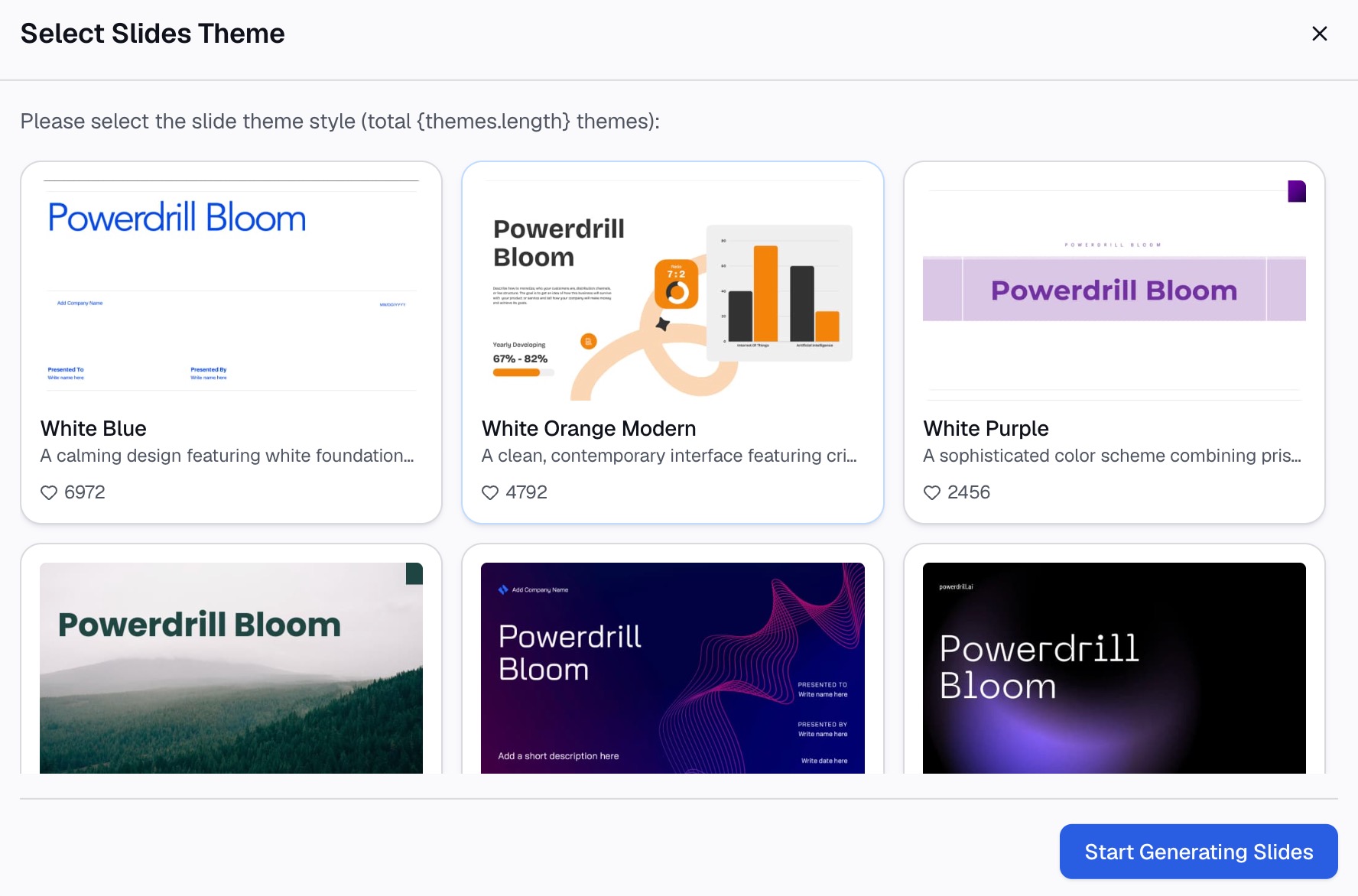
Hãy bắt đầu với gói miễn phí trước khi so sánh các gói dịch vụ trên trang bảng giá. Nếu thấy phù hợp, hãy dùng thử Powerdrill Bloom cho tệp dữ liệu xuất ra đằng sau slide bài thuyết trình tiếp theo của bạn.
Kết luận
Viết ghi chú của người thuyết trình không đơn thuần là một công việc soạn thảo văn bản. Đó là một nhiệm vụ xây dựng tính bảo vệ cho số liệu bằng cách sử dụng ngôn từ.
Hãy viết bốn dòng cho mỗi slide: tuyên bố, con số, nguồn và câu hỏi bạn dự đoán trước. Hãy giữ chúng dưới dạng các đoạn ngắn cho riêng mình, và chỉ mở rộng chúng khi thực sự cần chuẩn bị tài liệu phát tay.
Slide bài thuyết trình sẽ được người khác xem xét. Ghi chú là phần duy nhất chỉ có bạn mới có thể viết, vì vậy hãy viết chúng từ dữ liệu thay vì từ slide. Bài giải thích của chúng tôi về nghệ thuật kể chuyện bằng dữ liệu (data storytelling) sẽ đề cập đến kỹ năng rộng hơn này, và trang Excel to PPT sẽ hướng dẫn cách xây dựng slide ngay từ bước đầu tiên.
Các câu hỏi thường gặp
Khán giả có thể nhìn thấy ghi chú của người thuyết trình không?
Không. Microsoft cho biết trong lúc thuyết trình, ghi chú của người thuyết trình hiển thị trên màn hình của bạn nhưng khán giả không nhìn thấy.
Ghi chú của người thuyết trình nên dài bao nhiêu?
Đủ ngắn để vừa vặn với khung ghi chú mà không cần cuộn. Bốn dòng bao gồm tuyên bố, con số, nguồn của nó và câu hỏi tiếp nối dự kiến là một cấu trúc đáng tin cậy.
Tôi có thể thêm ghi chú khi đang thuyết trình không?
Có. Microsoft cho biết bạn có thể thêm ghi chú ngay khi đang thuyết trình, trực tiếp từ chế độ xem Presenter view, hoặc khi đang chỉnh sửa bài thuyết trình.
Tôi có thể in ghi chú cho khán giả không?
Có. Microsoft có hướng dẫn in ghi chú kèm theo hoặc không kèm theo hình ảnh thu nhỏ của slide, và lưu ý rằng chỉ có một slide cùng với các ghi chú của nó là vừa vặn trên mỗi trang in.
Ghi chú có nên lặp lại những gì có trên slide không?
Không. Một ghi chú chỉ lặp lại những gì biểu đồ đã hiển thị sẽ không giúp ích gì khi bạn đang chịu áp lực thuyết trình. Hãy sử dụng nó để giải thích lý do đằng sau con số và câu trả lời cho câu hỏi có khả năng xảy ra nhất.