Cách tạo slide phân chia phần bằng AI: Hướng dẫn chi tiết
Slide phân chia phần là các slide độc lập đánh dấu nơi kết thúc của một phần và bắt đầu của phần tiếp theo trong một bài thuyết trình. Chúng giúp người nghe có không gian để định hình lại. Hướng dẫn này sẽ đề cập đến những nội dung cần có trên một slide phân chia và cách tự thiết kế chúng một cách thủ công. Sau đó, hướng dẫn sẽ chỉ cho bạn cách tạo ra một bộ slide phân chia nhất quán từ dữ liệu của mình chỉ trong ba bước.
Vai trò thực sự của slide phân chia phần
Một bài thuyết trình dữ liệu dài thường gặp thất bại theo một kịch bản dễ đoán. Đâu đó quanh slide thứ mười hai, người nghe bắt đầu mất dấu vị trí của họ. Họ vẫn đang đọc các biểu đồ, nhưng họ đã không còn nắm được mạch lập luận nữa.
Một slide phân chia sẽ giải quyết vấn đề đó với chi phí gần như bằng không. Đó là một slide duy nhất, thường chỉ gồm số thứ tự phần, một tiêu đề ngắn và đủ khoảng trắng để báo hiệu một khoảng nghỉ. Người nghe sẽ có ba giây để hệ thống lại những gì vừa diễn ra và chuẩn bị cho nội dung tiếp theo.
Chúng ta cần phân biệt rõ hai khái niệm nghe có vẻ giống nhau.
PowerPoint có một tính năng tích hợp sẵn gọi là sections (phần). Tài liệu hướng dẫn của Microsoft giải thích rằng "tương tự như cách bạn dùng các thư mục để sắp xếp tệp tin của mình, bạn có thể dùng các section để sắp xếp các slide thành các nhóm có ý nghĩa." Bạn có thể thu gọn chúng bằng cách nhấp vào "hình tam giác bên cạnh tên section". Microsoft cho biết thêm rằng "chữ số bên cạnh tên section hiển thị số lượng slide trong phần đó." Trang này cũng mô tả việc phân công "cho mỗi đồng nghiệp một section để phân định rõ quyền sở hữu slide trong quá trình cộng tác."
That is an authoring and collaboration tool. Microsoft's page describes it in terms of organising, collaborating, and outlining, and does not describe it as something your audience encounters while you present. The audience-facing counterpart is a real slide, sitting in the running order, that people actually see.
Hầu hết các bài thuyết trình tốt đều sử dụng cả hai. Các section giúp người thiết kế dễ dàng điều hướng tệp tin. Còn các slide phân chia giúp người xem dễ dàng theo dõi câu chuyện.
Những thứ bạn cần chuẩn bị trước khi bắt đầu
- Một bài thuyết trình đã có sẵn nội dung, hoặc ít nhất là một dàn ý. Đây là bước chuẩn hóa cấu trúc, không phải là bản nháp đầu tiên.
- Hình dung rõ ràng về số lượng phần trong mạch lập luận. Thông thường là từ ba đến năm phần; nhiều hơn sáu phần thường đồng nghĩa với việc các phần quá ngắn và vụn vặt.
- Mẫu thiết kế (template) của bạn, để các slide phân chia kế thừa cùng phông chữ và màu sắc như phần còn lại của bài thuyết trình.
- Tệp dữ liệu gốc nếu bạn muốn mỗi slide phân chia hiển thị một con số nổi bật làm điểm nhấn.
Cách thực hiện thủ công
Tùy chọn 1: Nhân bản slide tiêu đề và giản lược nội dung
Đây là cách thủ công nhanh nhất. Hãy sao chép slide tiêu đề của bạn, xóa mọi thứ ngoại trừ khung chứa tiêu đề, nhập lại tên phần mới và di chuyển slide đó vào đúng vị trí.
Cách này hiệu quả và không tốn chi phí. Tuy nhiên, nhược điểm là sự lệch vị trí. Đến slide thứ tư, khung văn bản thường sẽ bị lệch đi vài pixel. Một trong số các slide có thể sẽ bị lệch cỡ chữ so với các slide còn lại.
Tùy chọn 2: Xây dựng bố cục trong Slide Master
Đây là cách làm bài bản. Hãy tạo một bố cục phân chia chuyên dụng một lần duy nhất, với khung chứa tiêu đề được cố định vị trí, sau đó áp dụng bố cục này cho từng slide phân chia.
Nhờ vậy, mọi slide phân chia sẽ hoàn toàn đồng nhất về mặt cấu trúc, và việc thay đổi thiết kế sau này chỉ cần thực hiện trên một bố cục duy nhất. Cách này mất khoảng mười lăm phút để thiết lập và yêu cầu bạn phải biết tính năng Slide Master nằm ở đâu.
Tùy chọn 3: Sử dụng các section trong PowerPoint để lập kế hoạch, sau đó thêm các slide
Trước tiên, hãy sử dụng tính năng tích hợp sẵn để nhóm các slide bạn đang có. Hướng dẫn của Microsoft là làm việc ở chế độ xem Normal (Bình thường) và chọn slide sẽ bắt đầu phần đó. Sau đó, sử dụng tính năng Section trên tab Home (Trang chủ), nhấp vào Add Section (Thêm phần) và đặt tên trong hộp Section Name (Tên phần). Việc di chuyển và xóa sẽ được thực hiện trong chế độ xem Slide Sorter (Bộ sắp xếp slide).
Sau khi các nhóm đã được đặt tên, bạn sẽ biết chính xác mình cần bao nhiêu slide phân chia và mỗi slide nên viết nội dung gì. Tuy nhiên, bạn vẫn phải tự mình tạo ra các slide đó.
Những hạn chế của phương pháp thủ công
Không có tùy chọn nào trong ba tùy chọn trên là khó. Chúng chỉ mang tính lặp đi lặp lại và rất tốn thời gian khi quy mô bài thuyết trình tăng lên.
Khó khăn thực sự sẽ xuất hiện ở phiên bản thứ hai của bài thuyết trình. Ai đó thêm hai slide vào giữa, các phần bị dịch chuyển, và giờ đây slide phân chia ghi "Phần 3 trên 5" đã bị sai. Việc đánh số lại bằng tay là kiểu công việc mà mọi người thường bỏ qua khi cuộc họp chỉ còn một tiếng nữa là bắt đầu.
Một chi phí khác nằm ở phần nội dung. Một slide phân chia chỉ ghi vỏn vẹn chữ "Doanh thu" sẽ rất lãng phí. Trong khi đó, một slide ghi "Doanh thu — tăng 12% so với quý 2, được thúc đẩy bởi hai khách hàng lớn" sẽ cung cấp cho người nghe kết luận của phần đó trước khi đi vào chi tiết. Để viết được những câu như vậy, bạn cần phải nắm rõ kết luận của từng phần, đồng nghĩa với việc phải xem lại toàn bộ các biểu đồ.
Cách tạo slide phân chia phần bằng Powerdrill Bloom
Bước 1: Tải lên bài thuyết trình và dữ liệu đi kèm
Hãy tải cả bài thuyết trình và tệp dữ liệu xuất ra vào Powerdrill Bloom cùng một lúc. Gói Free (Miễn phí) hỗ trợ tải lên các tệp Excel, CSV, PDF và tài liệu văn bản, vì vậy bạn có thể tải cả hai tệp lên mà không cần tài khoản trả phí.

Việc cung cấp cả hai tệp là rất quan trọng. Bài thuyết trình cung cấp trình tự trình chiếu và mẫu thiết kế; trong khi dữ liệu cung cấp các con số giúp slide phân chia trở nên hữu ích thay vì chỉ mang tính trang trí.
Bước 2: Yêu cầu phân chia các phần bằng ngôn ngữ tự nhiên
Hãy mô tả cấu trúc bạn mong muốn thay vì chỉ định từng slide cụ thể. Ví dụ như: nhóm các slide này thành bốn phần, đặt tên cho từng phần và đưa ra một câu đúc kết ngắn gọn kèm theo số liệu chứng minh cho mỗi phần.
Trợ lý AI sẽ đọc bài thuyết trình, đề xuất các điểm phân chia và viết tiêu đề cho các phần. Thông thường, bạn sẽ chỉ cần điều chỉnh lại một điểm phân chia. Đó là một thao tác chỉnh sửa mất ba mươi giây, chứ không phải là làm lại từ đầu.
Bước 3: Tạo các slide phân chia và sắp xếp chúng
Hãy yêu cầu tạo các slide phân chia và để hệ thống tự động thiết kế dựa trên mẫu của bạn. Gói Free của Powerdrill Bloom hỗ trợ tạo các slide, tài liệu, bảng tính và hình ảnh cơ bản, trong khi gói Pro mở rộng tính năng này để xuất ra toàn bộ slide và tài liệu Office hoàn chỉnh.
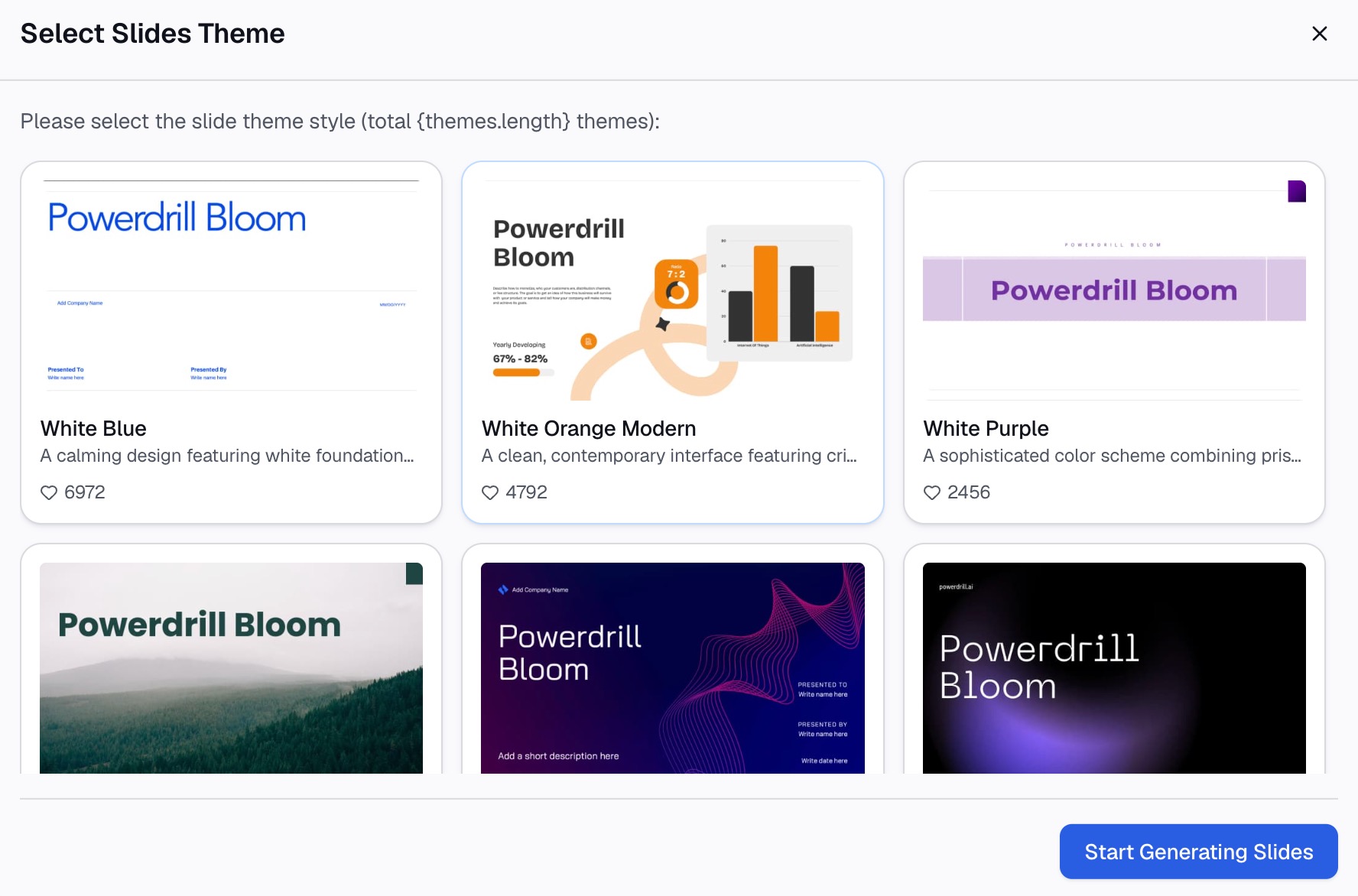
Việc đánh số sẽ dựa trên cấu trúc thay vì nhập thủ công. Nếu bạn thêm một slide sau đó, chỉ cần tạo lại, bạn sẽ có ngay một bộ slide phân chia đã được sửa đổi chính xác thay vì phải tự tay đánh số lại.
Những lợi ích mang lại
| Nhiệm vụ | Làm thủ công | Xử lý đồng thời bài thuyết trình và dữ liệu |
|---|---|---|
| Quyết định điểm phân chia cho bốn phần | Đọc lại bài thuyết trình hai lần, mất 10–15 phút | Được đề xuất ngay trong lần xử lý đầu tiên, chỉ cần điều chỉnh một điểm |
| Viết bốn câu đúc kết kèm số liệu | Tra cứu từng con số, mất 15–20 phút | Được trích xuất tự động từ tệp bạn đã tải lên |
| Đảm bảo thiết kế đồng nhất | Thiết lập Slide Master, mất 15 phút một lần duy nhất | Kế thừa trực tiếp từ mẫu thiết kế |
| Đánh số lại sau khi chỉnh sửa muộn | Mất 5–10 phút, thường bị bỏ qua | Tạo lại tự động |
Lợi ích lớn nhất không nằm ở lần thiết kế đầu tiên. Nó nằm ở lần chỉnh sửa thứ ba, thời điểm mà các slide phân chia thường bắt đầu bị bỏ quên và trở nên lỗi thời.
Các phương pháp hay nhất
Hãy đưa ra một kết luận cho mỗi slide, thay vì một nhãn dán chung chung. "Cơ hội bán hàng" (Pipeline) chỉ là một danh mục phân loại. "Cơ hội bán hàng — tỷ lệ bao phủ giảm xuống còn 2.1x" mới là thông tin giá trị.
Giữ thiết kế tối giản trực quan. Một slide phân chia quá nổi bật, lấn át các biểu đồ xung quanh sẽ làm mất đi mục đích ban đầu của nó. Hãy sử dụng cỡ chữ lớn, trình bày trên một dòng và chừa nhiều khoảng trống.
Chỉ đánh số nếu số lượng phần đã cố định. Cụm từ "Phần 2 trên 5" sẽ rất hữu ích cho đến khi bài thuyết trình của bạn tăng lên thành sáu phần.
Đảm bảo tiêu đề khớp với slide chương trình nghị sự (agenda). Nếu chương trình ghi là "Giữ chân khách hàng" (Retention) nhưng slide phân chia lại ghi là "Tỷ lệ rời bỏ" (Churn), người nghe sẽ nghĩ rằng họ đã bỏ lỡ điều gì đó.
Không chia nhỏ một bài thuyết trình ngắn. Với những bài thuyết trình dưới mười slide, việc phân chia chỉ làm tăng độ dài chứ không giúp định hướng tốt hơn. Thay vào đó, hãy dành công sức để làm cho các slide dữ liệu trở nên dễ đọc hơn.
Kết luận
Slide phân chia phần là một trong những cải tiến cấu trúc đơn giản nhưng hiệu quả nhất cho một bài thuyết trình dữ liệu. Khó khăn không nằm ở việc tạo ra một slide đơn lẻ, mà là giữ cho cả bộ slide luôn nhất quán và chính xác trong suốt quá trình bài thuyết trình liên tục thay đổi.
Nếu bài thuyết trình của bạn đã có sẵn và cấu trúc là mảnh ghép còn thiếu, hãy thử trải nghiệm Powerdrill Bloom bằng cách tải lên cả tệp trình chiếu và dữ liệu đi kèm. Công cụ này cũng kết hợp rất tốt với một dàn ý bài thuyết trình được xây dựng trước khi bắt đầu và một kế hoạch phân bổ thời gian sau khi trình tự trình chiếu đã được chốt.
Câu hỏi thường gặp
Slide phân chia phần là gì?
Đó là một slide độc lập được đặt giữa các phần của một bài thuyết trình để đánh dấu sự chuyển giao. Slide này thường hiển thị tên phần và đôi khi đi kèm một câu đúc kết ngắn gọn, giúp người nghe có một khoảng lặng để định hình lại trước khi tiếp cận nội dung mới.
Slide phân chia phần có giống với section trong PowerPoint không?
Không. Microsoft mô tả các section là một cách để "sắp xếp các slide của bạn thành các nhóm có ý nghĩa", tương tự như cách các thư mục sắp xếp tệp tin, và hướng tính năng này vào việc soạn thảo và cộng tác. Trong khi đó, slide phân chia là một slide thực sự nằm trong trình tự trình chiếu mà người nghe sẽ nhìn thấy.
Một bài thuyết trình nên có bao nhiêu slide phân chia phần?
Từ ba đến năm phần là phù hợp nhất cho hầu hết các bài thuyết trình kinh doanh. Ít hơn ba phần thì hiếm khi cần đến slide phân chia, còn nhiều hơn sáu phần thường là dấu hiệu cho thấy các phần nên được gộp lại với nhau.
Những nội dung gì nên có trên một slide phân chia phần?
Một tiêu đề phần ngắn gọn và nếu có thể, hãy đưa ra phát hiện quan trọng nhất của phần đó kèm theo số liệu chứng minh. Hãy giữ thiết kế tối giản để người xem cảm nhận đó là một khoảng nghỉ thay vì một slide nội dung thông thường.
Tôi có thể tạo các slide phân chia phần từ một bài thuyết trình có sẵn không?
Có. Hãy tải bài thuyết trình lên cùng với dữ liệu đi kèm, mô tả các phần bạn muốn bằng ngôn ngữ tự nhiên và tạo các slide phân chia dựa trên mẫu thiết kế của bạn. Việc tạo lại sau khi chỉnh sửa sẽ giúp bạn tránh được việc phải đánh số lại một cách thủ công. Hãy tham khảo quy trình chuyển đổi từ Excel sang PPT nếu bản thân bài thuyết trình được bắt đầu từ một bảng tính.