Cách tạo slide dự phòng bằng AI: Từng bước một
Câu hỏi làm đổ bể một buổi thuyết trình duyệt dự án hiếm khi nằm ở ý chính của bạn. Đó thường là câu hỏi tiếp theo: "số liệu đó theo từng khu vực trông như thế nào?"
Các slide dự phòng là câu trả lời bạn đã chuẩn bị trước. Chúng nằm sẵn trong tệp, không xuất hiện trong luồng trình chiếu chính, và chỉ được mở ra khi có người hỏi.
Hướng dẫn này sẽ đề cập đến những nội dung cần xây dựng, cách PowerPoint xử lý các slide bị ẩn, và cách tạo các biểu đồ cơ sở từ một tệp bạn đã có sẵn.
Vai trò của slide dự phòng
Một slide thuyết trình chỉ có một nhiệm vụ duy nhất trong phòng họp: truyền tải luận điểm. Mỗi biểu đồ thừa thãi đều làm phân tán nhiệm vụ đó.
Phần phụ lục sẽ giải quyết sự mâu thuẫn này. Thông tin chi tiết vẫn tồn tại, chỉ cách một cú nhấp chuột, và không gây cản trở cho bất kỳ ai cho đến khi cần thiết.
Ba tình huống giúp các slide dự phòng phát huy tối đa giá trị.
Một con số sẽ bị chất vấn. Nếu một số liệu mang tính quyết định, chắc chắn ai đó sẽ muốn xem bảng phân tích chi tiết đằng sau nó.
Người nghe thuộc nhiều bộ phận khác nhau. Một người duyệt tài chính và một trưởng nhóm sản phẩm sẽ yêu cầu các góc nhìn khác nhau từ cùng một dữ liệu.
Cuộc họp có giới hạn thời gian nghiêm ngặt. Việc cắt bớt nội dung chuyên sâu khỏi luồng trình chiếu chính sẽ dễ dàng hơn khi nội dung đó vẫn được lưu trữ ở một nơi khác.
Cách PowerPoint gọi tính năng này và cách hoạt động thực tế của nó
Thuật ngữ riêng của Microsoft là slide ẩn, và tài liệu hướng dẫn của họ mô tả rất chính xác về cơ chế hoạt động này.
Trang hỗ trợ nêu trực tiếp mục đích của tính năng này. Trang này cho biết một slide "nên được đưa vào tệp thuyết trình" trong khi không xuất hiện trong chế độ trình chiếu, và bạn có thể ẩn nó đi.
Dòng tiếp theo chính là lý do giúp việc sử dụng phụ lục trở nên an toàn. Microsoft viết: "Một slide bị ẩn vẫn nằm trong tệp; nó chỉ đơn thuần bị ẩn đi khi bạn chạy chế độ Trình chiếu (Slide Show)."
Bạn cũng có thể nhận biết ngay những slide nào đang bị ẩn. Trên Windows, trang này lưu ý rằng một slide bị ẩn "hiển thị một dấu gạch chéo qua số slide." Trên macOS, trang này cho biết một biểu tượng "cấm" sẽ xuất hiện trên slide đó.
Microsoft liệt kê hành vi này cho PowerPoint cho Microsoft 365, PowerPoint 2024, 2021, 2019, và 2016, trên cả Windows và Mac.
Có một hệ quả rất dễ bị bỏ qua. Vì slide vẫn nằm trong tệp, nó sẽ đi kèm với tệp thuyết trình khi bạn gửi đi. Bất kỳ ai mở tệp ở chế độ chỉnh sửa đều sẽ thấy phần phụ lục, ký hiệu gạch chéo và mọi thứ khác.
That is usually what you want. It does mean the appendix should be readable on its own, without you standing next to it.
Bốn loại slide dự phòng rất đáng để xây dựng
Hầu hết các phần phụ lục đều thất bại vì biến thành một bãi chứa thông tin hỗn độn. Bốn loại slide dưới đây hoàn toàn xứng đáng có một vị trí trong tệp của bạn.
| Slide dự phòng | Câu hỏi giải quyết | Xây dựng từ |
|---|---|---|
| Bảng phân tích chi tiết | "Số liệu đó được chia theo phân khúc, khu vực hoặc kênh như thế nào?" | Cùng một cột nguồn mà bạn đã nhóm trong biểu đồ chính |
| Phương pháp luận | "Bạn đã tính toán số liệu đó như thế nào?" | Các bộ lọc, khoảng thời gian và bất kỳ hàng dữ liệu nào bị loại trừ của bạn |
| Xu hướng | "Đây là xu hướng mới hay trước giờ vẫn luôn như vậy?" | Cùng một chỉ số nhưng trong một khoảng thời gian dài hơn |
| Danh sách ngoại lệ | "Những tài khoản cụ thể nào đã thúc đẩy kết quả đó?" | Các hàng dữ liệu cao nhất và thấp nhất, được đặt tên cụ thể |
Hãy lưu ý rằng cả bốn loại slide này đều đến từ dữ liệu bạn đã xử lý, đó là lý do tại sao chúng rất dễ tạo ra. Không có slide nào yêu cầu bạn phải thực hiện một vòng phân tích mới.
Slide phương pháp luận là thứ mọi người thường bỏ qua nhưng sau đó lại ước gì mình đã chuẩn bị. Khi một con số bị nghi ngờ, cách nhanh nhất để giải quyết là chỉ ra chính xác những hàng dữ liệu nào bạn đã tính và những hàng nào bạn đã loại trừ. Điều đó biến một lời chất vấn thành một sự xác nhận chỉ trong năm giây.
Hãy bỏ qua bất kỳ thứ gì đòi hỏi phải phân tích mới để xây dựng. Nếu một slide dự phòng cần một đợt truy xuất dữ liệu mới, nó nên được gửi trong một email tiếp theo sau cuộc họp.
Bắt đầu với Powerdrill Bloom
Bước 1: Tải lên tệp dữ liệu đằng sau biểu đồ chính của bạn
Đăng nhập và tải lên tệp xuất dữ liệu mà bạn đã dùng để xây dựng slide chính. Excel, CSV, PDF và các tài liệu khác được hỗ trợ trong gói miễn phí.

Việc sử dụng cùng một tệp cho cả hai phần là rất quan trọng. Nếu phần phụ lục đến từ một đợt truy xuất dữ liệu khác, các con số sẽ không khớp nhau, và đó chính là sự sai lệch mà ai đó sẽ phát hiện ra ngay trong buổi họp.
Bước 2: Yêu cầu bốn góc nhìn dữ liệu bằng ngôn ngữ tự nhiên
Mô tả từng slide dự phòng như một yêu cầu riêng biệt. Hãy yêu cầu phân tích chi tiết theo phân khúc của chỉ số đã có trên slide tiêu đề của bạn, sau đó là xu hướng dài hạn hơn, và cuối cùng là các điểm ngoại lệ được đặt tên cụ thể.
Hãy đưa ra yêu cầu cụ thể về trục tọa độ và khoảng thời gian. "Cùng một chỉ số, theo khu vực, trong tám quý vừa qua" sẽ tạo ra kết quả có thể sử dụng được. Còn yêu cầu "Chi tiết hơn" thì không.
Bước 3: Xuất các slide và ẩn chúng đi
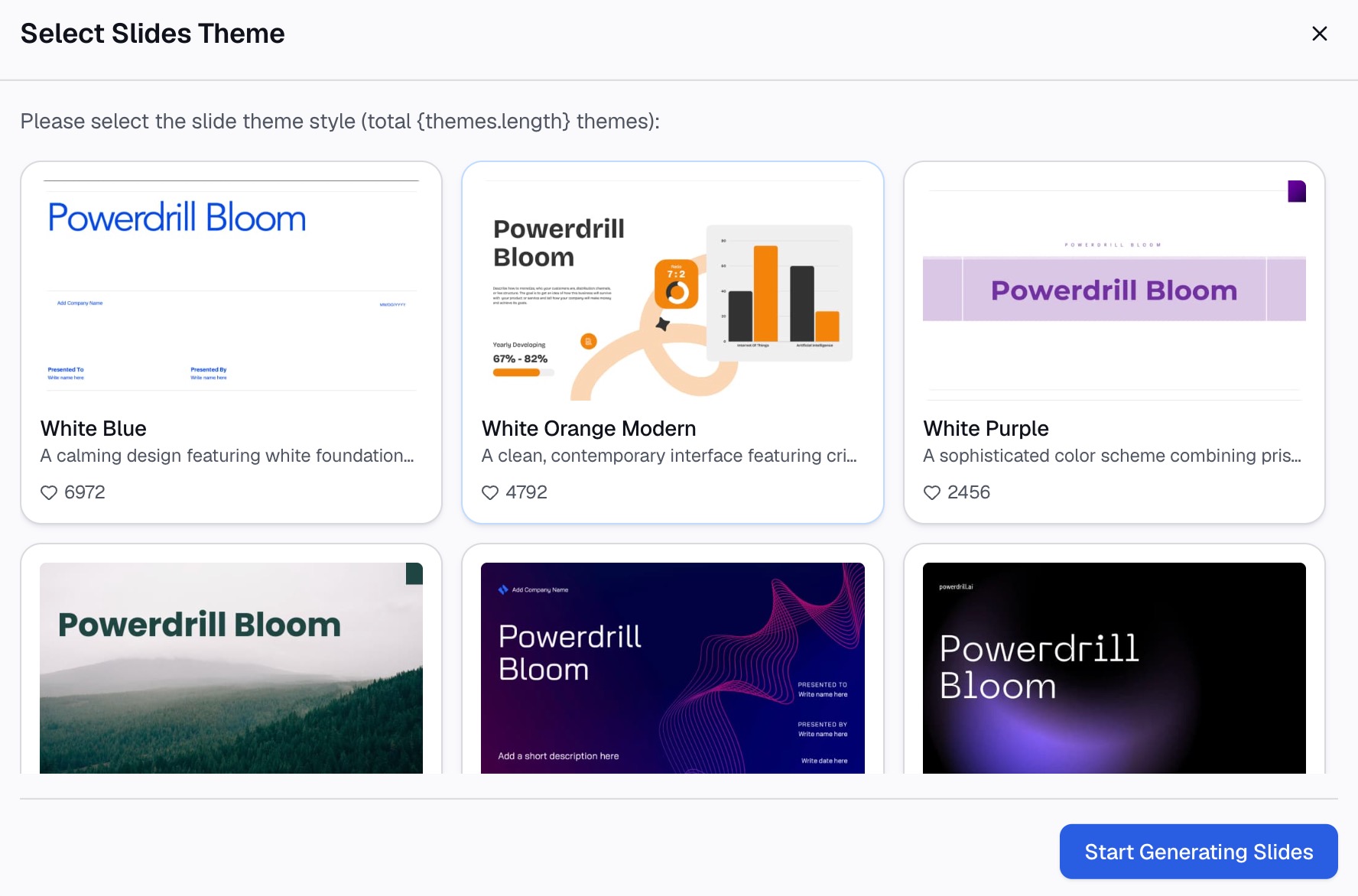
Xuất các slide đã được tạo, di chuyển chúng xuống cuối tệp thuyết trình của bạn, sau đó nhấp chuột phải vào từng slide và chọn Hide Slide. Các gói Pro hỗ trợ xuất đầu ra dưới dạng slide, tài liệu Office và phân tích Excel.
Giữ nguyên luồng trình chiếu chính. Phần phụ lục không được làm thay đổi bất kỳ điều gì trong câu chuyện mà bạn đã tập dượt.
Hãy đặt cho mỗi slide một tiêu đề trả lời trực tiếp cho một câu hỏi. "Doanh thu theo khu vực, tám quý vừa qua" là tiêu đề dễ tìm thấy dưới áp lực phòng họp. Còn "Phụ lục 3" thì không.
Trang AI report generator của chúng tôi cung cấp phiên bản viết chi tiết hơn của cùng tài liệu này, và trang Excel to PPT sẽ hướng dẫn về khía cạnh thiết kế slide.
Cách giữ cho các slide luôn dễ tìm trong suốt cuộc họp
Một slide dự phòng mà không ai có thể truy cập được thì chỉ mang tính chất trang trí. Tài liệu của Microsoft hướng dẫn hai cách để mở chúng.
Trong chế độ Trình chiếu (Slide Show) trên Windows, trang này hướng dẫn "Nhấp chuột phải vào slide hiện tại và chọn See All Slides." Màn hình sau đó sẽ "chuyển sang danh sách hình thu nhỏ của tất cả các slide trong bài thuyết trình," và việc chọn một slide sẽ tiếp tục buổi trình chiếu từ vị trí đó.
Trên phiên bản web, cách thực hiện lại khác. Microsoft hướng dẫn di chuyển chuột đến góc dưới cùng bên trái của màn hình trình chiếu và nhấp vào biểu tượng chế độ xem lưới trên thanh công cụ.
Có một chi tiết rất đáng để tập dượt trước. Microsoft lưu ý rằng trong chế độ xem của người thuyết trình (presenter view), "khán giả của bạn sẽ không thấy các bước bạn thực hiện để chọn slide." Họ chỉ nhìn thấy slide cuối cùng mà bạn chọn để hiển thị.
Hãy tập dượt cách chuyển slide, chứ không chỉ nội dung
Hầu hết các thất bại khi dùng phụ lục đều mang tính kỹ thuật. Biểu đồ thì hoàn toàn ổn, nhưng người thuyết trình lại mất đến bốn mươi giây để tìm kiếm nó trong khi cả phòng họp đang nhìn vào.
Ba phút tập dượt trước sẽ giải quyết được vấn đề này.
Thực hành thao tác chuyển slide hai lần. Mở chế độ Trình chiếu (Slide Show), chuyển nhanh đến một slide dự phòng, rồi quay lại vị trí bạn đang đứng. Hãy thực hiện việc này trên chính chiếc máy tính mà bạn sẽ dùng để thuyết trình thực tế.
Nói lời dẫn dắt thành tiếng. Một câu nói ngắn gọn sẽ giúp bạn kéo dài thời gian để thao tác: "có một bảng phân tích chi tiết đằng sau số liệu này, để tôi mở nó lên." Sự im lặng trong lúc bạn nhấp chuột sẽ tạo cảm giác dài hơn rất nhiều so với thực tế.
Biết rõ hai câu hỏi có khả năng xảy ra nhất. Nếu bạn có thể xác định được chúng, hãy đặt hai slide dự phòng đó lên đầu tiên trong phần phụ lục. Thứ tự sắp xếp quan trọng hơn số lượng slide.
Sự lúng túng hầu như luôn nằm ở thao tác điều hướng, chứ không phải ở nội dung.
Những thứ không nên đưa vào phụ lục
Phụ lục không phải là kho lưu trữ. Có ba thứ không thuộc về nơi này.
Những slide bạn không thể làm cho rõ ràng. Nếu một biểu đồ không đủ rõ ràng đến mức phải cắt bỏ, nó sẽ còn tệ hơn khi trình bày dưới áp lực. Hướng dẫn của chúng tôi về cách làm cho các slide dữ liệu dễ đọc hơn sẽ hướng dẫn bạn cách khắc phục chúng thay vì bỏ xó.
Dữ liệu xuất thô. Một bảng dữ liệu được dán vào gồm 400 hàng không giải quyết được câu hỏi nào cả. Hãy trích xuất các hàng cụ thể có khả năng bị hỏi đến.
Bất kỳ thứ gì bạn chưa kiểm tra. Một slide bị ẩn vẫn là slide của bạn. Hãy thực hiện quy trình kiểm tra tương tự như bạn làm với slide chính trước khi gửi đi, điều này đã được đề cập trong danh sách kiểm tra soát xét của chúng tôi.
Hai bài viết đi kèm khác sẽ đề cập đến phần còn lại của hành trình này. Ghi chú của người thuyết trình (Speaker notes) là nơi bạn viết ra những gì mình sẽ nói. Trả lời trực tiếp các câu hỏi về dữ liệu là những gì diễn ra khi phần phụ lục không còn đủ thông tin.
Để xây dựng các góc nhìn dữ liệu cơ sở từ một tệp xuất thực tế, hãy xem trang bảng giá và dùng thử Powerdrill Bloom.
Câu hỏi thường gặp
Một tệp thuyết trình nên có bao nhiêu slide dự phòng?
Ít hơn số lượng slide chính. Từ bốn đến sáu slide là đủ cho hầu hết các buổi đánh giá, và mỗi slide nên tương ứng với một câu hỏi mà bạn có thể dự đoán trước.
Các slide bị ẩn có bị in ra hoặc xuất bản không?
Việc ẩn slide chỉ ảnh hưởng đến chế độ Trình chiếu (Slide Show). Microsoft mô tả rằng slide vẫn nằm trong tệp, vì vậy hãy kiểm tra riêng các thiết lập in và xuất của bạn trước khi phân phát tài liệu.
Các slide dự phòng nên nằm ở vị trí nào trong tệp?
Ở cuối cùng, sau slide kết thúc của bạn. Điều này giúp giữ nguyên luồng trình chiếu chính và giúp chúng dễ dàng được tìm thấy trong danh sách hình thu nhỏ.
Tôi có thể tạo các slide dự phòng từ cùng một tệp với slide chính của mình không?
Có, và bạn nên làm như vậy. Việc sử dụng một tệp nguồn duy nhất là cách giúp các con số trong phần phụ lục luôn nhất quán với các con số chính.
Sẽ ra sao nếu ai đó hỏi một điều mà tôi không có slide dự phòng?
Hãy nói rõ những gì bạn cần để trả lời câu hỏi đó và khi nào bạn sẽ gửi câu trả lời. Một lời hứa phản hồi cụ thể luôn tốt hơn một con số được đưa ra một cách ngẫu hứng.