Cách tạo tài liệu phát tay thuyết trình bằng AI: 5 bước đơn giản trong năm 2026
Tài liệu phát tay thuyết trình là tài liệu mà khán giả của bạn sẽ giữ lại sau khi bạn kết thúc bài nói. Cách nhanh nhất để tạo ra một tài liệu như vậy là tạo nó từ dữ liệu đằng sau slide, chứ không phải từ chính các slide đó. Hướng dẫn này sẽ đề cập đến những gì PowerPoint cung cấp sẵn có, giới hạn của chúng, và năm bước để tạo ra một tài liệu phát tay bằng AI.
Mục đích thực sự của tài liệu phát tay là gì
Việc in các slide của bạn không giống với việc viết một tài liệu lưu lại sau cuộc họp. Một bộ slide được xây dựng để người khác vừa đọc vừa nghe giải thích. Còn tài liệu này được đọc một mình, nhiều ngày sau đó, bởi một người thậm chí có thể đã không có mặt ở trong phòng họp.
Khoảng cách đó là lý do tại sao rất nhiều bộ slide in ra lại thất bại. Slide hoạt động hiệu quả trên màn hình chỉ có bốn từ và một biểu đồ. Nhưng trên giấy, khi không có lời thuyết minh, bốn từ đó chẳng nói lên điều gì cả.
Một tài liệu phát tay tốt sẽ mang lại ba điều mà một bộ slide cố tình bỏ qua. Đó là các số liệu đằng sau mỗi biểu đồ, các giả định bạn đã phát biểu trực tiếp, và quyết định mà bạn đang yêu cầu đưa ra. Mọi thứ khác đều là tùy chọn.
Những trang tài liệu này cũng tồn tại lâu hơn cả cuộc họp theo cách mà các bản ghi âm không thể làm được. Chúng được chuyển tiếp, ghi chú và sao chép vào các tài liệu khác.
Những gì PowerPoint cung cấp sẵn có
Microsoft cung cấp hai cách tạo tài liệu phát tay riêng biệt, và chúng giải quyết các vấn đề khác nhau.
Đầu tiên là Handout Master. Theo tài liệu hướng dẫn của Microsoft, bạn có thể truy cập tính năng này từ tab View bằng cách nhấp vào Handout Master trong nhóm Master Views. Microsoft lưu ý rằng "các thay đổi được thực hiện đối với handout master sẽ xuất hiện trên tất cả các trang của tài liệu phát tay được in ra."
Bên trong chế độ xem đó, nhóm Page Setup chứa ba quyền kiểm soát: Handout Orientation, Slide Size, và Slides Per Page. Có một chi tiết bố cục đáng lưu ý trước khi bạn lựa chọn: "Tùy chọn 3 Slides bao gồm các dòng kẻ mà khán giả của bạn có thể sử dụng để ghi chú."
Cách thứ hai là thông qua hộp thoại in. Hướng dẫn in ấn của Microsoft mô tả Print Layout là nơi để chọn "chỉ các slide, chỉ ghi chú của người thuyết trình, một dàn ý, hoặc tài liệu phát tay."
Trang này cũng giải thích kết quả của từng tùy chọn. "Tùy chọn Outline chỉ in văn bản trong các slide, không có hình ảnh." Các trang Notes "hiển thị slide và các ghi chú của người thuyết trình liên quan ở bên dưới." Handouts "in nhiều slide trên một trang bằng nhiều bố cục khác nhau, một số bố cục có không gian để ghi chú."
Có một cài đặt mặc định thường khiến mọi người bất ngờ. Microsoft tuyên bố rằng "theo mặc định, trong PowerPoint dành cho Microsoft 365, tài liệu phát tay được in ra sẽ bao gồm số slide bên dưới mỗi hình ảnh slide." Bạn có thể xóa nó trong phần Handouts của menu thả xuống trong bố cục in.
Giới hạn của phương pháp sẵn có
Không có công cụ kiểm soát nào trong số đó tự viết nội dung. Chúng chỉ sắp xếp lại những gì đã có sẵn trên các slide của bạn.
Đó là giới hạn thực tế của riêng hai tính năng này. Handout Master quyết định có bao nhiêu hình thu nhỏ vừa với một trang. Nó không tự động thêm bảng biểu mà bạn đã cắt bớt để tiết kiệm không gian. Nó không nhắc lại giả định bạn đã nói trực tiếp, hay làm rõ con số mà biểu đồ cột biểu thị.
Microsoft 365 có cung cấp Copilot đi kèm với các công cụ kiểm soát này, và cả hai trang hỗ trợ đều có các gợi ý Copilot ở trên cùng. Điểm mấu chốt ở đây hẹp hơn: các thiết lập bố cục và in ấn không phải là một bước soạn thảo nội dung.
Vì vậy, quy trình làm việc thủ công trở thành công việc soạn thảo thứ hai. Bạn xuất bộ slide, mở một tài liệu, và nhập lại các số liệu từ bảng tính nguồn. Sau đó, bạn viết lại bối cảnh và phải giữ cho hai tệp này đồng bộ với nhau cho đến khi cuộc họp diễn ra.
Việc đồng bộ đó thường là nơi mọi nỗ lực đổ bể. Bộ slide được thay đổi số liệu vào phút chót nhưng tài liệu thì không. Một tài liệu lưu lại lỗi thời còn tệ hơn là không có gì.
Cách tạo tài liệu phát tay bằng AI trong 5 bước dễ dàng
Lối tắt là xây dựng nó từ cùng một tệp nguồn mà bộ slide được tạo ra, thay vì từ chính bộ slide. Khi đó, cả hai sản phẩm sẽ thống nhất với nhau ngay từ đầu.
Bước 1: Tải lên tệp nguồn dùng để xây dựng bộ slide
Đăng nhập vào Powerdrill Bloom và tải lên dữ liệu nguồn, chứ không phải bài thuyết trình. Excel, CSV, PDF, và các tài liệu văn bản đều được hỗ trợ trong gói miễn phí.
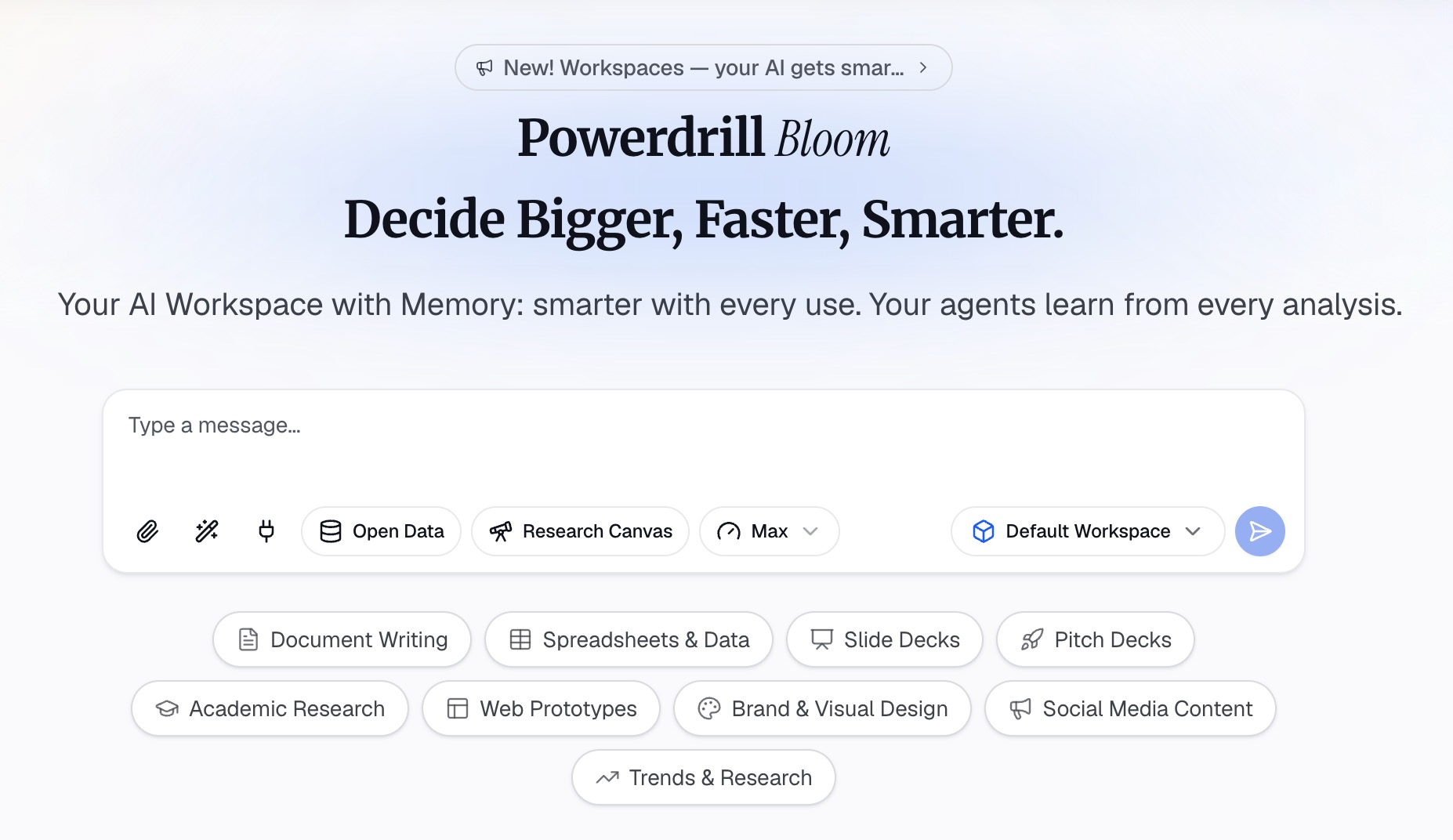
Sử dụng chính xác tệp xuất bản mà các biểu đồ được tạo ra từ đó. Nếu có hai phiên bản đang lưu hành, hãy chọn phiên bản có tổng số khớp với các slide.
Bước 2: Xác định đối tượng của tài liệu
Mô tả đối tượng khán giả bằng ngôn ngữ tự nhiên. Một ban giám đốc xem báo cáo này hàng quý, một khách hàng đã bỏ lỡ cuộc gọi, một đội ngũ phải hành động vào thứ Hai. Đối tượng khán giả sẽ quyết định điều gì cần được giải thích và điều gì có thể tự ngầm hiểu.
Hãy nêu rõ cả quyết định cần đưa ra. Một trang tài liệu được viết để hỗ trợ yêu cầu ngân sách sẽ hoàn toàn khác với một trang được viết để báo cáo tình hình công việc.
Bước 3: Yêu cầu phiên bản tóm tắt trong một trang
Yêu cầu một bản tóm tắt gói gọn trong một trang chứa các số liệu, chứ không phải là bản tóm tắt lại từng slide một. Hãy yêu cầu nó nêu rõ từng con số đi kèm với cột nguồn của nó để người đọc có thể đối chiếu.
Có hai phần bổ sung rất đáng giá ở đây. Hãy yêu cầu viết rõ các giả định thành các câu hoàn chỉnh, và yêu cầu liệt kê các câu hỏi mở thay vì chỉ ngầm định chúng.
Bước 4: Thêm lại những chi tiết mà các slide đã phải cắt bỏ
Mỗi bộ slide đều phải bỏ bớt chi tiết để dễ đọc, và trang tài liệu này chính là nơi những chi tiết đó thuộc về. Hãy yêu cầu thêm bảng bổ trợ đằng sau biểu đồ chính, bảng phân tích phân khúc, hoặc ghi chú về phương pháp thực hiện.
Đây cũng là nơi lý tưởng cho những tài liệu mà thông thường bạn sẽ phải giấu trong các slide dự phòng. Trên giấy, không ai cần phải yêu cầu bạn trình bày nó ra nữa.
Bước 5: Xuất bản và kết hợp nó với bộ slide
Xuất tài liệu và kiểm tra ba điều so với bộ slide. Tổng số, khoảng thời gian, và bất kỳ con số nào xuất hiện ở cả hai nơi. Trên gói Pro, kết quả đầu ra bao gồm các tài liệu Office và phân tích Excel.
Sau đó gửi chúng cùng nhau. Một tài liệu lưu lại được gửi riêng lẻ, muộn hơn một ngày, sẽ không có ai đọc cả.
Những gì nên có trên trang tài liệu
| Thành phần | Có bao gồm không? | Lý do |
|---|---|---|
| Biểu đồ chính | Có | Nó là điểm tựa cho mọi thứ khác |
| Bảng số liệu nền tảng | Có | Người đọc sẽ kiểm tra các con số khi không có bạn ở đó |
| Các giả định đã nêu | Có | Những điều này thường chỉ tồn tại trong lời thuyết minh |
| Yêu cầu hoặc quyết định | Có | Lý do cuộc họp diễn ra |
| Hình thu nhỏ của toàn bộ slide | Chỉ khi bài thuyết trình ngắn | Các trang chứa đầy slide nhỏ xíu chỉ mang tính chất lấp đầy chỗ trống |
| Nguyên văn ghi chú của người thuyết trình | Không | Chúng được viết cho bạn, chứ không phải cho khán giả |
Ghi chú của người thuyết trình là sai lầm phổ biến nhất ở đây. Chúng được soạn thảo như những gợi ý cho người trình bày. Đó chính là lý do tại sao việc viết chúng thật tốt là một công việc hoàn toàn tách biệt với việc này.
Những sai lầm phổ biến cần tránh
In chín slide trên một trang. Về mặt kỹ thuật thì vừa vặn. Nhưng nó cũng không thể đọc được, và nó cho thấy không ai nghĩ đến người đọc cả.
Phát tài liệu ngay từ đầu. Mọi người sẽ đọc trước thay vì lắng nghe bạn. Trừ khi bạn muốn họ tự nghiên cứu nó trong suốt buổi thuyết trình, hãy gửi nó sau khi kết thúc.
Để tài liệu không khớp với bộ slide. Nếu bộ slide thay đổi, hãy tạo lại tài liệu từ cùng một tệp nguồn thay vì chắp vá bản sao mà bạn đã in.
Lầm tưởng rằng độ dễ đọc sẽ được giữ nguyên. Một biểu đồ được tinh chỉnh cho máy chiếu có thể không còn rõ ràng khi in trắng đen. Đó cũng là nguyên tắc tương tự đằng sau việc làm cho các slide dữ liệu trở nên dễ đọc.
Bắt đầu từ dữ liệu, không phải từ bộ slide
Lý do khiến việc này có cảm giác như một công việc phát sinh là vì hầu hết mọi người đều làm nó sau cùng, từ các slide, dưới áp lực thời gian. Thay vào đó, làm việc từ tệp nguồn sẽ loại bỏ việc phải nhập lại dữ liệu và giải quyết triệt để vấn đề đồng bộ chỉ trong một bước.
Gói miễn phí bao gồm toàn bộ quy trình được mô tả ở trên. Nó hỗ trợ tải lên, phân tích chuyên sâu, biểu đồ, tóm tắt, và tạo các slide, tài liệu văn bản, bảng tính cũng như hình ảnh cơ bản.
Có hai giới hạn đáng lưu ý trước khi bạn lên kế hoạch sử dụng. Việc tạo tài liệu Office và phân tích Excel chỉ có trên gói Pro. Gói miễn phí chỉ bao gồm một tác vụ được lên lịch, vì vậy phiên bản lặp lại hàng tháng sẽ cần một gói trả phí.
Nếu bản thân bộ slide cũng chưa được xây dựng, trang Excel to PPT của chúng tôi sẽ hỗ trợ phần việc đó. Trang AI report generator sẽ hỗ trợ các phiên bản văn bản dài hơn. Để xây dựng tài liệu lưu lại tiếp theo từ một tệp bạn đã có sẵn, hãy dùng thử Powerdrill Bloom.
Câu hỏi thường gặp
Sự khác biệt giữa tài liệu phát tay và slide được in ra là gì?
Slide được in ra sao chép lại những gì có trên màn hình. Tài liệu phát tay được viết để người khác tự đọc khi không có bạn, vì vậy nó mang theo các số liệu, giả định và yêu cầu mà các slide chỉ ngụ ý.
Một tài liệu phát tay nên sử dụng bao nhiêu slide trên một trang?
Microsoft cung cấp một số bố cục thông qua Slides Per Page trong Handout Master. Tùy chọn 3 Slides là lựa chọn mặc định thực tế vì nó bao gồm các dòng kẻ mà khán giả của bạn có thể sử dụng để ghi chú.
Tôi có thể xóa số slide khỏi tài liệu phát tay PowerPoint không?
Có. Microsoft hướng dẫn cách bỏ chọn "Print slide numbers on handouts" trong phần Handouts của menu thả xuống trong bố cục in, dành cho những người đăng ký Microsoft 365 trên máy tính Windows.
Tài liệu phát tay có nên bao gồm ghi chú của người thuyết trình không?
Thường thì không nên đưa vào nguyên văn. Ghi chú của người thuyết trình được viết làm gợi ý cho người trình bày, vì vậy hãy viết lại các phần hữu ích thành các câu hoàn chỉnh để người đọc bên ngoài có thể theo dõi được.
Khi nào tôi nên gửi tài liệu phát tay?
Sau buổi thuyết trình, trong cùng một tin nhắn gửi kèm bộ slide. Gửi nó trước sẽ làm phân tán sự chú ý khỏi bài thuyết trình, còn gửi nó muộn hơn một ngày đồng nghĩa với việc nó hiếm khi được mở ra.