Cách thêm Alt Text trong PowerPoint bằng AI: 6 bước nhanh chóng
Một bộ slide được chuyển tiếp là một bộ slide sẽ được đọc bởi những người bạn chưa từng gặp. Một số người trong số họ sử dụng trình đọc màn hình. Văn bản thay thế (alt text) là những gì các trình đọc đó nhận được thay vì hình ảnh.
PowerPoint đã có khung alt text từ nhiều năm nay, và giờ đây nó có thể tự động nháp các mô tả cho bạn. Công việc còn lại là quyết định xem hình ảnh nào thực sự cần mô tả, và mô tả của một biểu đồ nên thực sự nói lên điều gì.
Hướng dẫn này bao gồm cả hai phần: sáu bước thực hiện trong PowerPoint, và phần còn lại phụ thuộc vào quyết định cảm tính của bạn.
Văn bản thay thế (alt text) là gì và dùng để làm gì
Văn bản thay thế (alt text) là một mô tả ngắn bằng văn bản được đính kèm vào hình ảnh, biểu đồ, hình khối hoặc đối tượng khác. Trình đọc màn hình sẽ đọc to mô tả này thay cho phần hình ảnh trực quan.
Hướng dẫn của Microsoft về độ dài rất cụ thể. Trang hỗ trợ về văn bản thay thế của họ khuyên bạn nên "nhập 1-2 câu vào hộp văn bản để mô tả đối tượng và ngữ cảnh của nó." Trang này cũng chỉ rõ đối tượng người đọc: một người không thể nhìn thấy hình ảnh đó.
Đó là toàn bộ yêu cầu. Không phải là một nhãn dán, không phải tên tệp — mà là một mô tả về đối tượng và ngữ cảnh của nó, được viết cho một người sẽ không bao giờ nhìn thấy nó.
Quy tắc mà hầu hết mọi người đều áp dụng sai đối với biểu đồ
Đây là điểm khác biệt giữa các bộ slide và trang web, và là nơi một quy tắc từ W3C Web Accessibility Initiative thay đổi cách bạn suy nghĩ về vấn đề này.
Sơ đồ quyết định của WAI phân loại hình ảnh thành các danh mục. Đối với hình ảnh cung cấp thông tin, hướng dẫn là "Sử dụng một mô tả ngắn gọn về hình ảnh theo cách truyền tải được ý nghĩa đó." Đối với hình ảnh trang trí, "Sử dụng thuộc tính alt trống." Đối với hình ảnh chứa văn bản, "Sử dụng thuộc tính alt để bao gồm chính văn bản của hình ảnh."
Đối với các hình ảnh phức tạp như đồ thị và sơ đồ, hướng dẫn lại có tính chất hoàn toàn khác: "Đưa thông tin chứa trong hình ảnh vào một nơi khác trên trang."
Hãy đọc lại điều đó một lần nữa, vì nó có vẻ trái ngược với trực giác thông thường. Quy tắc đối với biểu đồ không phải là viết một mô tả dài hơn. Mà là đặt thông tin ở một nơi nào đó mà người đọc thực sự có thể tiếp cận được.
Trên một slide, điều đó có nghĩa là kết quả phát hiện nên nằm ở tiêu đề, chú thích hoặc ghi chú của người thuyết trình — chứ không phải bị nén vào một mô tả mà không ai có thể quét nhanh được. Khi đó, alt text của biểu đồ có thể ngắn gọn, vì nó không còn phải gánh vác toàn bộ lượng thông tin nữa.
| Loại hình ảnh | Hướng dẫn yêu cầu làm gì |
|---|---|
| Ảnh hoặc biểu tượng cung cấp thông tin | Mô tả ngắn gọn truyền tải ý nghĩa của nó |
| Thuần túy trang trí | Đánh dấu là trang trí, không cần mô tả |
| Hình ảnh chứa văn bản | Bao gồm chính văn bản đó |
| Biểu đồ hoặc sơ đồ | Đặt thông tin ở một nơi khác trên slide |
Cách thêm alt text trong PowerPoint: 6 bước
1. Mở khung Alt Text
Microsoft tài liệu hóa hai cách thực hiện. Bạn có thể "Nhấn Control và nhấp chuột hoặc nhấp chuột phải vào đối tượng, rồi chọn View Alt Text...", và "Khung Alt Text sẽ mở ra."
Cách còn lại là thông qua thanh ribbon: "Chọn một đối tượng. Trên tab Format của đối tượng trên thanh ribbon, chọn Alt Text."
2. Quyết định xem hình ảnh có phải là hình ảnh trang trí hay không
Hãy làm điều này trước khi viết bất kỳ thứ gì. Trang của Microsoft nêu rõ rằng không phải mọi hình ảnh trực quan đều cần mô tả. Họ mô tả bài kiểm tra là liệu các hình ảnh trực quan "có thuần túy mang tính trang trí và tăng thêm sự thú vị về mặt thị giác nhưng không cung cấp thông tin hay không." Những hình ảnh đó có thể được đánh dấu như vậy mà không cần viết gì cả.
Cách thực hiện rất đơn giản. "Chọn hộp kiểm Mark as decorative. Trường nhập văn bản sẽ bị mờ đi."
Một họa tiết nền, một đường phân cách, một hình khối thương hiệu lặp đi lặp lại — tất cả đều mang tính trang trí. Đánh dấu chúng một cách chính xác không phải là sự lười biếng. Nó giúp trình đọc màn hình không đọc ra những tạp âm giữa các phần quan trọng.
3. Bật alt text tự động, sau đó coi nó như một bản nháp
PowerPoint có thể tự động tạo mô tả cho bạn. Cài đặt này nằm trong File > Options > Accessibility. Tại đó, bạn có thể "Bật/tắt Automatic Alt Text," và riêng biệt "Kích hoạt tùy chọn tạo alt text bằng AI."
Có một bước xem xét được tích hợp sẵn vào quy trình làm việc. Trang của Microsoft mô tả một cách rõ ràng: "Nếu alt text đạt yêu cầu, hãy chọn hộp kiểm Approve alt text."
Hộp kiểm đó là phần trung thực nhất của tính năng này. Phần mềm viết bản nháp đầu tiên; con người xác nhận nó. Các mô tả được tạo tự động rất giỏi trong việc gọi tên những gì có trong ảnh nhưng lại yếu hơn trong việc hiểu tại sao bức ảnh đó lại xuất hiện trên slide của bạn.
4. Viết một hoặc hai câu kèm theo ngữ cảnh
Bây giờ hãy áp dụng hướng dẫn về độ dài. Một hoặc hai câu, mô tả đối tượng và ngữ cảnh của nó.
Sự khác biệt giữa một mô tả yếu và một mô tả mạnh thường nằm ở ngữ cảnh, chứ không phải ở chi tiết.
| Yếu | Mạnh hơn |
|---|---|
| "Biểu đồ cột" | "Biểu đồ cột về doanh thu hàng quý; Quý 3 là quý duy nhất thấp hơn kế hoạch." |
| "Ảnh chụp nhà kho" | "Nhà kho Dallas của chúng tôi sau khi thay đổi bố cục được mô tả trên slide này." |
| "Ảnh chụp màn hình" | "Màn hình cài đặt, với tùy chọn xuất dữ liệu được làm nổi bật." |
Hãy chú ý rằng các phiên bản mạnh hơn đều trả lời cho câu hỏi tại sao cái này lại ở đây. Đó chính là câu hỏi mà người dùng trình đọc màn hình thực sự thắc mắc.
5. Xử lý biểu đồ bằng cách đưa kết quả phát hiện ra ngoài hình ảnh
Đối với bất kỳ biểu đồ nào, hãy quay lại quy tắc của WAI. Thông tin phải được đặt ở một nơi khác trên slide.
Trong thực tế, điều này có nghĩa là ba chỉnh sửa nhỏ. Đặt thông điệp chính vào tiêu đề slide, để nó được đọc như một câu hoàn chỉnh thay vì chỉ là một chủ đề. Đặt các con số hỗ trợ vào phần ghi chú của người thuyết trình. Sau đó, viết một alt text ngắn gọn gọi tên loại biểu đồ và những gì nó biểu diễn.
Điều này mang lại một tác dụng phụ rất đáng giá. Một slide có tiêu đề nêu rõ kết quả phát hiện sẽ là một slide tốt hơn cho tất cả mọi người trong phòng, chứ không chỉ riêng người dùng trình đọc màn hình.
6. Chạy Accessibility Checker trước khi gửi
PowerPoint tích hợp sẵn một trình kiểm tra để gắn cờ các mô tả bị thiếu trong toàn bộ tệp. Microsoft cũng khuyến nghị sử dụng công cụ này ở cấp độ tổ chức. Hướng dẫn về tính năng tiếp cận dành cho quản trị viên của họ khuyên các nhóm nên "Tăng cường sử dụng Accessibility Checker bằng cách cho phép nó chạy tự động cho người dùng của bạn."
Hãy chạy công cụ này cuối cùng, sau khi bạn đã chỉnh sửa xong. Nó sẽ phát hiện ra đối tượng mà bạn đã bỏ quên trên slide 14, hầu như luôn là một biểu đồ được dán vội vàng trong lúc gấp rút.
Một thói quen sẽ giúp bước này gần như không tốn công sức. Hãy chạy trình kiểm tra một lần khi bộ slide đã được xây dựng một nửa, và một lần nữa trước khi gửi. Lần chạy đầu tiên sẽ phát hiện ra một lỗi hệ thống mà bạn có nguy cơ lặp lại trên hai mươi slide tiếp theo.
Xây dựng bộ slide để alt text không trở thành một công việc dọn dẹp cuối cùng
Tất cả những điều trên là việc khắc phục hậu quả: bộ slide đã tồn tại, và bây giờ nó cần các mô tả. Công việc này sẽ giảm đi đáng kể nếu các mô tả được tạo ra cùng lúc với các slide.
Đó là lúc việc tạo một bộ slide từ dữ liệu gốc phát huy tác dụng. Công cụ tạo ra biểu đồ biết biểu đồ đó biểu diễn những gì, đó chính xác là ngữ cảnh mà một mô tả tốt cần có.
Bước 1: Tải lên tệp nguồn và yêu cầu tạo bộ slide
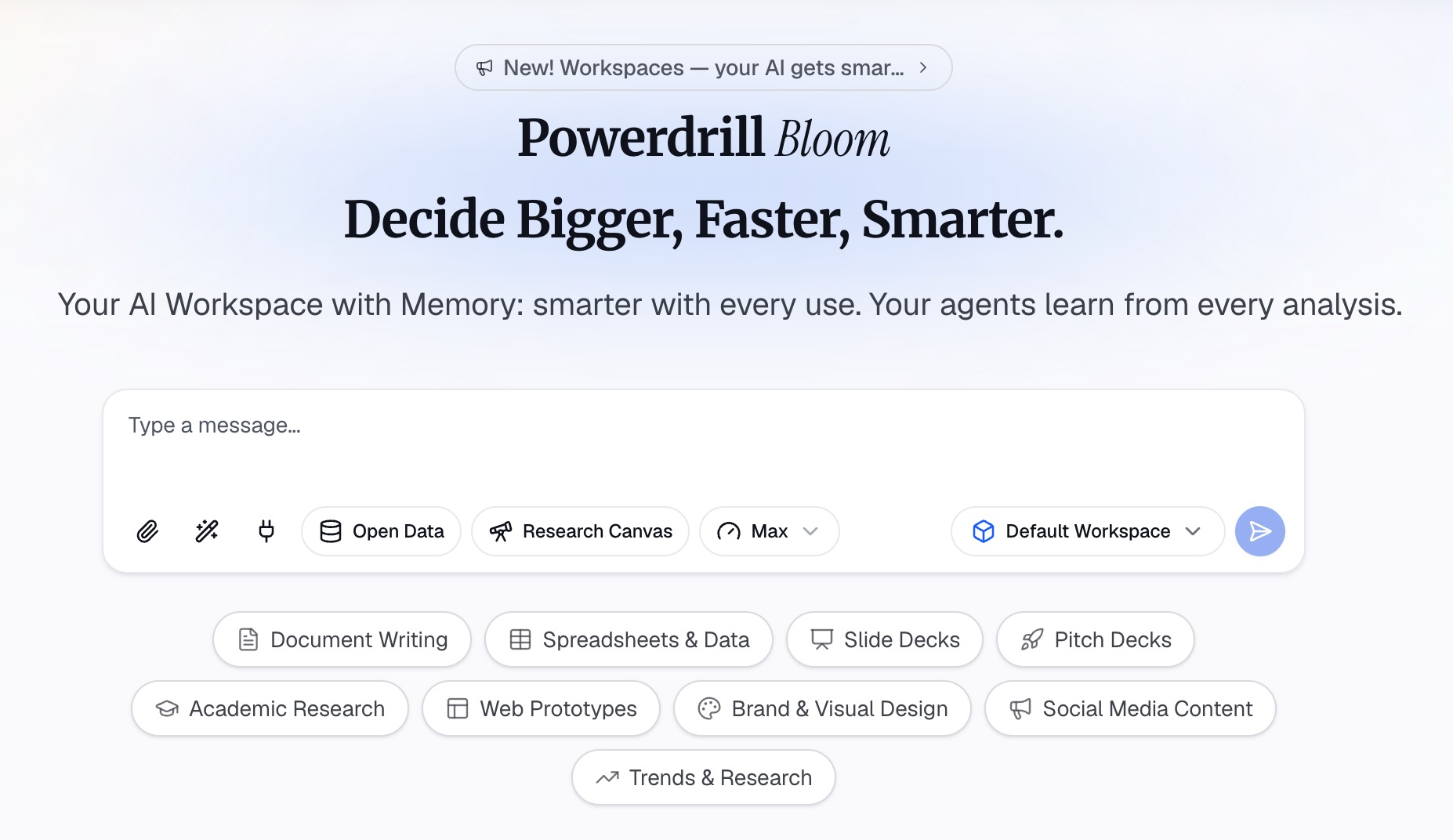
Bắt đầu trong Powerdrill Bloom với bảng tính, CSV hoặc PDF chứa dữ liệu phân tích. Yêu cầu bản trình bày bạn cần, nêu rõ đối tượng người nghe và số lượng slide.
Vì yêu cầu được thực hiện bằng ngôn ngữ tự nhiên, bạn có thể đưa yêu cầu về tính năng tiếp cận vào cùng một câu. Hãy yêu cầu mọi slide biểu đồ đều phải có tiêu đề nêu rõ kết quả phát hiện.
Bước 2: Xem xét các tiêu đề trước khi xem xét hình ảnh
Trước tiên, hãy tự đọc các tiêu đề đã được tạo. Mỗi tiêu đề nên nêu rõ một kết quả phát hiện thay vì chỉ là một chủ đề. Khi chúng làm được điều đó, bộ slide đã đáp ứng được hầu hết quy tắc của WAI đối với các hình ảnh phức tạp.
Hãy sửa bất kỳ tiêu đề nào có vẻ giống như một nhãn dán. Việc này thực hiện ở đây sẽ nhanh hơn là sau khi tệp đã được xuất ra.
Bước 3: Xuất bản, sau đó thêm mô tả trong PowerPoint
Tải xuống bộ slide và mở nó trong PowerPoint. Thực hiện qua sáu bước ở trên, các bước này giờ đây sẽ diễn ra rất nhanh — các biểu đồ đã có sẵn kết quả phát hiện dưới dạng văn bản, vì vậy mô tả của chúng có thể ngắn gọn.
Các yếu tố trang trí vẫn cần được đánh dấu, và Accessibility Checker vẫn chạy cuối cùng.
Nếu điểm khởi đầu của bạn là một bảng tính, tự động tạo slide PPT từ tệp Excel sẽ trình bày chi tiết hơn về bước tạo này. Để có phiên bản nhanh hơn, bạn có thể tham khảo bài viết tạo bản trình bày từ dữ liệu Excel trong vài phút. Các bộ slide khảo sát có những quy ước riêng, được đề cập trong bài viết tạo bản trình bày kết quả khảo sát.
Bạn muốn bộ slide tiếp theo của mình có sẵn các kết quả phát hiện dưới dạng văn bản? Hãy dùng thử Powerdrill Bloom.
Những mô tả này sẽ đi đâu sau khi rời khỏi bộ slide
Một slide hiếm khi chỉ mãi là một slide. Việc hiểu được mô tả sẽ đi đâu tiếp theo sẽ giải thích tại sao nỗ lực này lại xứng đáng.
Xuất sang PDF và các mô tả sẽ được chuyển vào tài liệu được gắn thẻ, đây là cách hầu hết các bộ slide tiếp cận với những người bên ngoài công ty. Gửi tệp cho một đồng nghiệp để họ xây dựng lại hai slide thành một bộ slide khác, và các mô tả sẽ đi cùng với các đối tượng đó.
Xuất bản bộ slide lên mạng nội bộ hoặc hệ thống học tập, và chính văn bản đó sẽ trở thành những gì công nghệ hỗ trợ thông báo tại đó. Một số người mua trong lĩnh vực công và giáo dục yêu cầu rõ ràng điều này trong quá trình mua sắm.
Không có điều nào ở trên hoạt động nếu trường này bị bỏ trống. Một mô tả trống không phải là trung lập — nó để lại một khoảng trống nơi người nghe mong đợi thông tin, và họ không thể biết liệu hình ảnh đó có quan trọng hay không.
Ngoài ra còn có một lợi ích tìm kiếm rõ ràng ngay trong tổ chức của bạn. Các mô tả là văn bản, và văn bản thì có thể tìm kiếm được. Một bộ slide có các biểu đồ được mô tả là một bộ slide mà ai đó có thể tìm thấy sau sáu tháng.
Một quy ước có thể mở rộng quy mô trong toàn nhóm
Sự siêng năng của cá nhân không thể tồn tại qua một quý bận rộn. Nhưng một quy ước ngắn gọn bằng văn bản thì có thể.
Ba quy tắc bao gồm hầu hết các trường hợp. Các yếu tố trang trí được đánh dấu, không được mô tả. Mỗi slide biểu đồ đều có tiêu đề nêu rõ kết quả phát hiện. Các bức ảnh có một câu giải thích tại sao chúng lại xuất hiện trên slide.
Hãy đưa ba quy tắc đó vào mẫu slide thay vì đưa vào một trang wiki không ai mở ra. Một khung chứa tiêu đề có nội dung "Nêu kết quả phát hiện ở đây" sẽ giúp ích cho tính năng tiếp cận nhiều hơn là một tài liệu chính sách.
| Quy ước | Ai được giúp đỡ ngay lập tức |
|---|---|
| Kết quả phát hiện nằm ở tiêu đề | Mọi người trong phòng, cộng với người dùng trình đọc màn hình |
| Các yếu tố trang trí được đánh dấu | Người nghe, bằng cách loại bỏ tạp âm được đọc ra |
| Một câu cho mỗi bức ảnh | Bất kỳ ai có hình ảnh không tải được |
| Chạy trình kiểm tra trước khi gửi | Người mà nếu không làm vậy sẽ nhận được lời phàn nàn |
Cột thứ hai là lập luận để sử dụng nội bộ. Mỗi điều này đều giúp ích cho đối tượng người nghe nói chung, đó là lý do tại sao chúng vẫn được duy trì bất chấp áp lực về thời hạn.
Một lưu ý thực tế nữa về việc xem xét. Khi người khác xây dựng bộ slide, hãy yêu cầu họ đọc to ba slide mà không nhìn vào màn hình. Bất cứ điều gì họ không thể giải thích chính là những gì mô tả cần phải nói.
Cần làm gì với lượng bộ slide tồn đọng hiện có
Hầu hết các nhóm phát hiện ra chủ đề này khi có yêu cầu đối với một bộ slide đã tồn tại, đôi khi là hàng chục bộ slide.
Đừng bắt đầu từ slide đầu tiên của tệp đầu tiên. Thay vào đó, hãy sắp xếp theo mức độ tiếp cận. Bộ slide gửi cho khách hàng quan trọng hơn báo cáo nội bộ mà không ai mở lại.
Trong mỗi tệp, hãy sửa các biểu đồ trước. Chúng chứa nhiều thông tin nhất và là khoảng trống phổ biến nhất. Ảnh và biểu tượng thì nhanh hơn và có thể đợi sau.
Đối với các bộ slide dù sao cũng sẽ được xây dựng lại, việc xây dựng lại từ dữ liệu nguồn thường nhanh hơn là vá lỗi. Phiên bản được tạo lại có thể đi kèm với các kết quả phát hiện đã có sẵn trong tiêu đề, giúp loại bỏ hầu hết công việc khắc phục.
Nếu một bộ slide thực sự đã "chết" — một tài liệu dùng một lần từ hai quý trước — hãy lưu trữ nó thay vì sửa chữa. Nỗ lực tiếp cận dành cho các tài liệu không ai đọc là nỗ lực bị lãng phí thay vì dành cho tài liệu sẽ được gửi đi vào thứ Năm.
Các lỗi phổ biến cần tránh
Mô tả tệp thay vì nội dung. "Chart1.png" không cho người nghe biết điều gì cả. Đây là lỗi phổ biến nhất trong các bộ slide được lắp ghép nhanh chóng.
Viết một đoạn văn cho một biểu đồ. Các mô tả dài rất khó nghe và dễ bị mất dấu thông tin. Hướng dẫn của WAI chỉ ra hướng ngược lại — hãy đưa thông tin lên slide.
Đánh dấu các hình ảnh cung cấp thông tin là hình ảnh trang trí để vượt qua trình kiểm tra. Điều này làm mất đi cảnh báo và cũng xóa luôn nội dung đi kèm.
Bỏ qua bước xem xét các mô tả được tạo tự động. Hộp kiểm Approve alt text tồn tại vì bản nháp đầu tiên luôn cần được xem xét lại lần thứ hai.
Để việc kiểm tra cho đến khi cuộc họp bắt đầu. Trình kiểm tra chỉ mất chưa đầy một phút, và slide 14 luôn là vấn đề.
Sao chép mô tả từ biểu đồ này sang biểu đồ tương tự khác. Hai biểu đồ doanh thu bao gồm các khoảng thời gian khác nhau cần các câu mô tả khác nhau, và việc sao chép trùng lặp còn tệ hơn là không có gì vì nó nêu lên một điều không đúng sự thật.
Coi khung nhập liệu như một hộp kiểm tuân thủ hơn là một nhiệm vụ viết lách. Trường này chấp nhận bất cứ thứ gì, kể cả văn bản vượt qua mọi kiểm tra tự động nhưng không giúp ích gì cho người nghe.
Việc này thực sự mất bao lâu
Con số thực tế sẽ khiến mọi người ngạc nhiên, vì vậy nó rất đáng để nêu ra.
Một bộ slide gồm hai mươi slide với sáu biểu đồ mất khoảng mười phút nếu bạn biết các quy tắc. Phần lớn thời gian đó dành cho sáu biểu đồ, và hầu hết công việc của biểu đồ là viết lại tiêu đề — điều này dù sao cũng giúp cải thiện bộ slide.
Đánh dấu các yếu tố trang trí rất nhanh khi quy luật đã rõ ràng, vì cùng một logo và đường phân cách sẽ lặp lại trên mỗi slide. Việc chạy trình kiểm tra mất chưa đầy một phút.
Phiên bản tốn kém thì lại khác. Sửa một bộ slide mà bạn không tự xây dựng, sáu tháng sau khi nó được tạo ra, đồng nghĩa với việc phải dựng lại những gì mỗi biểu đồ được cho là sẽ hiển thị. Việc đó có thể mất một giờ cho cùng hai mươi slide đó.
Khoảng cách giữa mười phút và một giờ hoàn toàn phụ thuộc vào thời điểm bạn thực hiện nó. Không có gì trong nhiệm vụ này trở nên khó khăn hơn; chỉ là ngữ cảnh đã biến mất.
Tài liệu tham khảo nhanh
| Tình huống | Cần làm gì |
|---|---|
| Logo ở góc của mỗi slide | Đánh dấu là trang trí |
| Ảnh minh họa cho một điểm cụ thể | Một hoặc hai câu kèm theo ngữ cảnh |
| Biểu đồ hoặc đồ thị | Kết quả phát hiện nằm ở tiêu đề, các con số nằm ở ghi chú, mô tả ngắn gọn |
| Ảnh chụp màn hình của một UI | Mô tả những gì được hiển thị và những gì được làm nổi bật |
| Hình ảnh bảng biểu | Ưu tiên sử dụng bảng thực tế; nếu không hãy tóm tắt thông điệp chính |
| Bất cứ điều gì bạn không chắc chắn | Hãy tự hỏi người nghe sẽ mất gì nếu nó bị xóa bỏ |
Các câu hỏi thường gặp
Mục đích của alt text trong PowerPoint là gì?
Nó cung cấp cho người dùng trình đọc màn hình một nội dung tương đương với hình ảnh trực quan. Microsoft mô tả mục tiêu là mô tả đối tượng và ngữ cảnh của nó "cho một người không thể nhìn thấy nó." Nó cũng giúp ích cho bất kỳ ai có hình ảnh không tải được.
Độ dài của alt text nên là bao nhiêu?
Hướng dẫn của Microsoft là một đến hai câu. Đối với biểu đồ và sơ đồ, W3C Web Accessibility Initiative khuyến nghị nên đặt thông tin ở một nơi khác trên trang thay vì viết một mô tả dài hơn.
Làm cách nào để thêm alt text trong PowerPoint?
Nhấp chuột phải vào đối tượng và chọn View Alt Text, hoặc chọn đối tượng và chọn Alt Text trên tab Format. Khung Alt Text sẽ mở ra, và bạn nhập mô tả vào đó hoặc đánh dấu đối tượng là trang trí.
PowerPoint có thể tự động tạo alt text không?
Có. Alt text tự động có thể được bật/tắt trong File > Options > Accessibility, bao gồm cả tùy chọn tạo mô tả bằng AI. Quy trình làm việc của Microsoft bao gồm hộp kiểm Approve alt text, nhờ đó văn bản được tạo ra sẽ được xem xét thay vì được chấp nhận một cách âm thầm.
Hình ảnh trang trí có cần alt text không?
Không. Hướng dẫn của Microsoft là đánh dấu các hình ảnh trực quan thuần túy trang trí là trang trí, điều này sẽ làm mờ trường mô tả. Việc thực hiện đúng cách này sẽ giúp trình đọc màn hình không đọc ra các yếu tố không mang thông tin.
Nguồn: Microsoft Support, "Add alternative text to a shape, picture, chart, SmartArt graphic, or other object"; Microsoft Learn, "Accessibility guide for Microsoft 365 Apps"; W3C Web Accessibility Initiative, "An alt Decision Tree."