Sunumunuz İçin Konuşmacı Notları Nasıl Yazılır: Kapsamlı Bir Rehber
Çoğu insan konuşmacı notlarını iki kez yazar. İlkini sunumdan önceki gece kötü bir şekilde, ikincisini ise sunum sırasında zihninde düzgünce.
İşe yarayan ikinci versiyondur. Bu kılavuz, o versiyonu daha ilk seferde yakalamanızı sağlamakla ilgilidir.
Konuşmacı notları, bir sunum dosyasında kimsenin incelemediği ama herkesin ihtiyaç duyduğu tek bölümdür. Aynı zamanda bir veri sunumunun sahip olabileceği en ucuz sigortadır.
Konuşmacı notları ne işe yarar, ne işe yaramaz?
Microsoft bu amacı dar bir çerçevede tanımlar ve bu sınırlılık oldukça faydalıdır. Notlar bölmesi, "sunumunuzu yaparken değinmek istediğiniz konuşma noktalarını saklayacağınız yerdir."
Gizlilik garantisi son derece nettir. Sunumunuz sırasında konuşmacı notları "monitörünüzde görünür, ancak dinleyiciler tarafından görülmez."
Sadece bu gerçek bile tüm çerçeveyi çizer. Notlar ikinci bir slayt, yüksek sesle okunacak bir metin veya odada bulunmayan kişiler için hazırlanmış bir dokümantasyon değildir.
Notlar canlı olarak da düzenlenebilir. Microsoft, notları "sunum yaparken doğrudan Sunucu görünümünden veya sunumunuzu düzenlerken" ekleyebileceğinizi belirtir.
Başlamadan önce ihtiyacınız olanlar
Üç şey; ve bunların hiçbiri sunum dosyasının kendisi değil.
Her slaytın yanıtladığı soru. Bunu tek bir cümleyle ifade edemiyorsanız, alacağınız not slaytı kurtarmaya yetmeyecektir.
Slayttaki her sayının kaynağı. Dosya adı, sayfa, dönem ve uyguladığınız tüm filtreler.
Beklediğiniz o tek takip sorusu. Çoğu slayt tam olarak tahmin edilebilir tek bir soru çeker ve notunuzun amacı bu soruyu önceden yanıtlamaktır.
Notlar bölmesini açmadan önce bu adımı tamamlayın. Slayta bakarak not yazmak, slaytın görselini tarif etmekle sonuçlanır ki bu da en büyük hata yöntemidir.
Notlar bölmesi nerede bulunur?
İşin teknik kısmı oldukça basittir ve bunları bilmek sizi yanlış görünümlerle uğraşmaktan kurtarır.
Notlar bölmesi, Normal görünümde "her slaytın altında görünen bir kutudur". Boş bir bölme sizi "Not eklemek için tıklatın" ifadesiyle yönlendirir.
Eğer görünmüyorsa, Microsoft'un çözümü tek bir tıklamadır. PowerPoint penceresinin altındaki durum çubuğunda yer alan "Notlar" seçeneğine tıklarsınız.
Uzun notlar iki şekilde yönetilir. Notlar bölmeyi aştığında dikey bir kaydırma çubuğu belirir ve bölmenin üst çizgisini yukarı doğru sürükleyerek bölmeyi büyütebilirsiniz.
Sunucu görünümü, notların asıl işe yaradığı yerdir. Microsoft bunu açıkça tanımlar: "Sunucu görünümünde, siz sunum yaparken notlarınızı görebilirsiniz, dinleyiciler ise yalnızca slaytlarınızı görür."
Düzen sabittir ve bunu önceden gözünüzde canlandırmakta fayda vardır. Microsoft, "Notların sağdaki bir bölmede göründüğünü" ve gerektiğinde metnin bir kaydırma çubuğuyla otomatik olarak kaydırıldığını belirtir.
Sunucu görünümü kendiliğinden de açılır. Bir projeksiyon cihazı bağlayıp slayt gösterisini başlattığınızda, bilgisayarınızda Sunucu Görünümü açılır.
Dinleyiciler ise farklı bir şey görür. Microsoft, "projeksiyon ekranında yalnızca slaytların göründüğünü" belirtir.
Konuşmacı notları ekleme ve Sunucu görünümü hakkındaki kılavuzlar Windows, macOS ve web sürümlerini kapsar.
Her notta bulunması gereken dört satır
Burada yapı, düz yazıdan daha önemlidir. Baskı altındayken hızlıca göz gezdirebileceğiniz bir not, kulağa hoş gelen bir metinden çok daha değerlidir.
| Satır | İçeriği | Varoluş Nedeni |
|---|---|---|
| İddia | Yüksek sesle söyleyeceğiniz tek cümle | Grafiği düz bir şekilde anlatmanızı engeller |
| Sayı | Rakam, dönemi ve birimi | Yanlış bir değer uydurmanızı önler |
| Kaynak | Dosya, sayfa ve filtre | "Bu nereden geldi" sorusunu anında yanıtlar |
| Sonraki | Beklediğiniz soru ve yanıtınız | Beklenmedik bir soruyu planlı bir hamleye dönüştürür |
Dört satır olması tesadüfi değildir. Kürsüdeyken önem taşıyan pratik bir kısıtlama olarak, kaydırma yapmaya gerek kalmadan bölmeye tam sığar.
Notu slayta bakarak değil, veriye bakarak yazın
Genel eğilim, dinleyicilerin zaten görebildiği şeyleri tarif etmektir. Buna direnin.
Bölgelere göre geliri gösteren bir grafiğin, gelirin bölgelere göre değiştiğini belirten bir nota ihtiyacı yoktur. Bir bölgedeki değişimin nedenine ve bu konuda ne yaptığınıza dair bir nota ihtiyacı vardır.
Üç farklı yazım şekli aradaki farkı net bir şekilde ortaya koymaktadır.
Zayıf: "Bölgelere göre gelir, 2. Çeyrek." Bu bir başlıktır, not değil.
Daha iyi: "Batı bölgesi bir önceki çeyreğe göre yüzde 14 artış gösterdi." Bu bir gerçektir, ancak zaten slaytta yer almaktadır.
Faydalı: "Batı bölgesi yüzde 14 artışta; Haziran ayında iki kurumsal yenileme gerçekleşti. Bunları çıkardığımızda büyüme yüzde 3 seviyesinde."
Üçüncü versiyon, gelebilecek takip sorularına karşı dayanıklıdır. Ayrıca birisi bu trendin gerçek olup olmadığını sorduğunda ne söyleyeceğinizi de size sunar.
Sunum dosyasında sayılar olduğunda ne değişir?
Veri odaklı sunumlar, girişim sunumlarından farklı şekillerde başarısız olur. Başarısızlık neredeyse hiçbir zaman görselden kaynaklanmaz; neredeyse her zaman savunamayacağınız bir sayı yüzündendir.
Paydayı not edin. Oran olarak ifade edilen her şeyin taban değerinin notta açıkça belirtilmesi gerekir, çünkü dikkatli bir okuyucunun soracağı ilk şey budur.
Neleri hariç tuttuğunuzu not edin. İadeler, test hesapları, şirket içi siparişler ve kısmi dönemler olağan şüphelilerdir ve bunlardan birini unutmak tüm hikayeyi değiştirir.
Geçerlilik tarihini not edin. Pazartesi günü çekilen ve Perşembe günü sunulan bir rakam, artık canlı sistemle eşleşmeyebilir.
Bir sunumda veri sorularını yanıtlama kılavuzumuz işin canlı sunum kısmını ele almaktadır. Göndermeden önce bir veri sunumunu inceleme kontrol listemiz ise sunum öncesi hazırlık aşamasını kapsar.
Kendiniz için aldığınız notlar ile dinleyicilere dağıtılacak notlar arasındaki fark
Bunlar iki farklı belgedir ve ikisine tek bir belgeymiş gibi davranmak, dağıtılan notların kulağa tuhaf gelmesinin nedenidir.
Sizin notlarınız kısa parçalardan oluşur. Dört satır, tam cümleler içermeyen, sadece göz ucuyla bakılmak üzere yazılmış notlar.
Dağıtılacak bir belgenin ise kendi başına anlaşılır olması gerekir. Microsoft, konuşmacı notlarını "ilgili slaytların küçük resimleriyle birlikte veya bunlar olmadan" yazdırabileceğinizi belirterek bunu doğrudan destekler.
Kullanım amacı da açıkça belirtilmiştir. Microsoft, bunları dinleyicilerinize "sunumunuzdan sonra incelemeleri için" vermenizi önerir; bu da sunum sırasında size hatırlatma yapma görevinden tamamen farklı bir iştir.
Yazdırma adımları oldukça kısadır. Dosya ve ardından Yazdır'ı seçin ve Ayarlar altında, Tam Sayfa Slaytlar'ın yanından, Yazdırma Düzeni altındaki Not Sayfaları'nı seçin.
Notu tasarlamadan önce bilinmesi gereken bir kısıtlama vardır. Microsoft, "yazdırılan sayfa başına yalnızca bir slayt ve buna eşlik eden notlar alabileceğinizi" belirtir.
Küçük resimleri kaldırmak manuel bir işlemdir. Microsoft'un konuşmacı notlarını yazdırma kılavuzu, küçük resmi her not sayfasından Not Sayfası görünümünde sileceğinizi açıklar.
Bu adım güvenlidir ve dokümantasyonda da bu şekilde belirtilmiştir. Küçük resmi silmek, slaytı sunumunuzdan silmez.
Bilinmesi gereken bir dışa aktarma yolu daha vardır. Microsoft, not sayfalarınızın bir kopyasını Word'de açmayı destekler; bu da dağıtılacak belgenin yazdırılmaktan ziyade düzenlenmesi gerektiğinde oldukça kullanışlıdır.
Bu nedenle, önce kendiniz için kısa notlar yazın. Bunları yalnızca dağıtılacak bir belge gerçekten gerekiyorsa tam cümlelere dönüştürün.
Powerdrill Bloom ile Başlarken
Adım 1: Sunumun hazırlandığı kaynak dosyayı yükleyin
Grafiklerin arkasındaki dışa aktarılmış dosyayı sürükleyip bırakın. Powerdrill Bloom, yükleme anında sütunları analiz eder; böylece siz tek bir not bile yazmadan filtreler, boşluklar ve yinelenen anahtarlar yüzeye çıkar.

Adım 2: İddiayı, sayıyı ve istisnayı isteyin
İhtiyacınız olanı doğal dille tarif edin. Her bir kesit için tek cümlelik ana fikri, dönemiyle birlikte rakamı ve hariç tutulan satırları isteyin.
Ardından sınırları zorlayın. Toplamların neyle uyuştuğunu ve en çok hangi karşılaştırmaya itiraz edilebileceğini sorun.
Adım 3: Dört satırı notlar bölmesine yapıştırın
Çıktıyı alın ve her slaytın altına yerleştirin. Bir e-tablodan aylık iş değerlendirme sunumu hazırlama hakkındaki rehberimiz, notların bu iş akışında nereye oturduğunu göstermektedir.
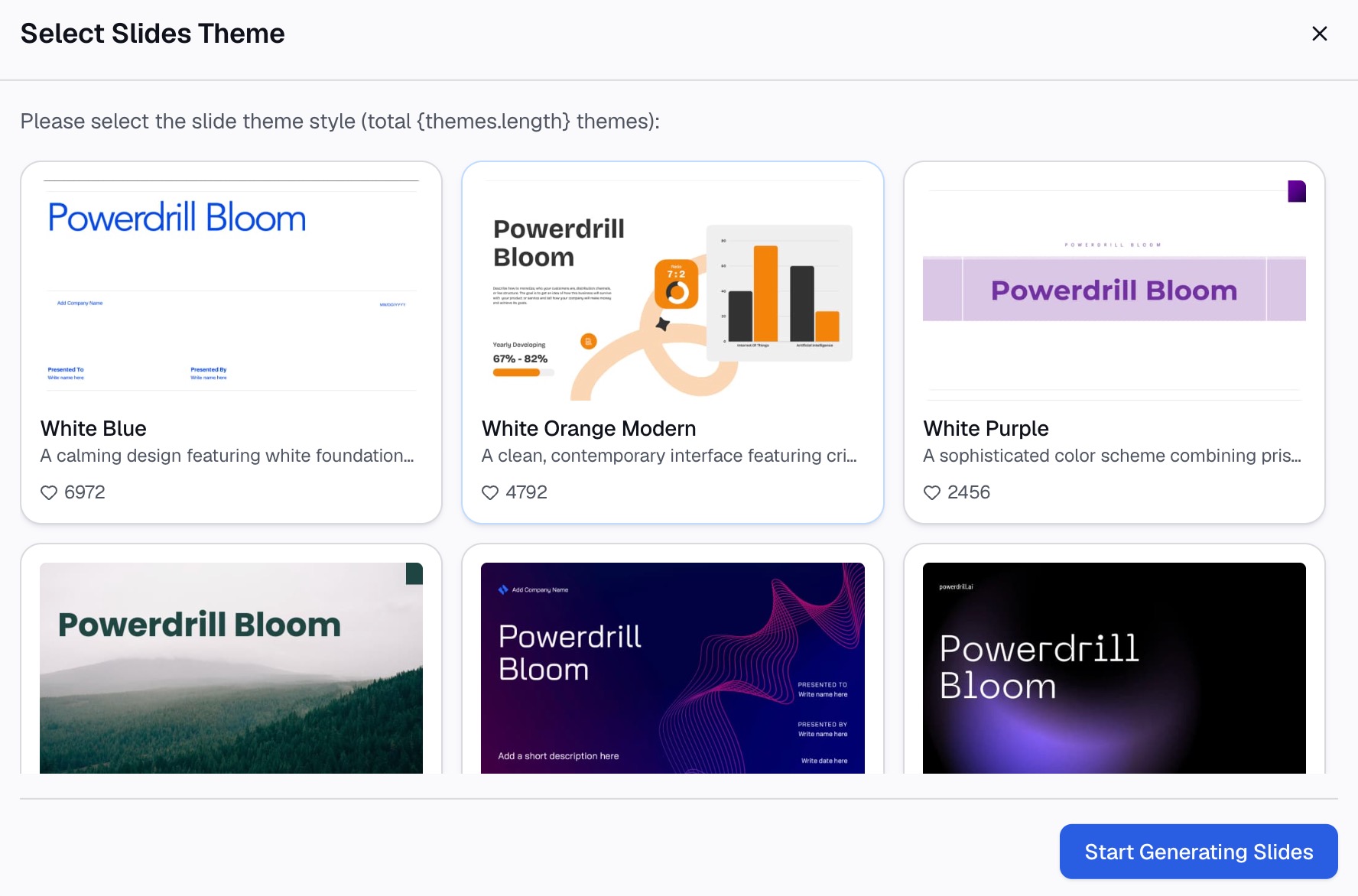
Ücretlendirme sayfasındaki planları karşılaştırmadan önce ücretsiz katmanla başlayın. Size uygunsa, bir sonraki sunumunuzun arkasındaki dışa aktarılmış veriyle Powerdrill Bloom'u deneyin.
Sonuç
Konuşmacı notları bir yazma görevi değildir. Kelimelerin kullanıldığı bir savunulabilirlik görevidir.
Slayt başına dört satır yazın: iddia, sayı, kaynak ve beklediğiniz soru. Bunları kendiniz için kısa parçalar halinde tutun ve yalnızca dağıtılacak bir belgeye gerçekten ihtiyaç duyulduğunda genişletin.
Sunum dosyası başkaları tarafından incelenir. Notlar ise yalnızca sizin yazabileceğiniz kısımdır, bu yüzden onları slayta bakarak değil, veriye bakarak yazın. Veri hikayeleştirme hakkındaki açıklayıcı yazımız bu işin daha geniş kapsamını ele alırken, Excel'den PPT'ye sayfamız ise en başta sunumun nasıl oluşturulacağını kapsar.
Sıkça sorulan sorular
Dinleyiciler konuşmacı notlarımı görebilir mi?
Hayır. Microsoft, sunumunuz sırasında konuşmacı notlarının monitörünüzde göründüğünü ancak dinleyiciler tarafından görülmediğini belirtir.
Bir konuşmacı notu ne kadar uzunlukta olmalıdır?
Kaydırma yapmaya gerek kalmadan bölmeye sığacak kadar kısa olmalıdır. İddiayı, sayıyı, kaynağı ve beklenen takip sorusunu kapsayan dört satır, güvenilir bir şablondur.
Sunum yaparken not ekebilir miyim?
Evet. Microsoft, notları sunum yaparken doğrudan Sunucu görünümünden veya sunumunuzu düzenlerken ekleyebileceğinizi belirtir.
Notları dinleyiciler için yazdırabilir miyim?
Evet. Microsoft, notların slayt küçük resimleriyle birlikte veya bunlar olmadan yazdırılmasını destekler ve yazdırılan sayfa başına yalnızca bir slayt ile notlarının sığdığını belirtir.
Notlar slayttaki bilgileri tekrarlamalı mı?
Hayır. Görünürdeki grafiği tekrarlayan bir not, baskı altındayken hiçbir şey katmaz. Notu, sayının arkasındaki nedeni açıklamak ve gelebilecek olası soruyu yanıtlamak için kullanın.