PowerPoint'te Zaman Çizelgesi Nasıl Yapılır: Adım Adım
PowerPoint'te bir zaman çizelgesi oluşturmak için Ekle > SmartArt'a gidin, İşlem'i seçin ve bir zaman çizelgesi düzenine çift tıklayın. Her şekle bir kilometre taşı yazın, ardından tarih eklemek için Şekil Ekle'yi ve bunları yeniden sıralamak için Yukarı Taşı veya Aşağı Taşı'yı kullanın. Renkleri Değiştir ve bir SmartArt stili ile işlemi tamamlayın. Tam kontrol için zaman çizelgesini bir çizgi ve şekillerle kendiniz çizin.
Bu kılavuz, tam PowerPoint menülerini kullanarak her iki yöntemi de açıklamaktadır. Ayrıca bir örneği ve yaygın hataları da kapsar. Son bölümde, tarihleriniz bir proje planında yer aldığında AI ile PowerPoint'te nasıl zaman çizelgesi oluşturulacağı gösterilmektedir.
PowerPoint'te bir zaman çizelgesinin gösterdikleri
Bir zaman çizelgesi, olayları tarih sırasına göre gösterir. Microsoft bunu "bir olaylar dizisinin grafiksel gösterimi" olarak tanımlar. Örnekleri ise "bir projedeki kilometre taşları veya bir kişinin hayatındaki ana olaylar"dır.
Çoğu iş zaman çizelgesi dört tipten birine girer:
- Proje kilometre taşları. Başlangıç, tasarım, oluşturma, test ve lansman tarihleri.
- Yol haritaları. Ay veya çeyrek bazında planlanan sürümler.
- Geçmiş. Bir şirket hikayesi veya bir ürünün geçmiş versiyonları.
- Süreç aşamaları. Tarihli veya tarihsiz olarak sırayla gerçekleşen adımlar.
Bir zaman çizelgesi şu soruya cevap verir: ne zaman ne oluyor. İzleyicilerinizin her bir görevin ne kadar sürdüğünü de görmesi gerekiyorsa, bir Gantt grafiği daha uygun olabilir. AI ile Gantt grafiği nasıl oluşturulur hakkındaki kılavuzumuz bu formatı kapsamaktadır.
Başlamadan önce: ihtiyacınız olanlar
Başlamadan önce şunları toplayın:
- Kilometre taşları listesi. Her birini bir tarih ve "3 Mart: Beta lansmanı" gibi kısa bir etiket olarak yazın.
- Tek bir amaç. Slaydın neyi kanıtlaması gerektiğine karar verin, örneğin "Lansman Haziran ayı için yolunda."
- Bir tarih aralığı. Slaydın kapsayacağı başlangıç ve bitiş tarihlerini seçin.
- Marka renkleri. İzleyicilerinizin zaten bildiği renkleri kullanın.
- Microsoft 365, 2024, 2021, 2019 veya 2016 için PowerPoint. Microsoft'un zaman çizelgesi adımları bunların tümü için geçerlidir.
Listeyi kısa tutun. Bir slayda beş ila sekiz kilometre taşı sığar. Eğer yirmi tane varsa, bunları aşamalara veya slaytlara bölün.
Yöntem 1: SmartArt ile PowerPoint'te zaman çizelgesi oluşturma
SmartArt en hızlı yoldur. Microsoft'un destek sayfası temel adımları sunar.
- Ekle sekmesinde SmartArt'ı seçin.
- Bir SmartArt Grafiği Seçin galerisinde İşlem'i seçin.
- Bir zaman çizelgesi düzenine çift tıklayın.
- [Metin] öğesini seçin ve kilometre taşlarınızı yazın veya yapıştırın.
Microsoft düzenler hakkında bir ipucu ekler: "İki adet zaman çizelgesi SmartArt grafiği vardır: Temel zaman çizelgesi ve Daire Vurgulu Zaman Çizelgesi." Ayrıca "neredeyse tüm işlemle ilgili SmartArt grafiklerini de kullanabilirsiniz" der.
Şekiller yerine Metin Bölmesi'ne yazabilirsiniz. Eğer görmüyorsanız, Microsoft SmartArt Tasarımı sekmesinde Metin Bölmesi'ni seçmeniz gerektiğini belirtir.
Kilometre taşlarınız zaten maddeli bir listedeyse, bunları dönüştürün. Microsoft'un adımları şöyledir: "Metninizi seçin. Giriş sekmesinde SmartArt Grafiğine Dönüştür'ü seçin." Ardından bir zaman çizelgesi veya işlem düzeni seçin.
Tarihleri ekleme, taşıma ve yeniden stillendirme
Zaman çizelgeleri değişir. Tarihler sarkar ve yeni kilometre taşları ortaya çıkar. SmartArt, yeniden çizim yapmadan her ikisini de yönetir.
Bir tarih eklemek için, zaman çizelgesinde bir şekil seçin. SmartArt Tasarımı sekmesinde Şekil Ekle'yi seçin. Microsoft, daha önceki bir tarih için Önüne Şekil Ekle'yi veya daha sonraki bir tarih için Arkasına Şekil Ekle'yi seçmenizi söyler. Ardından yeni tarihi yazın.
Bir tarihi taşımak için, zaman çizelgesinde onu seçin. SmartArt Tasarımı sekmesinde, daha erken yapmak için Yukarı Taşı'yı veya daha geç yapmak için Aşağı Taşı'yı seçin.
Düzeni değiştirmek için, zaman çizelgesini seçin ve SmartArt Tasarımı sekmesindeki Düzenler grubunu açın. Microsoft iki seçenek önerir. "Bir zaman çizelgesindeki ilerlemeyi göstermek için Vurgulu İşlem'i seçin." Fotoğraflar için, daireleri "resim içerecek şekilde tasarlanmış" olan Sürekli Resim Listesi'ni seçin.
Renkleri değiştirmek için, zaman çizelgesini seçin. SmartArt Tasarımı sekmesinde Renkleri Değiştir'i seçin ve bir kombinasyon seçin. Microsoft, bir kombinasyonun üzerine gelerek önizleme yapabileceğinizi not eder.
Bir stil uygulamak için, zaman çizelgesini seçin ve SmartArt Tasarımı sekmesinde bir SmartArt stili seçin. Microsoft, bir stilin "çizgi stili, eğim veya 3-B perspektif gibi efektleri tek bir tıklamayla" uyguladığını söyler.
Yöntem 2: Şekiller ve çizgilerle zaman çizelgesi oluşturma
SmartArt şekilleri eşit aralıklarla yerleştirir. Gerçek projeler eşit değildir. Eğer üç kilometre taşı Mart ayına, biri ise Ekim ayına denk geliyorsa, PowerPoint'te elle oluşturulmuş bir zaman çizelgesi boşlukları dürüstçe gösterir.
- Ekseni çizin. Ekle > Şekiller'e gidin ve bir çizgi seçin. Düz tutmak için sürüklerken Shift tuşuna basın.
- Zaman ölçeğini işaretleyin. Her ay veya çeyrek için küçük çentikler veya etiketler ekleyin. Bunları çizgi boyunca eşit aralıklarla yerleştirin.
- Kilometre taşlarını yerleştirin. Her kilometre taşı için gerçek tarihinde bir daire veya elmas ekleyin.
- Etiketleri ekleyin. Her işaretçinin üstüne veya altına tarih ve kısa bir etiket içeren bir metin kutusu koyun.
- Hizalayın ve gruplandırın. İşaretçileri seçin ve bunları hizalamak için Düzenle > Hizala'yı kullanın. Ardından zaman çizelgesini tek bir parça olarak hareket etmesi için gruplandırın.
Kilometre taşları birbirine yakın olduğunda etiketleri çizginin üstünde ve altında dönüşümlü olarak yerleştirin. Bu, metnin üst üste binmesini önler.
Bu yöntem daha uzun sürer. Karşılığında, işaretçiler arasındaki mesafe olaylar arasındaki zamanı yansıtır ve bu da okuyucunun bir bakışta anlamasını sağlar.
Hangi yöntemi seçmelisiniz? Tarihler kabaca eşit aralıklı olduğunda veya beş dakika içinde bir slayda ihtiyacınız olduğunda SmartArt kullanın. Tarihler arasındaki boşluklar anlam taşıdığında (örneğin lansmandan önceki uzun bir yapım aşaması gibi) şekilleri ve çizgileri kullanın. Birçok ekip ilk taslak için SmartArt ile başlar. PowerPoint'teki zaman çizelgesi bir müşteriye veya yönetim kuruluna sunulacağı zaman şekillere geçerler.
Elle oluşturulmuş bir zaman çizelgesini düzenli tutmak için Görünüm sekmesinden kılavuzları açın. Her işaretçiyi bir kılavuza sabitleyin, böylece daha sonra tarih eklediğinizde boşluklar tutarlı kalır.
Aşamaları ve mevcut durumu gösterme
Bir zaman çizelgesi, projenin bugün nerede durduğunu gösterdiğinde daha kullanışlı hale gelir.
Bir bugün işaretçisi ekleyin. Bugünün tarihine ince dikey bir çizgi çizin ve üzerine tarihi yazın. Okuyucular hangi kilometre taşlarının geçmişte kaldığını ve hangilerinin ileride olduğunu bir bakışta görürler.
Duruma göre renklendirin. Tamamlanan kilometre taşları için bir renk, yaklaşanlar için başka bir renk kullanın. Üçüncü bir renk, risk altındaki öğeleri işaretleyebilir. Köşede küçük bir gösterge bulundurun.
Aşamaları gruplandırın. "Tasarım" veya "Test" gibi tek bir aşamaya ait kilometre taşlarının arkasına hafif bir dikdörtgen çizin. Dikdörtgenin içine aşama adını ekleyin.
PowerPoint'teki zaman çizelgesini bir projektörde okunabilir tutun. En fazla beş veya altı kelimelik etiketler kullanın. Tarihler için en az 18 punto metin kullanın.
Designer ile cilalama ve resim olarak kaydetme
PowerPoint'in Designer aracı slayt için düzenler önerebilir. Microsoft, "Designer'ın, seçilebilecek tasarım fikirlerini otomatik olarak oluşturarak Microsoft 365 aboneleri için slaytları iyileştirdiğini" söyler.
Kullanmak için Tasarım sekmesine gidin ve Tasarım Fikirleri'ni seçin. Sağdaki bölmeden bir fikir seçin. Orijinal halini tercih ederseniz bölmeyi kapatın veya işlemi geri alın.
Zaman çizelgesini bir raporda veya e-postada kullanmak için slaydın resmini kaydedin. Küçük resim bölmesinde slaydı seçin. Microsoft'un adımları şöyledir: "Dosya > Farklı Kaydet'i seçin (sununuz OneDrive veya SharePoint'e kaydedilmişse Bir Kopya Kaydet)." Ardından bir resim formatı seçin ve sadece o slaydı kaydedin.
Zaman çizelgesini güncellemeyi kolaylaştırın
Çoğu zaman çizelgesi her hafta veya ay güncellenir. Küçük bir kurulum daha sonra zaman kazandırır.
Tarihleri tek bir kaynakta tutun. Kilometre taşlarını bir elektronik tabloda veya proje planında saklayın. Önce kaynağı, sonra slaydı güncelleyin.
Bir şablon slayt kaydedin. Zaman çizelgesinin yer tutucu tarihleri olan temiz bir kopyasını saklayın. Her yeni proje için onu çoğaltın.
Son güncelleme notu ekleyin. Tarih içeren küçük bir alt bilgi, okuyuculara zaman çizelgesinin ne kadar güncel olduğunu söyler.
Alternatif metin ekleyin. Ekran okuyucular şekil olarak çizilmiş bir zaman çizelgesini okuyamaz. Ana tarihleri sırayla listeleyen kısa bir açıklama ekleyin.
Eski sürümleri arşivleyin. Her sürümü dosya adında tarih olacak şekilde kaydedin. Birisi bir tarihin neden değiştiğini sorduğunda geçmişi gösterebilirsiniz.
AI ile PowerPoint'te zaman çizelgesi nasıl yapılır
Tarihler hazır olduğunda elle zaman çizelgesi oluşturmak hızlıdır. Ancak tarihler uzun bir proje planında, bir durum raporunda veya yüzlerce görevin olduğu bir elektronik tabloda yer aldığında yavaştır. Bir AI aracı kilometre taşlarını çıkarabilir ve slaytları sizin için düzenleyebilir.
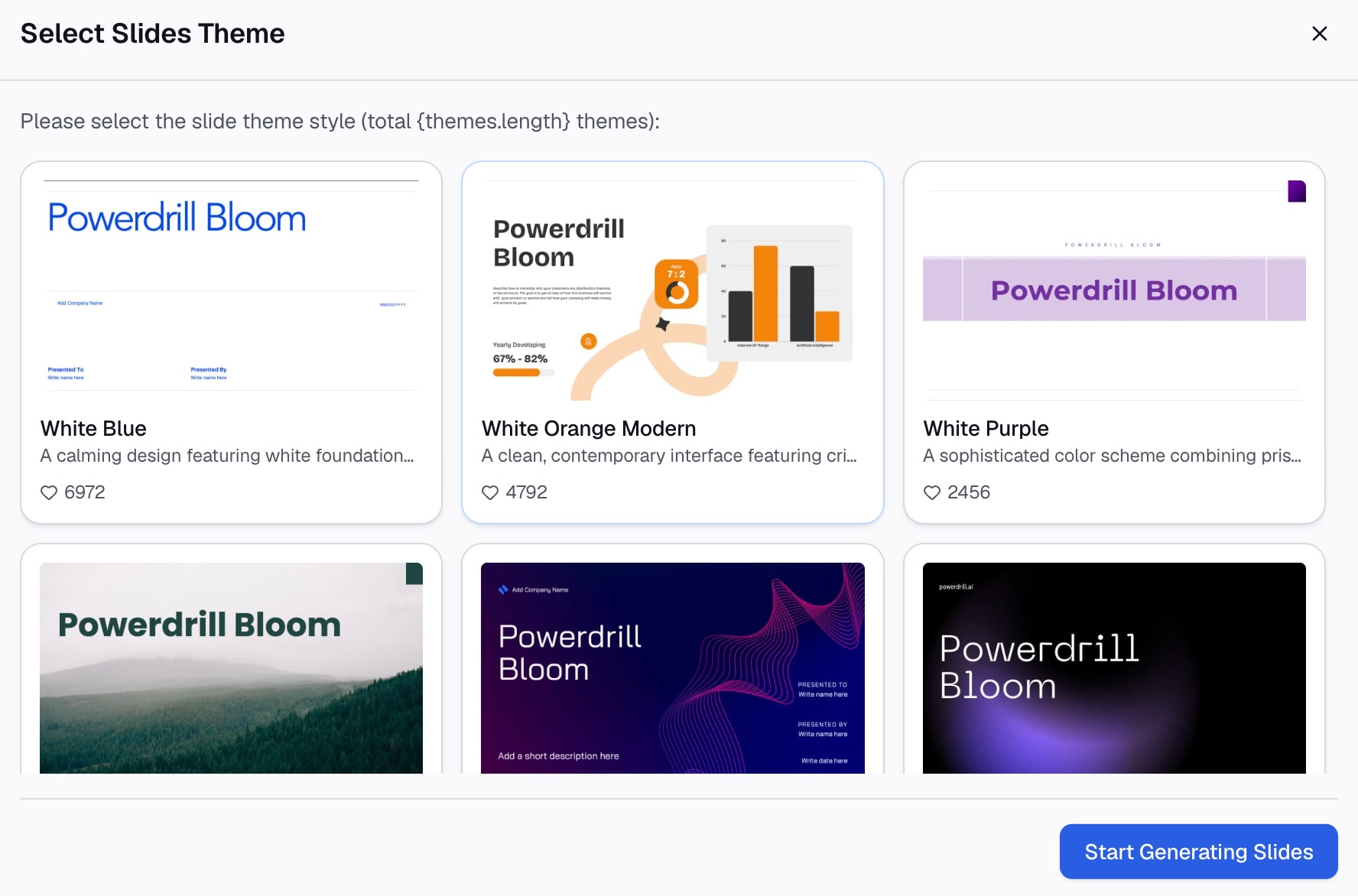
İşte Powerdrill Bloom kullanarak üç adımda yöntem:
Adım 1: Proje planını veya durum verilerini yükleyin
Tarihlerinizin bulunduğu dosyayla başlayın. Bu, Excel'deki bir görev listesi, bir proje aracından alınan CSV dışa aktarımı veya PDF formatındaki bir durum raporu olabilir.
Fiyatlandırma sayfasındaki Ücretsiz plan "Excel, CSV, PDF ve doküman yükle" seçeneğini sunar. Excel'den PPT'ye aracı, Excel, CSV veya PDF dosyalarından "otomatik olarak sunuma hazır slaytlar oluşturabileceğini" belirtir.

Adım 2: Kilometre taşlarını ve slaytları isteyin
İhtiyacınız olan çıktıyı tanımlayın. Örneğin: "Proje kilometre taşlarını tarih sırasına göre listele, hangilerinin tamamlandığını işaretle ve zaman çizelgesiyle birlikte bir özet slaydı oluştur."
Powerdrill Bloom'un sayfaları, içinde zaman çizelgesi olan çıktıları listeler. AI Tek Sayfalık Özet Oluşturucu, "zaman çizelgesi, durum ve temel kararları içeren proje özeti tek sayfalık belgesi" listeler. AI Teklif Oluşturucu, "karşılıklı değer ve zaman çizelgesi içeren slayt ortaklık sunumu" listeler.
Adım 3: Tarihleri kontrol edin ve PowerPoint'e aktarın
Her tarihi kaynak dosyaya göre kontrol edin. Ana sayfa, "Her sayı, arkasındaki sayfa, satır ve rakamla birlikte gelir" der, böylece her birini takip edebilirsiniz.
Ardından dışa aktarın. Excel'den PPT'ye sayfası, "tek tıklamayla PowerPoint'e aktarabileceğinizi" söyler. Renkleri ayarlamak veya logonuzu eklemek için dosyayı PowerPoint'te açın. SmartArt stilini istiyorsanız, kilometre taşı listesini seçin ve SmartArt Grafiğine Dönüştür'ü kullanın.
Bir zaman çizelgesi örneği
İşte Harbor Kitchen Supply'daki uydurma bir ürün lansmanı için kısa bir örnek. Aşağıdaki tüm tarihler uydurmadır.
| Tarih | Kilometre Taşı | Durum |
|---|---|---|
| 12 Ocak | Proje başlangıcı | Tamamlandı |
| 20 Şubat | Tasarım onaylandı | Tamamlandı |
| 30 Mart | Tedarikçi sözleşmeleri imzalandı | Tamamlandı |
| 15 Mayıs | 10 mağazada beta | Devam ediyor |
| 30 Haziran | Personel eğitimi | Yaklaşıyor |
| 1 Ağustos | Tüm mağazalarda lansman | Yaklaşıyor |
Şimdi adımları uygulayın.
Yöntemi seçin. Kilometre taşları düzensiz dağılmış, lansmandan önce uzun bir boşluk var. Çizgi ve şekillerle elle oluşturulmuş bir zaman çizelgesi, bu boşluğu SmartArt'tan daha iyi gösterir.
Durumu gösterin. İlk üç kilometre taşını tamamlanmış olarak griye boyayın. Beta aşamasını devam ediyor olarak maviye boyayın. Son ikisini marka renginde bırakın.
Bir bugün işaretçisi ekleyin. İnceleme 20 Mayıs'taysa, beta işaretçisinden hemen sonraki ince bir çizgi projenin takvime uygun olduğunu gösterir.
Başlığı yazın. Bulguyu belirtin: "Lansman 1 Ağustos için yolunda; beta 10 mağazada yayında." Zaman çizelgesi daha sonra bu mesajı destekler.
PowerPoint'te yaygın zaman çizelgesi hataları
Çok fazla kilometre taşı. Sekizden fazlası slaydı kalabalıklaştırır. Küçük görevleri aşamalar halinde gruplandırın.
Düzensiz tarihler için eşit aralıklar. SmartArt şekilleri eşit aralıklarla yerleştirir, bu da uzun boşlukları gizleyebilir. Boşluklar önemli olduğunda şekilleri kullanın.
Eksik tarihler. Tarihi olmayan bir etiket bir listedir, zaman çizelgesi değil. Her işaretçiye tarihi koyun.
Mevcut durumun olmaması. Okuyucular projenin nerede durduğunu bilmek ister. Bir bugün işaretçisi veya durum renkleri ekleyin.
Uzun etiketler. Tam cümleler metni küçültür. Etiketleri birkaç kelimeyle sınırlı tutun ve detayları konuşmacı notlarına koyun.
Güncel olmayan tarihler. Planla eşleşmeyen bir zaman çizelgesi güven kaybına neden olur. Önce kaynağı, sonra slaydı güncelleyin.
Daha fazla slayt tasarımı yardımı için, veri slaytlarını okumayı kolaylaştırma ve proje başlangıç sunumu hazırlama kılavuzlarımıza bakın.
Bir proje planını daha hızlı slaytlara dönüştürmek mi istiyorsunuz? Mevcut görev listenizle Powerdrill Bloom'u deneyin ve kilometre taşlarını tarih sırasına göre içeren bir özet slaydı isteyin.
Sıkça sorulan sorular
PowerPoint'te nasıl zaman çizelgesi yaparım?
Ekle sekmesinde SmartArt'ı seçin. Galeride İşlem'i seçin ve bir zaman çizelgesi düzenine çift tıklayın. [Metin] öğesini seçin ve kilometre taşlarınızı yazın. Ardından tarih eklemek için Şekil Ekle'yi ve bunları yeniden sıralamak için Yukarı Taşı veya Aşağı Taşı'yı kullanın.
PowerPoint'in zaman çizelgesi şablonu var mı?
PowerPoint'te iki adet zaman çizelgesi SmartArt grafiği vardır: Temel Zaman Çizelgesi ve Daire Vurgulu Zaman Çizelgesi. Microsoft, neredeyse tüm işlemle ilgili SmartArt grafiklerinin de işe yaradığını söyler. Microsoft ayrıca destek sayfasının Ayrıca Bakınız bağlantılarında bulabileceğiniz zaman çizelgesi şablonları sunar.
PowerPoint'te bir zaman çizelgesine nasıl tarih eklerim?
SmartArt zaman çizelgesinde bir şekil seçin. SmartArt Tasarımı sekmesinde Şekil Ekle'yi, ardından daha önceki bir tarih için Önüne Şekil Ekle'yi veya daha sonraki bir tarih için Arkasına Şekil Ekle'yi seçin. Görünen kutuya yeni tarihi yazın.
PowerPoint'te resimli bir zaman çizelgesi yapabilir miyim?
Evet. Microsoft, dairesel şekilleri resim içerecek şekilde tasarlanmış olan Sürekli Resim Listesi düzenini önerir. Ayrıca Bir SmartArt Grafiği Seçin iletişim kutusunda Resim'i seçerek bir resim SmartArt'ından da başlayabilirsiniz.
AI, PowerPoint için zaman çizelgesi yapabilir mi?
Evet. AI araçları bir proje planını veya elektronik tabloyu okuyabilir, kilometre taşlarını çıkarabilir ve slaytlar oluşturabilir. Powerdrill Bloom, zaman çizelgesi, durum ve temel kararları içeren bir proje özeti tek sayfalık belgesi listeler ve slaytları PowerPoint'e aktarır. Paylaşmadan önce her tarihi kontrol edin.
Kaynaklar: Microsoft Desteği, PowerPoint'te zaman çizelgesi oluşturma · Microsoft Desteği, Zaman çizelgesi oluşturma · Microsoft Desteği, PowerPoint'te bir listeden SmartArt grafiği oluşturma · Microsoft Desteği, Designer ile profesyonel slayt düzenleri oluşturma · Microsoft Desteği, Bir slaydı resim olarak kaydetme. Detaylar 30 Ekim 2026 tarihinde okunmuştur.