Excel'de Zaman Çizelgesi Nasıl Yapılır: 2026'da 4 Kolay Yol

Excel'de bir zaman çizelgesi oluşturmak için olaylarınızı ve tarihlerinizi iki sütun halinde listeleyin, ardından bir yöntem seçin. En hızlısı Ekle > SmartArt yolunu izleyerek bir SmartArt zaman çizelgesi oluşturmaktır. Gerçek ölçekli tarihler için veri etiketleri ve hata çubukları içeren bir dağılım grafiği oluşturun. Ayrıca bir zaman çizelgesi şablonundan başlayabilir veya bir AI aracının proje dosyanızdan zaman çizelgesini oluşturmasına izin verebilirsiniz.
Bu kılavuz, tam Excel menülerini kullanarak dört yöntemin tümünü adım adım anlatmaktadır. Ayrıca bir zaman çizelgesinin Gantt grafiği ve PivotTable zaman çizelgesinden farkını, bir örneği ve yaygın hataları açıklar.
Excel'de zaman çizelgesi nedir
Zaman çizelgesi, olayları gerçekleşme sırasına göre gösterir. Her olay, genellikle kısa bir etiketle birlikte zaman içindeki bir noktada yer alır. Proje kilometre taşları, ürün lansmanları, şirket geçmişi ve denetim tarihleri bir zaman çizelgesi için uygundur.
Microsoft, zaman çizelgesi kılavuzunda bu amacın tanımını yapar. Zaman çizelgesini "bir olaylar dizisinin grafiksel gösterimi" olarak önerir. Örnekleri ise "bir projedeki kilometre taşları veya bir kişinin hayatındaki ana olaylar"dır.
İlgili iki Excel özelliği genellikle bununla karıştırılır:
- Gantt grafiği, görevleri başlangıç ve bitişi olan çubuklar olarak gösterir. Sürenin önemli olduğu programlar için uygundur. AI ile Gantt grafiği nasıl oluşturulur hakkındaki kılavuzumuz bu formatı kapsar.
- PivotTable zaman çizelgesi bir grafik değil, bir tarih filtresidir. Microsoft bunu "tarihe/saate göre kolayca filtreleme yapmanızı sağlayan dinamik bir filtre seçeneği" olarak adlandırır. Olayları bir çizgi üzerine çizmez.
Bu kılavuz ilk anlamı kapsar: olayların ve tarihlerin görsel bir çizgisi.
Başlamadan önce: ihtiyacınız olanlar
Başlamadan önce şunları toplayın:
- Olay listesi. Her etiketi kısa tutun, ideal olarak altı kelimenin altında olsun.
- Her olay için bir tarih. "Mart başı" gibi metinler yerine gerçek Excel tarihleri kullanın.
- Excel for Microsoft 365, 2021 veya 2024. Aşağıdaki menüler güncel sürümlerle eşleşmektedir.
- Ölçek kararı. Olaylar arasındaki boşluğun gerçek zamanla eşleşip eşleşmeyeceğine karar verin.
Verileri A sütununda Tarih ve B sütununda Olay olacak şekilde iki sütun halinde düzenleyin. En eskiden en yeniye doğru sıralayın. Temiz veri, aşağıdaki her yöntemi daha hızlı hale getirir.
Hangi yolu seçmeli
| Yöntem | En iyi kullanım alanı | Tarihler ölçekli mi? | Gereken süre |
|---|---|---|---|
| Yöntem 1: SmartArt zaman çizelgesi | 4 ila 8 kilometre taşının hızlı bir görseli | Hayır | Yaklaşık 5 dakika |
| Yöntem 2: Dağılım grafiği | Gerçek tarihlerinde durması gereken kilometre taşları | Evet | Yaklaşık 15 dakika |
| Yöntem 3: Şablon | Az tasarım işiyle şık bir görünüm | Şablona bağlıdır | Yaklaşık 10 dakika |
| Yöntem 4: AI | Bir proje dosyasından veya uzun rapordan oluşturulan zaman çizelgeleri | Çıktıya bağlıdır | Birkaç dakika, artı kontrol |
Temel soru ölçektir. İki aylık bir boşluğun iki haftalık bir boşluktan daha uzun görünmesi gerekiyorsa Yöntem 2'yi kullanın. Okuyucuların sadece sıraya ihtiyacı varsa Yöntem 1 yeterlidir.
Yöntem 1: SmartArt zaman çizelgesi kullanın
SmartArt, Excel'de zaman çizelgesi oluşturmanın en hızlı yoludur. Microsoft'un zaman çizelgesi kılavuzu PowerPoint ve Word'ün yanı sıra Excel için de geçerlidir.
Microsoft'un adımları kısadır:
- Ekle sekmesinde SmartArt'ı seçin.
- Galeride İşlem'i seçin, ardından bir zaman çizelgesi düzenine çift tıklayın.
- [Metin] öğesini seçin, ardından tarihlerinizi ve olaylarınızı yazın veya yapıştırın.
Microsoft, "iki zaman çizelgesi SmartArt grafiği olduğunu belirtir: Temel zaman çizelgesi ve Daire Vurgulu Zaman Çizelgesi." Ayrıca "neredeyse tüm işlemle ilgili SmartArt grafiklerini de kullanabileceğinizi" ekler.
Olay eklemek için bir şekil seçin ve SmartArt Tasarımı sekmesindeki Şekil Ekle özelliğini kullanın. Daha önceki bir tarih için Önce Şekil Ekle'yi veya daha sonraki bir tarih için Sonra Şekil Ekle'yi seçin. Yeniden sıralamak için Yukarı Taşı veya Aşağı Taşı'yı kullanın.
Stili de değiştirebilirsiniz. Microsoft, SmartArt Tasarımı sekmesinde Renkleri Değiştir'in seçilmesini önerir. Bir SmartArt stili daha sonra "tek bir tıklamayla çizgi stili, eğim veya 3-B perspektif gibi efektlerin bir kombinasyonunu uygular."
Sınır ölçektir. SmartArt, tarihler ne olursa olsun şekilleri eşit aralıklarla yerleştirir. Mesafe yerine sıranın daha önemli olduğu durumlarda kullanın.
Yöntem 2: Dağılım grafiği ile bir kilometre taşı zaman çizelgesi oluşturun
Dağılım grafiği her olayı gerçek tarihine yerleştirir. Microsoft bunun nedenini açıklar. Bir dağılım grafiği "her zaman iki değer eksenine sahiptir", bu nedenle noktalar "verilere bağlı olarak yatay eksen boyunca eşit veya eşitsiz olarak dağıtılabilir."
Üç sütun ayarlayın: Tarih, Olay ve Yükseklik. Yükseklik, her etiketin ne kadar yüksekte duracağını belirleyen 1, 2 veya 3 gibi küçük bir sayıdır. Etiketlerin çakışmaması için yükseklikleri dönüşümlü olarak verin.
Ardından grafiği oluşturun:
- Tarih ve Yükseklik sütunlarını seçin.
- Ekle sekmesini seçin, ardından Dağılım (X, Y) veya Kabarcık Grafiği Ekle'yi seçin ve ilk dağılım türünü seçin.
- Veri etiketleri ekleyin. Microsoft, grafiğin yanındaki Grafik Öğesi Ekle'yi seçmeyi ve Veri Etiketleri'ni seçmeyi önerir.
- Etiketleri olay adlarınızı gösterecek şekilde ayarlayın. Etiket seçeneklerinde Hücrelerdeki Değerler'i seçin ve Olay sütununu seçin.
- Her noktadan eksene bir çizgi çizmek için hata çubukları ekleyin.
Microsoft, hata çubuklarının "xy (dağılım)" grafiklerinde çalıştığını onaylar. Bunları eklemek için Grafik Öğeleri düğmesine tıklayın ve "Hata Çubukları kutusunu işaretleyin." Yönü ve miktarı ayarlamak için Diğer Seçenekler'i seçin. %100'lük dikey bir eksi çubuğu her noktayı eksene indirir.
Dikey ekseni ve kılavuz çizgilerini gizleyerek bitirin. Yatay ekseni ayları veya çeyrekleri gösterecek şekilde biçimlendirin.
Veri etiketleri güncel kalır. Microsoft, "veri etiketlerinin çalışma sayfasındaki değerlere bağlı olduğunu ve otomatik olarak güncellendiğini" belirtir. Sayfadaki bir tarihi değiştirin, nokta hareket eder.
Yöntem 3: Bir zaman çizelgesi şablonundan başlayın
Şablonlar size doldurmanız için bitmiş bir tasarım sunar. Microsoft'un zaman çizelgesi kılavuzu kendi zaman çizelgesi şablonlarına bağlantı verir.
Excel'de Dosya > Yeni'yi seçin ve "zaman çizelgesi" araması yapın. Bir şablon seçin, ardından örnek tarihleri ve olayları kendinizinkilerle değiştirin.
Bir şablonu kullanmadan önce üç şeyi kontrol edin:
- Tarihleri nasıl çizdiği. Bazı şablonlar, SmartArt gibi olayları eşit aralıklarla yerleştirir. Diğerleri tarihlere saygı duyan bir grafik kullanır.
- Verilerin nerede durduğu. İyi şablonlar tarihleri bir tabloda tutar, böylece çizimi değil tabloyu düzenlersiniz.
- Nasıl yazdırıldığı. Geniş zaman çizelgeleri genellikle yatay yönlendirmeye veya ölçeklendirilmiş bir yazdırma alanına ihtiyaç duyar.
Bir şablon tasarım süresinden tasarruf sağlar, ancak düzenleme yapmadan gerçek bir projeye nadiren uyar. Etiketleri, renkleri ve tarih aralığını ayarlamayı planlayın. Şablonlar en çok birkaç ekibin tek bir formatı paylaşması gerektiğinde yardımcı olur.
Yöntem 4: AI ile zaman çizelgesi oluşturun
Yukarıdaki üç yöntem, tarihler zaten temiz bir listede olduğunda iyi çalışır. Tarihler bir proje planı, bir durum raporu veya uzun bir PDF içindeyse yavaştırlar. Bir AI aracı kilometre taşlarını çıkarabilir ve sizin için düzenleyebilir.
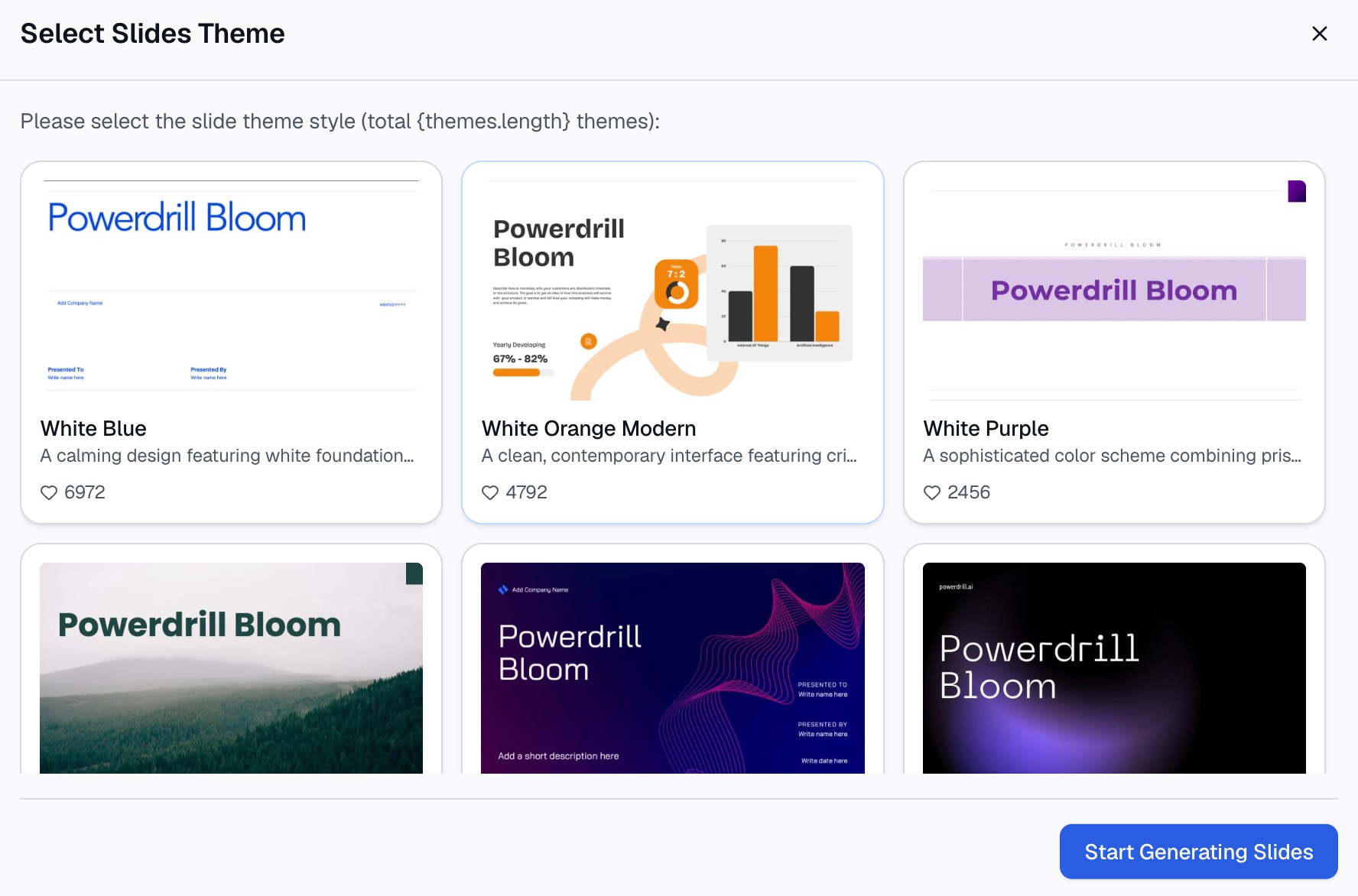
İşte Powerdrill Bloom kullanarak üç adımda yöntem.
Adım 1: Proje dosyanızı yükleyin
Tarihlerinizi tutan dosyayla başlayın. Bu, Excel'deki bir proje takipçisi, bir planlama aracından CSV dışa aktarımı veya bir PDF durum raporu olabilir. Ücretsiz plan "Excel, CSV, PDF ve doküman yükle" seçeneğini sunar.

Adım 2: Doğal dilde zaman çizelgesi isteyin
Neye ihtiyacınız olduğunu açıklayın. Örneğin: "Proje kilometre taşlarını tarihlerine göre sıralı olarak listele. Ardından zaman çizelgesi, durum ve temel kararları içeren tek sayfalık bir özet oluştur."
AI One-Page Summary Generator, "Zaman çizelgesi, durum ve temel kararları içeren proje özeti tek sayfalık raporu" listeler. Ayrıca "Tek bir yazdırılabilir sayfada proje durumu, KPI'lar ve sonraki adımlar" sunar.
Bir slayt için AI Proposal Generator, "Karşılıklı değer ve zaman çizelgesi içeren slayt ortaklık sunum dosyası" listeler.
Adım 3: Tarihleri kontrol edin ve dışa aktarın
Her tarihi kaynak dosyaya göre kontrol edin. Tek bir yanlış ay, bir zaman çizelgesinin hikayesini değiştirir. Ana sayfa, "Her sayı, arkasındaki sayfa, satır ve rakamla birlikte gelir" der. Bu, her tarihi kendi satırına kadar izlemenizi sağlar.
Ardından dışa aktarın. Tek sayfalık özet sayfası, "A4 / Letter boyutunda baskıya hazır PDF veya PNG" dışa aktarabileceğinizi söyler. Zaman çizelgesine Excel'de de ihtiyacınız varsa, kontrol edilen kilometre taşı listesini sayfanıza geri kopyalayın ve Yöntem 1 veya Yöntem 2'yi kullanın.
Net bir zaman çizelgesi için biçimlendirme ipuçları
Bir zaman çizelgesi saniyeler içinde okunur, bu nedenle küçük tasarım seçimleri önemlidir. Bu ipuçları dört yöntemden herhangi biriyle çalışır.
Bugünü işaretleyin. Bugünün tarihine ince dikey bir çizgi veya bir şekil ekleyin. Okuyucular hangi kilometre taşlarının tamamlandığını ve hangilerinin önlerinde olduğunu bir bakışta görürler.
Duruma göre renklendirin. Tamamlanan olaylar için bir renk, yaklaşanlar için başka bir renk ve risk altındaki öğeler için üçüncü bir renk kullanın. Paleti üç renkle sınırlı tutun.
Üstte ve altta etiketleyin. Etiketleri çizginin üstünde ve altında dönüşümlü olarak yerleştirin. Bu, yazı tipini küçültmeden metin alanını iki katına çıkarır.
Doğru zaman birimini gösterin. Tarih eksenini bir yıllık plan için aylara, çok yıllık bir plan için çeyreklere göre biçimlendirin. Uzun bir zaman çizelgesindeki günlük işaretler gürültüye dönüşür.
Yazı tiplerini büyük tutun. Grafik bir slayda yapıştırıldığında olay etiketleri okunabilir kalmalıdır. Gösterileceği boyutta test edin.
Excel'de bir zaman çizelgesi nasıl güncellenir ve paylaşılır
Çoğu zaman çizelgesi birkaç haftada bir değişir. Güncellemelerin dakikalar sürmesi için sizinkini buna göre oluşturun.
Verileri bir tabloda tutun. Tarih ve Olay sütunlarını seçin ve bunları bir Excel tablosu olarak biçimlendirin. Yeni satırlar daha sonra grafiğin kaynağına daha kolay katılır.
Çizimi değil, sayfayı düzenleyin. Bir dağılım grafiğinde veri etiketleri çalışma sayfasına bağlıdır. Sayfadaki bir tarihi veya olay adını değiştirin, grafik onu takip eder.
PowerPoint'e kopyalayın. Microsoft, "Excel, Word ve PowerPoint'te grafik oluşturabileceğinizi" belirtir. Bir slayda yapıştırılan grafik görünümünü korur ve veriler bir Excel sayfasında kalır.
Tek sayfaya yazdırın. Geniş zaman çizelgeleri genellikle ikinci bir sayfaya taşar. Yazdırmadan veya PDF olarak kaydetmeden önce sayfayı yatay olarak ayarlayın ve grafiği bir sayfa genişliğine sığdırın.
Her sürümü tarihleyin. Grafik başlığının altına bir "Güncellendi" notu ekleyin. Excel'deki bir zaman çizelgesi e-posta ile gönderildiğinde, tarih okuyuculara güncel olup olmadığını söyler.
Excel'de zaman çizelgesi örneği
İşte uydurma bir proje için kısa bir örnek: Northwind Labs'da bir mobil uygulamanın 1. çeyrek lansmanı. Aşağıdaki tüm isimler ve tarihler uydurmadır.
| Tarih | Olay | Yükseklik |
|---|---|---|
| 6 Oca 2027 | Başlangıç | 1 |
| 20 Oca 2027 | Tasarım onaylandı | 2 |
| 17 Şub 2027 | Beta sürümü | 1 |
| 3 Mar 2027 | Güvenlik incelemesi | 3 |
| 24 Mar 2027 | Genel lansman | 2 |
Yöntem 1 ile beş olay, Temel zaman çizelgesinde eşit aralıklarla görünür. Bu, bir başlangıç sunumunda iyi okunur.
Yöntem 2 ile Tasarım onaylandı ve Beta sürümü arasındaki boşluk dört hafta uzunluğunda görünür. Beta sürümü ve Güvenlik incelemesi arasındaki boşluk iki hafta uzunluğunda görünür. Okuyucular programın nerede sıkışık olduğunu bir bakışta görürler.
Yükseklik sütunu etiketleri birbirinden ayırır. O olmasaydı, "Güvenlik incelemesi" ve "Genel lansman" aynı satırda durur ve çakışırdı.
Yaygın zaman çizelgesi hataları
Metin olarak saklanan tarihler. Excel, "1. Çeyrek" veya "Mart ortası" gibi ifadeleri bir eksene yerleştiremez. Gerçek tarihleri kullanın, ardından nasıl görüntüleneceklerini biçimlendirin.
Çok fazla olay. Bir çizgi üzerindeki yirmi etiket okunamaz hale gelir. Ana zaman çizelgesini önemli olan kilometre taşlarıyla sınırlı tutun ve ayrıntıları bir tabloya taşıyın.
Yanıltıcı eşit aralıklar. SmartArt olayları eşit aralıklarla yerleştirir. Okuyucular zaman boşluklarını yargılayacaksa, bunun yerine bir dağılım grafiği kullanın.
Çakışan etiketler. Aynı yükseklikteki etiketler çarpışır. Yükseklikleri dönüşümlü kullanın veya metni kısaltın.
Zaman çizelgesi ve programı karıştırmak. Her görevin bir başlangıcı ve bitişi varsa, bir Gantt grafiği bunu daha iyi gösterir.
Kaynak tarihinin olmaması. Zaman çizelgeleri değişir. Okuyucuların ne kadar güncel olduğunu bilmesi için "1 Mart 2027'de güncellendi" gibi küçük bir not ekleyin.
İlgili bir grafik için çizgi grafiği nasıl yapılır kılavuzumuza bakın. Zaman çizelgesini sunmak için proje başlangıç sunumu nasıl yapılır kılavuzumuz çevresindeki slaytları kapsar.
Kendi planınızdan bir ilk taslak mı istiyorsunuz? Bir proje takipçisi ile Powerdrill Bloom'u deneyin ve tarihe göre sıralanmış kilometre taşlarını isteyin.
Sıkça sorulan sorular
Excel'de basit bir zaman çizelgesi nasıl yapılır?
Olaylarınızı ve tarihlerinizi iki sütunda listeleyin. Ardından Ekle > SmartArt'ı seçin, İşlem'i seçin ve Temel Zaman Çizelgesi'ne çift tıklayın. Tarihlerinizi ve olaylarınızı şekillerin içine yazın. Daha fazla olay eklemek için Şekil Ekle'yi ve bunları yeniden sıralamak için Yukarı Taşı veya Aşağı Taşı'yı kullanın.
Excel'de ölçekli tarihlerle nasıl zaman çizelgesi yaparım?
Bir dağılım grafiği kullanın. Tarihleri bir sütuna ve küçük bir yükseklik değerini başka bir sütuna koyun, ardından bir dağılım grafiği ekleyin. Olay adlarını gösteren veri etiketleri ve her noktayı eksene indiren dikey hata çubukları ekleyin. Bitirmek için dikey ekseni gizleyin.
Excel'in zaman çizelgesi şablonu var mı?
Evet. Excel'de Dosya > Yeni'yi seçin ve Microsoft'un şablonlarını görmek için "zaman çizelgesi" araması yapın. Örnek tarihleri ve olayları kendinizinkilerle değiştirin. Güvenmeden önce şablonun olayları eşit aralıklarla mı yoksa tarihe göre mi yerleştirdiğini kontrol edin.
Excel'de zaman çizelgesi ile Gantt grafiği arasındaki fark nedir?
Zaman çizelgesi, olayları kilometre taşları gibi zaman içindeki noktalar olarak gösterir. Gantt grafiği, görevleri başlangıç ve bitiş tarihi olan çubuklar olarak gösterir, yani süreyi gösterir. Önemli tarihler için zaman çizelgesini, çalışma programı için Gantt grafiğini kullanın.
Excel'de PivotTable zaman çizelgesi nedir?
PivotTable zaman çizelgesi, bir PivotTable için tarih filtresidir, olayların grafiği değildir. Bunu Çözümle > Zaman Çizelgesi Ekle'den eklersiniz, ardından verileri filtrelemek için yıllar, çeyrekler, aylar veya günler arasında kaydırırsınız. Kilometre taşlarını bir çizgi üzerine çizmez.
Kaynaklar: Microsoft Desteği, Zaman çizelgesi oluşturma · Microsoft Desteği, Verilerinizi dağılım grafiğinde veya çizgi grafiğinde sunma · Microsoft Desteği, Grafiğe veri etiketleri ekleme veya kaldırma · Microsoft Desteği, Grafiğe hata çubukları ekleme, değiştirme veya kaldırma · Microsoft Desteği, Tarihleri filtrelemek için PivotTable zaman çizelgesi oluşturma · Microsoft Desteği, Baştan sona grafik oluşturma. Ayrıntılar 29 Ekim 2026 tarihinde okunmuştur.