Yapay Zeka ile Bölüm Geçiş Slaytları Nasıl Oluşturulur: Eksiksiz Rehber
Bölüm ayırıcı slaytlar, bir sunumun bir bölümünün nerede bittiğini ve diğerinin nerede başladığını belirten tam sayfa slaytlardır. Dinleyicilere zihinsel olarak sıfırlanma alanı sunarlar. Bu kılavuz, bir ayırıcı slaytta nelerin yer alması gerektiğini ve bunları manuel olarak nasıl hazırlayacağınızı ele almaktadır. Ardından, verilerinizden üç adımda tutarlı bir ayırıcı seti nasıl oluşturacağınızı gösterir.
Bölüm ayırıcı slaytlar aslında ne işe yarar?
Uzun bir veri sunumu öngörülebilir bir şekilde başarısız olur. Yaklaşık on ikinci slayt civarında, insanlar nerede olduklarını takip etmeyi bırakırlar. Grafikleri okumaya devam ederler ama argümanın ana hattını gözden kaçırırlar.
Bir ayırıcı slayt, neredeyse hiçbir maliyet yaratmadan bu sorunu çözer. Genellikle bir bölüm numarası, kısa bir başlık ve bir ara verildiğini işaret eden yeterli boş alandan oluşan tek bir slayttır. Dinleyiciler, az önce ne olduğunu zihinlerinde arşivlemek ve bir sonrakine hazırlanmak için üç saniye kazanır.
Birbirine benzeyen iki şeyi birbirinden ayırmakta fayda var.
PowerPoint yerleşik bir bölümler özelliğine sahiptir. Microsoft'un belgelerinde, "dosyalarınızı düzenlemek için klasörleri kullandığınız gibi, slaytlarınızı anlamlı gruplara ayırmak için de bölümleri kullanabilirsiniz" şeklinde açıklanmaktadır. Bölüm adının yanındaki "üçgene" tıklayarak bunları daraltabilirsiniz. Microsoft, "bölüm adının yanındaki sayının o bölümdeki slayt sayısını gösterdiğini" ekler. Sayfada ayrıca, "iş birliği sırasında slayt sahipliğini netleştirmek için her bir iş arkadaşına bir bölüm" atanması da açıklanmaktadır.
Bu, bir içerik oluşturma ve iş birliği aracıdır. Microsoft'un sayfası bunu düzenleme, iş birliği yapma ve ana hatları belirleme açısından tanımlar; sunum yaparken dinleyicilerinizin karşılaştığı bir şey olarak sunmaz. Dinleyicilere yönelik karşılığı ise akışta yer alan ve insanların gerçekten gördüğü gerçek bir slayttır.
Çoğu iyi sunum her ikisini de kullanır. Bölümler, dosyayı hazırlayan kişiler için gezinmeyi kolaylaştırır. Slaytlar ise hikayeyi izleyen kişiler için takip edilebilir kılar.
Başlamadan önce ihtiyacınız olanlar
- İçeriği zaten hazır olan veya en azından ana hatları belirlenmiş bir sunum. Bu, ilk taslak değil, yapısal bir gözden geçirmedir.
- Argümanın kaç bölümden oluştuğuna dair bir fikir. Genellikle üç ila beş bölüm idealdir; altıdan fazlası genellikle bölümlerin çok yüzeysel kaldığı anlamına gelir.
- Ayırıcıların sunumun geri kalanıyla aynı yazı tiplerini ve renkleri devralması için şablonunuz.
- Her bir ayırıcının çarpıcı bir ana rakam taşımasını istiyorsanız temel veri dosyası.
Manuel olarak nasıl yapılır?
Seçenek 1: Bir başlık slaytını kopyalayın ve sadeleştirin
En hızlı manuel yöntem. Başlık slaytınızı kopyalayın, başlık yer tutucusu dışındaki her şeyi silin, bölüm adını yeniden yazın ve yerine taşıyın.
Bu yöntem işe yarar ve hiçbir maliyeti yoktur. Ancak sorun, kaymalardır. Dördüncü slayta gelindiğinde, metin kutusu genellikle birkaç piksel kaymış olur. Slaytlardan birinin yazı tipi boyutu diğerlerinden farklı kalabilir.
Seçenek 2: Asıl Slayt (Slide Master) içinde bir düzen oluşturun
Disiplinli yöntem. Başlık yer tutucusu sabitlenmiş özel bir ayırıcı düzenini bir kez oluşturun, ardından bunu her bir ayırıcı slayta uygulayın.
Böylece her ayırıcı yapısal olarak birbiriyle aynı olur ve tasarımı daha sonra değiştirmek istediğinizde tek bir düzeni değiştirmeniz yeterlidir. Kurulumu on beş dakika sürer ve Asıl Slayt (Slide Master) özelliğinin nerede olduğunu bilmeyi gerektirir.
Seçenek 3: Planlama yapmak için PowerPoint bölümlerini kullanın, ardından slaytları ekleyin
Halihazırda elinizde olanları gruplandırmak için önce yerleşik özelliği kullanın. Microsoft'un talimatlarına göre, Normal görünümde çalışmalı ve bölümü başlatacak slaytı seçmelisiniz. Ardından Giriş sekmesindeki Bölüm seçeneğini kullanın, Bölüm Ekle seçeneğine tıklayın ve Bölüm Adı kutusunda adlandırın. Taşıma ve silme işlemleri Slayt Sıralayıcısı görünümünde yapılır.
Gruplar adlandırıldıktan sonra, tam olarak kaç ayırıcıya ihtiyacınız olduğunu ve her birinin ne söylemesi gerektiğini bilirsiniz. Yine de slaytların kendilerini oluşturmanız gerekir.
Manuel yöntemin yavaşladığı noktalar
Üç seçeneğin hiçbiri zor değildir. Sadece ölçeklendirmesi zor olacak şekilde tekrarlayıcıdırlar.
Asıl maliyet, sunumun ikinci versiyonunda ortaya çıkar. Birisi araya iki slayt ekler, bölümler kayar ve artık "Bölüm 3 / 5" yazan ayırıcı yanlış hale gelir. Elle yeniden numaralandırmak, toplantıya bir saat kala insanların genellikle yapmaktan kaçındığı türden bir iştir.
Diğer maliyet ise içeriktir. Sadece "Gelir" yazan bir ayırıcı, slaytı boşa harcar. "Gelir — iki büyük müşteri sayesinde 2. Çeyreğe göre %12 arttı" yazan bir ayırıcı ise detaylara girmeden önce dinleyicilere o bölümün sonucunu sunar. Bunları yazmak, her bölümün ne sonuca vardığını bilmeyi gerektirir; bu da grafiklere tekrar geri dönmek anlamına gelir.
Powerdrill Bloom ile bölüm ayırıcı slaytlar nasıl oluşturulur?
Adım 1: Sunumu ve arkasındaki verileri yükleyin
Sunumu ve temel veri dışa aktarımını birlikte Powerdrill Bloom'a yükleyin. Ücretsiz plan; Excel, CSV, PDF ve belgelerin yüklenmesini kapsar, böylece her iki dosya da ücretli bir plana gerek kalmadan yüklenebilir.

Her ikisini de sağlamak önemlidir. Sunum akışı ve şablonu sağlarken; veriler, bir ayırıcıyı dekoratif olmaktan çıkarıp kullanışlı hale getiren rakamları sağlar.
Adım 2: Doğal dilde bölüm sonları talep edin
Slaytları tek tek belirtmek yerine istediğiniz yapıyı tanımlayın. Örneğin: bu slaytları dört bölüme ayır, her birini adlandır ve her birine onu destekleyen rakamla birlikte tek satırlık bir özet ekle.
Temsilci sunumu okur, bölümlerin nereye geleceğini önerir ve bölüm başlıklarını yazar. Genellikle sadece bir bölüm sınırını taşımanız gerekir. Bu, yeniden hazırlamak değil, otuz saniyelik bir düzenlemedir.
Adım 3: Ayırıcıları oluşturun ve yerleştirin
Ayırıcı slaytları isteyin ve şablonunuza uygun şekilde oluşturulmalarını sağlayın. Powerdrill Bloom'un Ücretsiz planı temel slaytlar, belgeler, tablolar ve görseller oluşturmayı içerirken, Pro planı bunu tam slayt ve Office belgesi çıktılarına kadar genişletir.
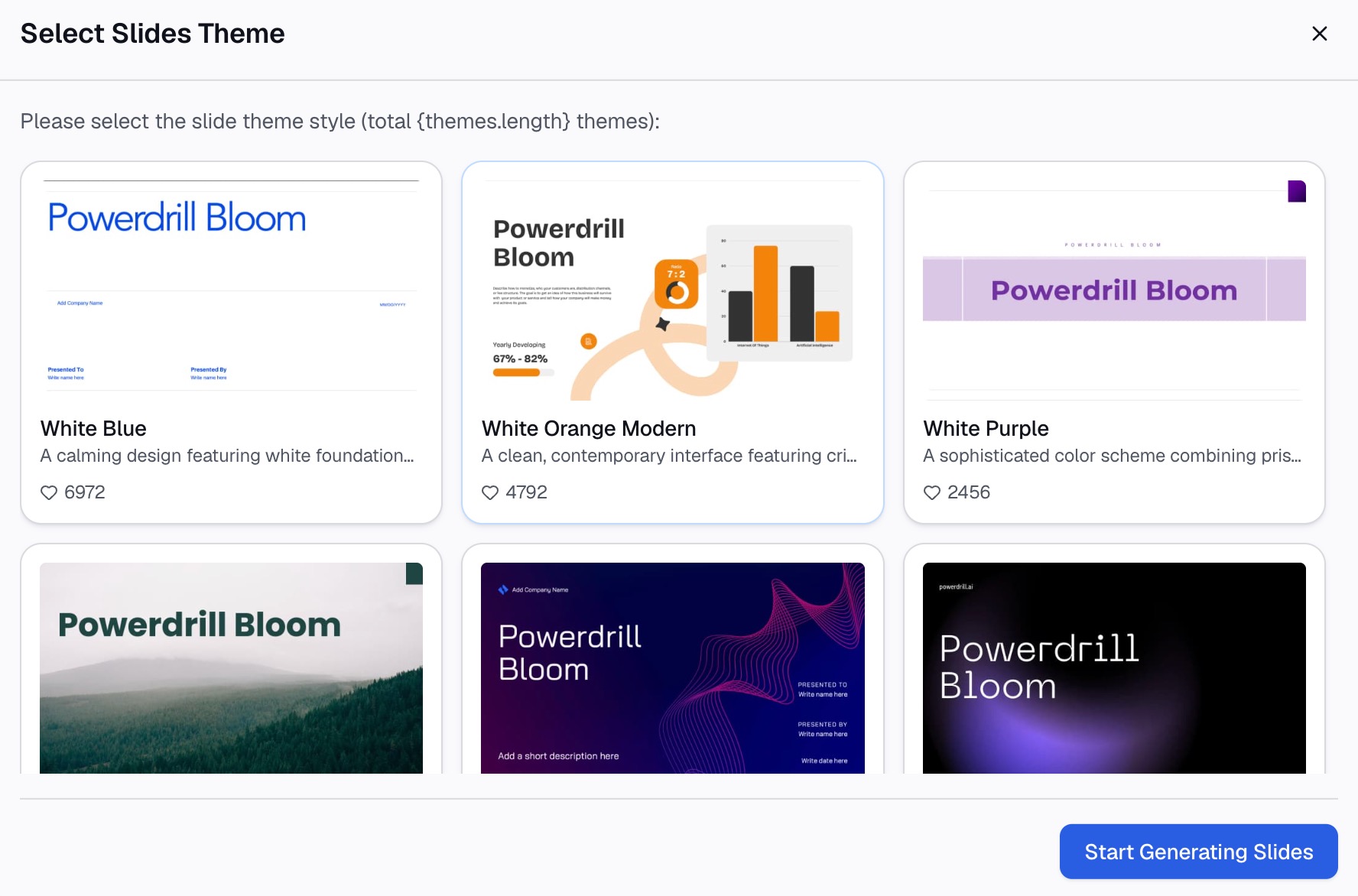
Numaralandırma, elle yazmak yerine yapıdan gelir. Daha sonra bir slayt eklediğinizde yeniden oluşturursunuz ve manuel olarak yeniden numaralandırmakla uğraşmak yerine düzeltilmiş bir set elde edersiniz.
Ne tasarruf sağlar?
| Görev | Elle (Manuel) | Tek seferde sunum ve veri ile |
|---|---|---|
| Dört bölümün nerede ayrılacağına karar vermek | Sunumu iki kez okumak, 10–15 dakika | İlk geçişte önerilir, birini ayarlayın |
| Rakamlarla birlikte dört özet satırı yazmak | Her bir rakamı aramak, 15–20 dakika | Yüklediğiniz dosyadan çekilir |
| Tasarımı birebir aynı tutmak | Asıl Slayt kurulumu, bir kereliğine 15 dakika | Şablondan devralınır |
| Son dakika düzenlemesinden sonra yeniden numaralandırmak | 5–10 dakika, genellikle atlanır | Yeniden oluşturun |
Tasarruf, ilk oluşturma aşamasında değil; ayırıcıların normalde güncelliğini yitirdiği üçüncü revizyonda kendini gösterir.
En iyi uygulamalar
Her birine bir etiket değil, bir sonuç başlığı verin. "Satış Hunisi" bir dosyalama kategorisidir. "Satış Hunisi — kapsam 2,1 katına düştü" ise bir bilgidir.
Görsel olarak sade tutun. Çevresindeki grafiklerle yarışan bir ayırıcı amacına ulaşamaz. Büyük yazı tipi, tek satır, bolca boşluk.
Yalnızca bölüm sayısı kesinleştiğinde numaralandırın. "Bölüm 2 / 5" ifadesi, sunum altı bölüm olana kadar faydalıdır.
Başlıkları gündem slaytınızla eşleştirin. Gündem "Müşteri Elde Tutma" yazıyor ve ayırıcıda "Müşteri Kaybı" yazıyorsa, dinleyiciler bir şeyi kaçırdıklarını düşünecektir.
Kısa bir sunumu bölmeyin. On slaytın altındaki sunumlarda, bölümler yönlendirme sağlamadan yalnızca uzunluk katar. Bunun yerine çabanızı veri slaytlarını okunabilir hale getirmeye harcayın.
Sonuç
Bölüm ayırıcılar, bir veri sunumunda yapılabilecek en az maliyetli yapısal iyileştirmeler arasındadır. Buradaki iş tek bir slayt oluşturmak değil; sunum sürekli değişirken bu slayt setini tutarlı ve doğru tutmaktır.
Sunumunuz zaten mevcutsa ve eksik olan tek şey yapıysa, dosyayı ve verileri birlikte kullanarak Powerdrill Bloom'u deneyin. Bu yöntem, başlamadan önce oluşturulmuş bir sunum taslağıyla ve akış netleştikten sonra hazırlanacak bir zamanlama planıyla da harika bir uyum sağlar.
Sıkça sorulan sorular
Bölüm ayırıcı slayt nedir?
Bir sunumun bölümleri arasına geçişi belirtmek için yerleştirilen tam sayfa bir slayttır. Genellikle bir bölüm adı ve bazen tek satırlık bir özet taşır; dinleyicilere yeni konuya geçmeden önce zihinsel olarak sıfırlanmaları için bir an sunar.
Bölüm ayırıcı, PowerPoint bölümü (section) ile aynı şey midir?
Hayır. Microsoft, bölümleri, klasörlerin dosyaları düzenlemesine benzer şekilde "slaytlarınızı anlamlı gruplara ayırmanın" bir yolu olarak tanımlar ve bunları içerik oluşturma ile iş birliği çerçevesinde ele alır. Ayırıcı slayt ise akışta yer alan ve dinleyicilerin gördüğü gerçek bir slayttır.
Bir sunumda kaç adet bölüm ayırıcı olmalıdır?
Çoğu iş sunumu için üç ila beş bölüm uygundur. Üçten az bölüm için genellikle ayırıcıya hiç gerek yoktur; altıdan fazlası ise genellikle bölümlerin birleştirilmesi gerektiğine işaret eder.
Bir bölüm ayırıcı slaytta neler yer almalıdır?
Kısa bir bölüm başlığı ve mümkünse bölümün destekleyici rakamıyla birlikte ana bulgusu. Tasarımı sade tutun, böylece başka bir içerik slaytı gibi değil, bir duraklama anı olarak algılanır.
Mevcut bir sunumdan bölüm ayırıcılar oluşturabilir miyim?
Evet. Sunumu arkasındaki verilerle birlikte yükleyin, istediğiniz bölümleri doğal dilde tanımlayın ve ayırıcıları şablonunuza uygun şekilde oluşturun. Bir düzenlemeden sonra yeniden oluşturmak, manuel olarak yeniden numaralandırma zahmetini ortadan kaldırır. Sunumun kendisi bir e tablodan başlıyorsa Excel'den PPT'ye yöntemine göz atın.